
Windows通用版的核心优势与适用场景
Windows通用版作为微软推出的跨平台操作系统,旨在为不同设备提供统一的用户体验,无论是个人电脑、平板还是二合一设备,Windows通用版都能通过优化的界面和功能适配多种硬件配置,满足用户对高效、便捷操作的需求,其核心优势在于兼容性强、资源占用低,同时支持传统桌面应用和现代UWP应用,兼顾了老用户的使用习惯和新技术的创新需求。
跨设备兼容性的实现
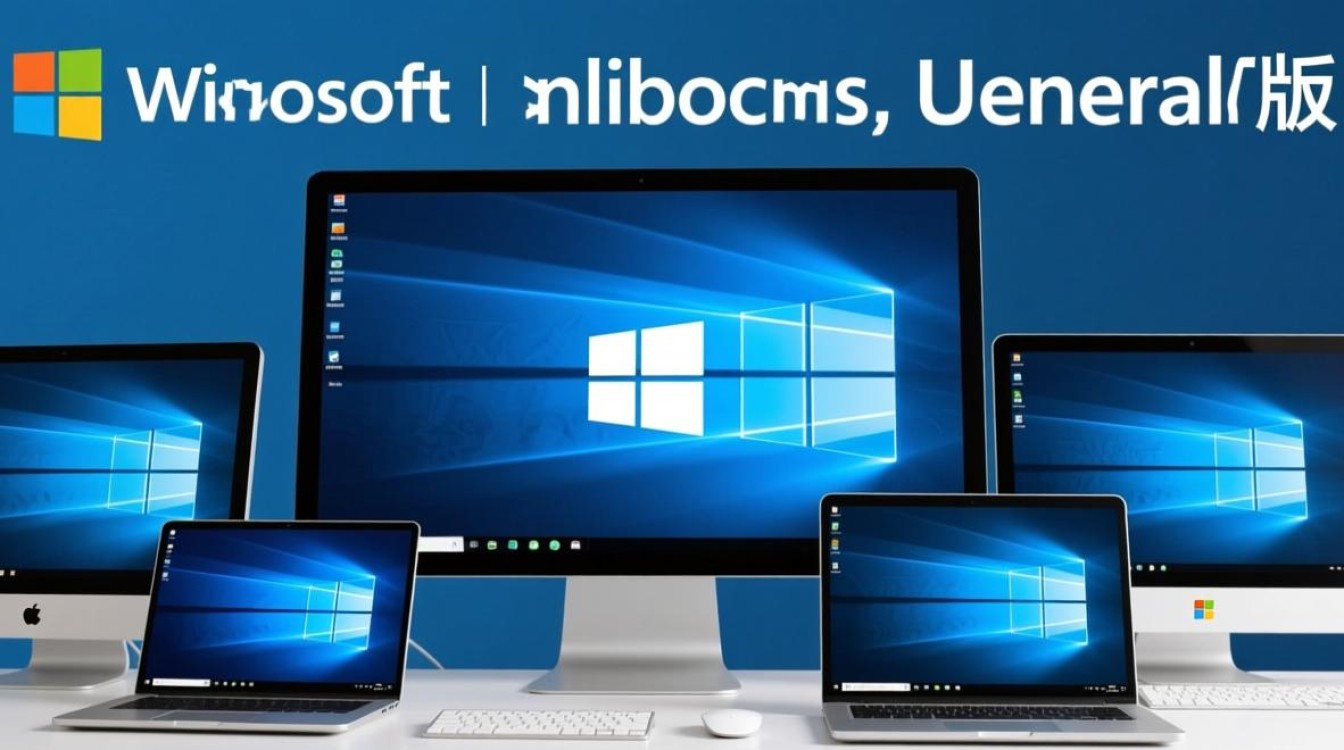
Windows通用版通过模块化设计实现了跨设备的兼容性,系统内核支持x86、ARM等多种架构,能够从低功耗的平板到高性能的游戏本流畅运行,微软的“Continuum”功能允许用户在平板模式下自动调整界面布局,确保触控操作与键盘鼠标操作的切换无缝衔接,这种设计不仅提升了设备的实用性,还降低了用户的学习成本。
资源优化与性能表现
与传统的Windows版本相比,通用版在资源占用上进行了显著优化,系统启动速度更快,后台进程更少,甚至能在配置较低的设备上流畅运行,搭载4GB内存的设备也能提供稳定的日常使用体验,这对于预算有限的用户或老旧设备的升级来说极具吸引力,通用版支持DirectX 12和硬件加速,为游戏和图形处理应用提供了良好的性能基础。
Windows通用版的功能亮点
Windows通用版在功能设计上兼顾了实用性与创新性,为用户提供了丰富的工具和服务。
统一的应用生态
微软通过Windows Store构建了统一的应用生态,用户可以在不同设备上购买、下载和使用相同的应用,UWP应用采用沙盒技术,安全性更高,且支持后台更新,减少了用户的手动维护成本,许多经典桌面应用(如Adobe系列、办公软件)也通过适配支持了通用版,满足了专业用户的需求。
云服务与数据同步
Windows通用版深度整合了OneDrive云服务,用户可以轻松实现文件、设置和应用的跨设备同步,在电脑上未完成的文档,可以在平板上继续编辑;照片和视频自动备份到云端,节省本地存储空间,这种无缝的云服务体验,尤其适合多设备用户或需要频繁切换工作场景的人群。
安全性与隐私保护
系统内置了Windows Defender安全中心,提供实时病毒防护、防火墙管理和家长控制等功能,通用版支持生物识别技术(如指纹、面部识别),增强了设备的安全性,在隐私设置方面,用户可以精细控制应用的数据访问权限,避免敏感信息泄露。
Windows通用版的适用人群与局限性
尽管Windows通用版具有诸多优势,但其适用人群仍有一定局限性。
理想用户群体
- 多设备用户:需要在不同设备间切换的用户,可以通过通用版实现数据和设置的统一管理。
- 教育与企业用户:学校和企业可以通过批量部署和集中管理功能,降低IT维护成本。
- 轻办公用户:对于文档处理、网页浏览等轻度任务,通用版提供了足够的性能和便捷性。
潜在局限性
- 专业软件兼容性:部分专业领域软件(如CAD、视频编辑工具)尚未完全适配UWP,可能依赖传统桌面模式。
- 硬件要求差异:虽然通用版支持低配设备,但高性能需求(如3D渲染、大型游戏)仍需更专业的Windows版本。
未来发展与升级建议
微软持续为Windows通用版提供功能更新,例如改进的触控手势、更深的AI集成等,对于用户而言,建议定期更新系统以获取最新功能和安全补丁,若需使用特定专业软件或追求极致性能,可考虑升级至Windows专业版或企业版。
相关问答FAQs
Q1:Windows通用版是否支持所有传统桌面应用?
A1:并非所有传统桌面应用都能直接在Windows通用版上运行,部分应用需要通过微软的“桌面桥”技术转换为UWP格式,或依赖兼容模式,建议在安装前检查应用的官方说明。
Q2:如何判断我的设备是否适合升级到Windows通用版?
A2:如果你的设备主要用于日常办公、学习或娱乐,且配置较低(如内存4GB以下),Windows通用版可能是不错的选择,但若需运行专业软件或高性能应用,建议选择更高级的Windows版本。
标签: Windows通用版安装教程 Windows通用版支持哪些设备 Windows通用版安装注意事项





