
在日常使用Windows操作系统的过程中,切换登录账号是一个常见需求,无论是家庭成员共用一台电脑,还是需要在工作与个人账户之间快速切换,掌握正确的切换方法都能提升使用效率,本文将详细介绍Windows系统中切换登录账号的各种方式、注意事项及相关技巧,帮助用户更好地管理多账户环境。
通过开始菜单快速切换账户
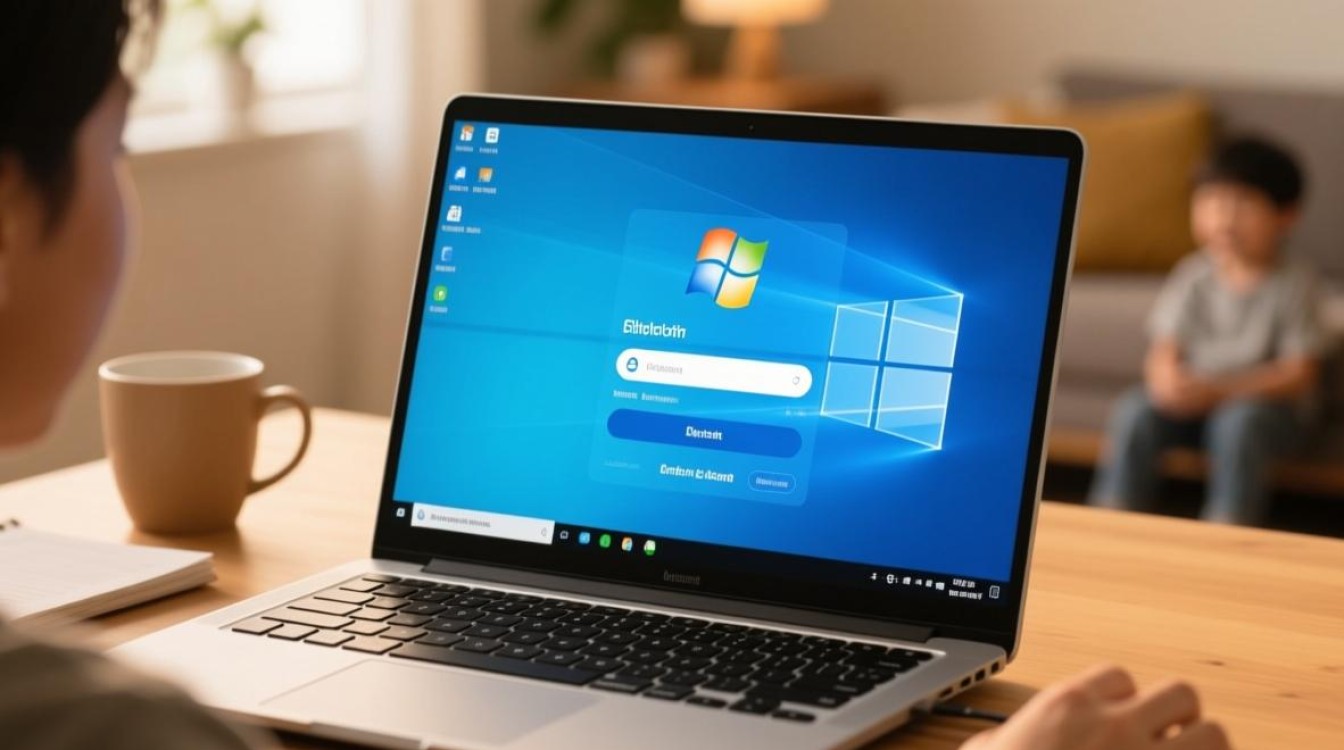
Windows系统提供了最简单的账户切换方式,即通过开始菜单实现,首先点击桌面左下角的“开始”按钮,在弹出的菜单中点击用户头像图标,此时会显示当前系统中所有可用的用户账户,包括其他用户的账户名称和头像,只需点击目标账户,即可快速切换,这种方法适用于已登录用户需要临时切换到其他账户的情况,切换时当前运行的程序会保持后台运行,但请注意长时间不操作可能导致账户锁定。
使用登录界面切换账户
当系统处于锁定状态或刚启动时,可以通过登录界面切换账户,在登录界面,默认会显示上次登录的用户账户,点击左下角的“其他用户”选项,即可查看所有可用账户列表,输入目标账户的用户名和密码即可完成登录,这种方法特别适合在启动电脑时直接选择特定账户,或者在离开电脑锁定后需要切换到其他账户的场景。
通过任务管理器切换账户
对于熟悉快捷键的用户,可以通过任务管理器快速切换账户,按下“Ctrl+Shift+Esc”组合键打开任务管理器,点击左上角的“文件”菜单,选择“运行新任务”,在弹出的对话框中输入“logoff”命令,点击“确定”后会注销当前账户并返回登录界面,此时可以选择其他账户登录,这种方法适合需要强制注销当前账户的情况,但请注意未保存的工作可能会丢失。
家庭组账户切换技巧
在Windows家庭版系统中,家庭组功能提供了更便捷的账户切换体验,家庭成员可以通过“家庭”设置添加其他用户,并快速切换账户,打开“设置”应用,进入“账户”-“家庭”选项,可以查看和管理家庭成员账户,切换时系统会自动同步部分设置,如网络连接和打印机配置,提升多用户使用体验。
企业环境中的账户切换
在企业环境中,Windows系统通常配置了域账户,切换域账户时需要考虑网络策略和权限设置,用户可以通过“Ctrl+Alt+Del”组合键打开安全界面,选择“切换用户”选项,在域环境中,切换账户可能需要管理员权限,建议提前了解公司的IT政策,企业用户还可以通过远程桌面服务实现账户切换,适用于需要同时管理多个账户的场景。
切换账户时的注意事项
在切换账户前,需要注意以下几点:确保当前账户的所有重要工作已经保存,避免因切换导致数据丢失,某些应用程序在账户切换后可能会自动关闭,特别是需要管理员权限的程序,频繁切换账户可能导致系统性能下降,建议在不需要时保持当前账户登录状态。
优化多账户使用体验
为了提升多账户使用体验,可以采取一些优化措施,为每个账户设置个性化的桌面背景和主题,便于快速识别,使用Microsoft账户登录可以同步设置和文件,实现跨设备体验,可以通过“设置”中的“账户”选项管理账户权限,确保每个账户只能访问必要的资源。
常见问题及解决方案
在使用过程中,用户可能会遇到一些常见问题,切换账户时出现“拒绝访问”错误,这可能是权限设置问题,建议检查账户类型是否为管理员,另一个常见问题是账户切换后网络连接断开,这通常是由于网络配置未同步,可以通过重新启动网络适配器解决。
相关问答FAQs
问题1:如何在Windows 10中添加新用户账户?
解答:打开“设置”应用,进入“账户”-“家庭和其他用户”,点击“将其他人添加到这台电脑”,按照提示输入新用户信息即可,可以选择添加Microsoft账户或本地账户,根据需求设置账户类型和权限。
问题2:切换账户后原账户的程序会自动关闭吗?
解答:是的,切换账户时当前运行的程序会被自动关闭,如果需要保持程序运行,可以使用“快速用户切换”功能(需要系统支持),或者将程序设置为允许其他用户访问,建议在切换前保存所有工作。
标签: Windows切换账户保留文件设置 Win10切换登录账号不丢个人数据 Windows多账户文件设置保留方法





