
Windows 任务调度器是 Windows 操作系统中一个强大的内置工具,它允许用户自动执行预定义的任务,无需手动干预,无论是日常的系统维护、数据备份,还是运行自定义脚本,任务调度器都能提供灵活且可靠的自动化解决方案,本文将详细介绍任务调度器的功能、使用方法以及常见应用场景,帮助读者更好地利用这一工具提升工作效率。
任务调度器的基本概念
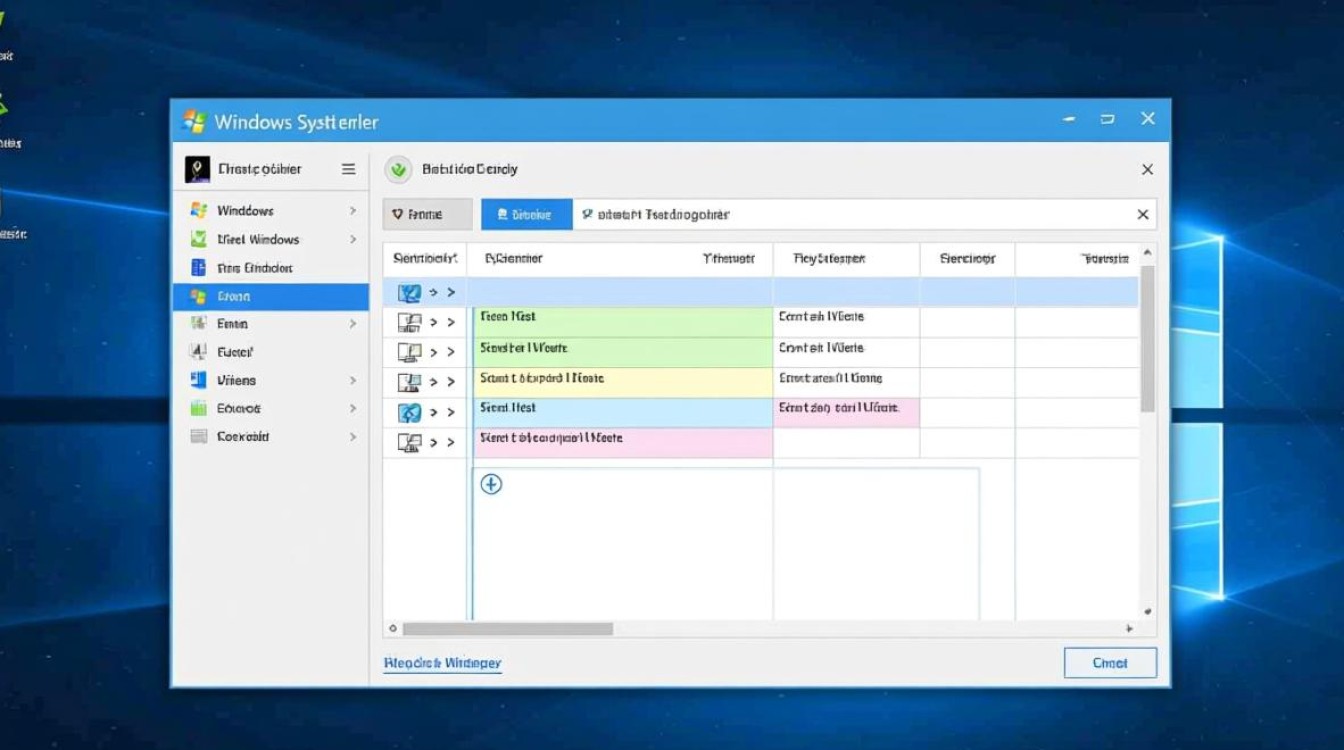
任务调度器(Task Scheduler)是 Windows 系统的核心组件之一,最早出现在 Windows 95 中,并在后续版本中不断优化,它的核心功能是按照设定的时间、事件或触发条件自动运行程序、脚本或命令,任务调度器支持多种触发器,例如特定时间、系统启动、用户登录或硬件事件等,同时还可以设置任务的执行权限、运行条件和错误处理机制,通过任务调度器,用户可以将重复性工作自动化,减少人为操作,提高系统管理的效率。
如何访问任务调度器
用户可以通过多种方式打开任务调度器,最简单的方法是按下 Win + S 键,搜索“任务计划程序”并打开它。 Alternatively,用户也可以运行 taskschd.msc 命令通过命令提示符或 PowerShell 直接启动任务调度器控制台,任务调度器界面分为三个主要部分:左侧的“任务计划程序库”(显示所有已创建的任务)、中间的“操作”面板(用于创建、删除或修改任务)以及右侧的“详细信息”面板(显示任务的具体属性和运行历史记录)。
创建基本任务
创建任务是任务调度器的核心功能,用户可以通过“创建基本任务”向导快速设置简单的自动化任务,需要为任务命名并添加描述(可选),选择触发器,每天”、“每周”或“系统启动时”,指定要执行的操作,例如启动程序、发送电子邮件或显示消息,设置任务的运行条件和参数,例如仅在计算机空闲时运行或以特定用户身份执行,对于高级用户,还可以通过“创建任务”选项设置更复杂的参数,如条件触发、多操作序列或权限管理。
高级任务设置
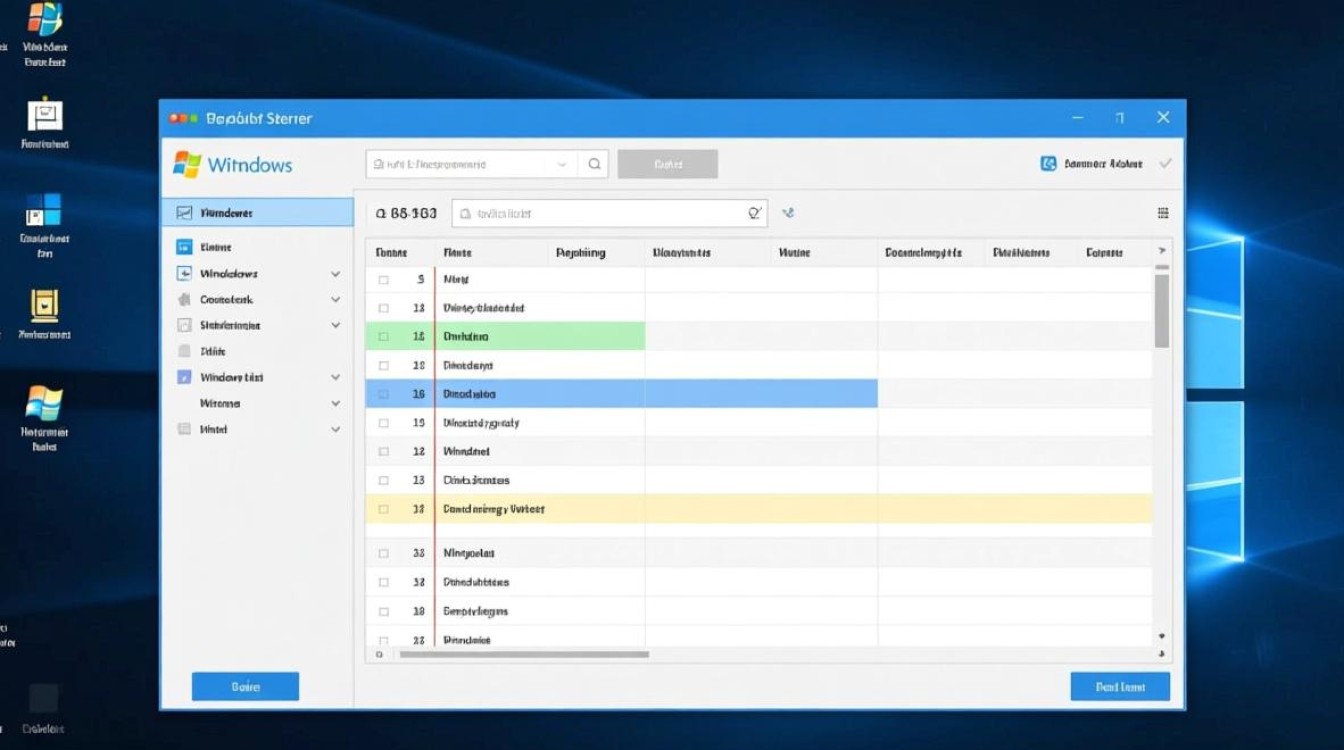
任务调度器的高级功能允许用户精细化控制任务的执行逻辑,用户可以设置任务的“条件”,如仅在计算机使用交流电源时运行或网络连接可用时触发,还可以配置“设置”选项,例如如果任务运行时间过长是否强制停止,或是否在任务失败时尝试重新运行,对于需要权限的任务,用户可以指定运行的用户账户,并配置是否需要输入密码,任务调度器还支持参数传递,例如在运行脚本时通过命令行参数传递动态数据。
常见应用场景
任务调度器在日常使用中有多种应用场景,用户可以设置定时备份重要文件,避免数据丢失;或者安排系统在空闲时间运行磁盘清理和碎片整理程序,以保持系统性能,对于开发者,任务调度器可以用于自动化测试脚本或部署流程,企业用户可以利用任务调度器批量执行管理任务,如定期生成报告或更新软件,通过合理配置任务调度器,用户可以显著减少重复性工作,同时确保关键任务的及时执行。
故障排除与维护
尽管任务调度器非常可靠,但有时任务可能无法正常运行,常见的故障原因包括触发器配置错误、权限不足或程序路径无效,用户可以通过任务调度器的“运行历史记录”查看任务执行状态和错误信息,如果任务失败,可以检查日志中的错误代码,并根据提示调整设置,定期清理不再使用的任务可以避免任务列表过于冗杂,对于复杂的任务,建议先进行测试,确保所有参数和路径正确无误。
相关问答 FAQs
问题 1:任务调度器支持哪些类型的触发器?
解答:任务调度器支持多种触发器,包括基于时间的触发器(如特定日期、每天、每周或每月)、基于事件的触发器(如系统启动、用户登录或硬件事件变化)以及基于自定义条件的触发器(如系统空闲或网络状态变化),用户可以根据需求选择合适的触发器,也可以组合多个触发器以实现更复杂的自动化逻辑。
问题 2:如何确保任务调度器中的任务以管理员权限运行?
解答:要确保任务以管理员权限运行,可以在创建任务时勾选“使用最高权限运行”选项,需要在“常规”选项卡中指定一个具有管理员权限的用户账户,并确保该账户的密码正确输入(如果需要),如果任务涉及系统关键操作,建议测试任务是否能够正常执行,以避免权限不足导致失败。
标签: Windows任务调度器定时任务设置教程 Windows任务计划程序创建定时任务步骤 Win10系统任务调度器定时任务配置方法





