
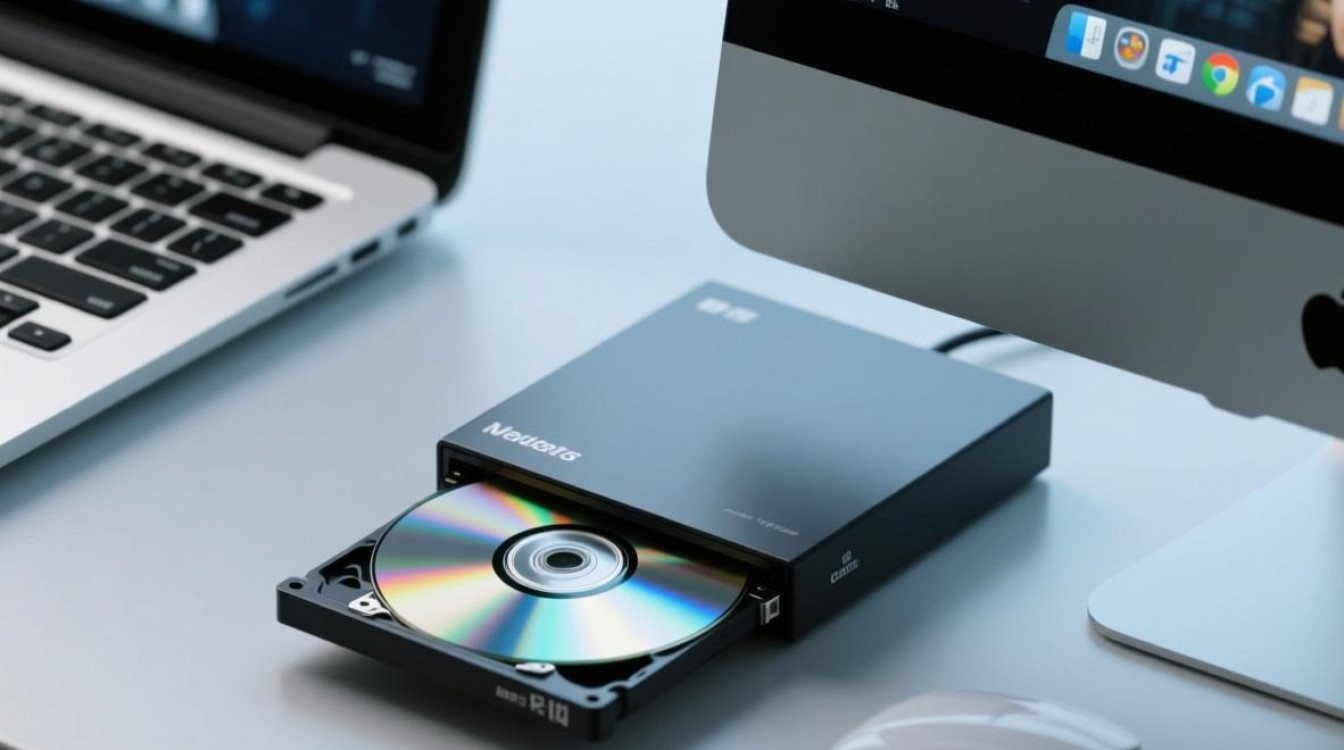
在数字化时代,光盘的使用场景逐渐减少,但仍有不少用户需要外置光驱来安装软件、读取数据或观看电影,无论是Mac用户还是Windows用户,选择一款合适的外置光驱都能有效解决设备无内置光驱的问题,本文将围绕Mac外置光驱在Windows系统下的使用展开,帮助用户了解兼容性、驱动安装及实用技巧。
Mac外置光驱与Windows系统的兼容性
许多Mac外置光驱采用USB接口设计,理论上可以连接Windows设备使用,由于Mac和Windows系统对光盘格式的默认支持不同,部分功能可能需要额外配置,Mac系统默认支持HFS+格式,而Windows系统更兼容NTFS或FAT32格式,如果光盘中的文件采用HFS+格式,Windows系统可能无法直接读取,此时需要借助第三方软件(如Paragon HFS+ for Windows)来实现跨系统读取,部分光驱的固件可能针对Mac系统优化,连接Windows时可能出现识别延迟或功能受限的情况,建议用户选择支持跨平台兼容性的品牌型号。
Windows系统下驱动安装与识别问题
连接Mac外置光驱到Windows设备时,系统通常会自动安装通用驱动程序,但偶尔会出现无法识别的情况,检查USB接口是否正常,尝试更换接口或线缆排除硬件故障,若问题依旧,可访问光驱品牌的官方网站,下载适用于Windows的专用驱动程序,苹果的SuperDrive外置光驱在Windows下需要通过Boot Camp助手安装驱动,而第三方品牌如LG、ASUS等则通常提供独立的Windows驱动包,确保Windows系统已更新至最新版本,以避免兼容性漏洞影响光驱识别。
格式转换与跨系统数据读取
当需要在Windows系统中读取Mac格式光盘时,格式转换是关键步骤,用户可以通过工具(如HFSExplorer)将HFS+光盘中的文件复制到Windows设备中,或使用磁盘管理工具将光盘内容重新格式化为NTFS格式,值得注意的是,格式化操作会清除光盘数据,因此建议提前备份重要文件,对于需要频繁跨系统使用光驱的用户,选择支持多格式刻录的光驱(如支持DVD-RAM、DVD±RW等格式)可提升灵活性,同时确保光盘文件采用FAT32格式,这种格式在Mac和Windows系统下均有良好兼容性。
实用技巧与注意事项
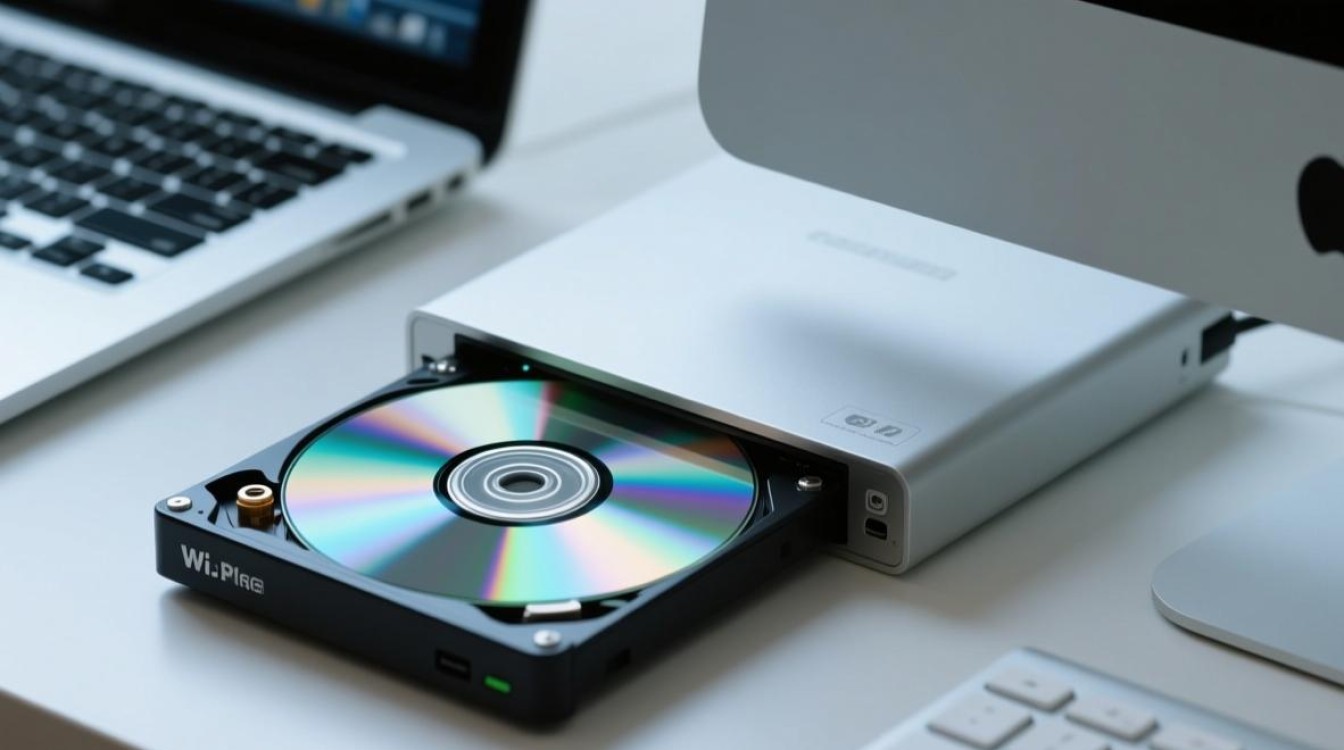
为提升Mac外置光驱在Windows下的使用体验,建议用户注意以下几点:一是避免长时间连续使用光驱,以防过热影响寿命;二是定期清洁光头,使用专用清洁光盘或软布擦拭激光头,确保读取精度;三是优先选择USB 3.0及以上接口的光驱,以提高数据传输速度;四是对于刻录需求,选择支持“拖放刻录”功能的软件(如Nero、Ashampoo),简化操作流程,若光驱仅用于临时任务,无需长期连接Windows设备,使用完毕后及时拔出,以节省系统资源。
相关问答FAQs
Q1:Mac外置光驱连接Windows后无法读取光盘,如何解决?
A1:首先检查Windows系统是否已安装对应驱动,可通过设备管理器查看是否有黄色感叹号标识,若无驱动,需从光驱品牌官网下载Windows版驱动安装,若驱动正常但仍无法读取,尝试更换USB接口或线缆,或使用磁盘清理工具修复系统文件错误。
Q2:在Windows下能否用Mac外置光驱刻录跨系统兼容的光盘?
A2:可以,但需注意格式选择,建议使用FAT32格式刻录,该格式在Mac和Windows系统下均可读写,刻录时,选择支持多格式刻录的软件(如ImgBurn),并确保光盘容量未超过FAT32单文件4GB的限制,对于大文件,可分割为多个小文件后再刻录。
标签: mac外置光驱windows驱动 mac光驱windows不识别解决 mac外置光驱windows兼容方法





