
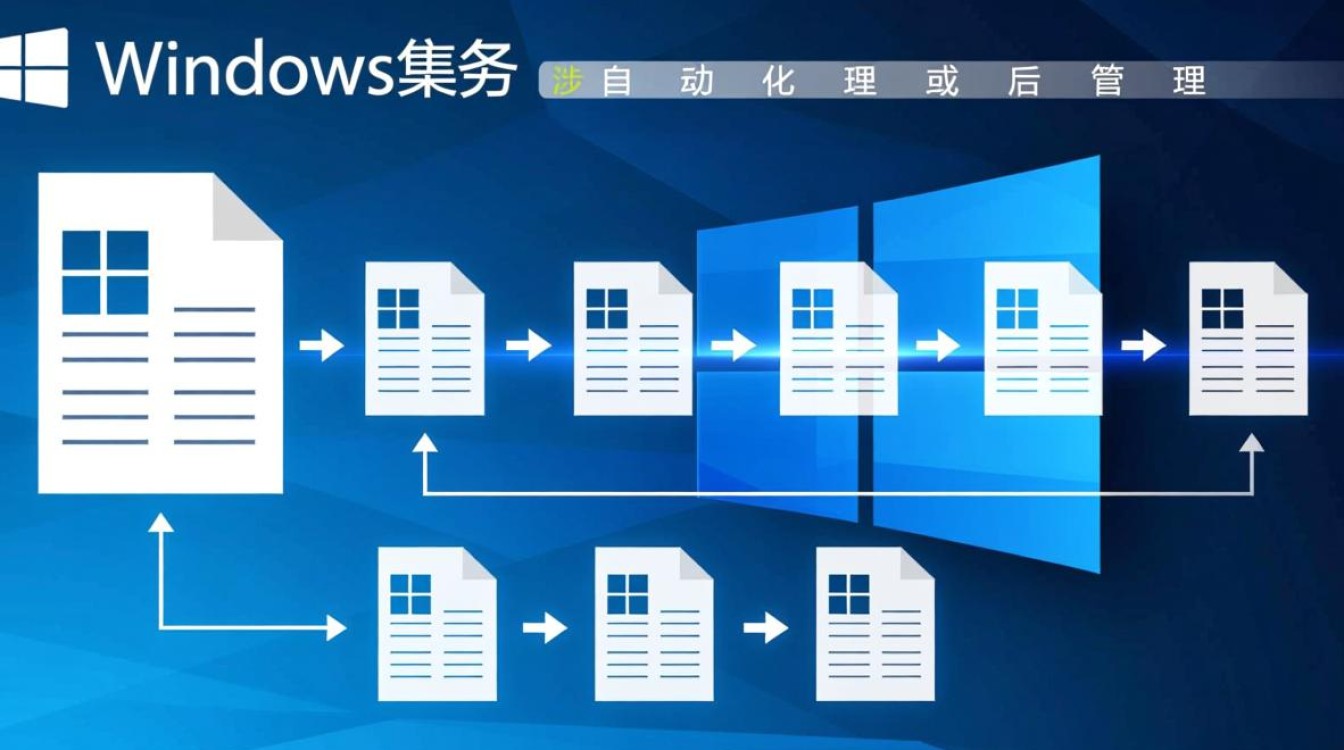
将DOC文件集成到Windows服务中是一个涉及多步骤的技术过程,旨在实现自动化处理或后台管理,以下将详细解析这一流程,涵盖准备工作、核心步骤及注意事项,确保操作清晰可行。

前期准备与环境配置
在开始之前,需确保系统满足基本要求,安装Windows操作系统(推荐Windows 10/11或Server 2016及以上版本),并启用.NET Framework(通常需4.0或更高版本),安装Visual Studio,用于开发服务程序,建议选择Community版(免费)或Professional版,需明确DOC文件的处理逻辑,例如是否需要读取内容、转换格式或执行特定操作,这将直接影响后续代码编写。
创建Windows服务项目
- 新建项目:打开Visual Studio,选择“创建新项目”,搜索“Windows 服务”模板,命名项目并选择存储路径。
- 服务类设计:项目默认生成Service1.cs文件,可重命名以符合业务需求(如DocProcessingService),在代码视图中,继承
System.ServiceProcess.ServiceBase类,并重写关键方法:OnStart():服务启动时的初始化逻辑,如启动DOC文件监控线程。OnStop():服务停止时的资源清理逻辑,如关闭文件句柄或释放内存。
- 添加引用:若需操作DOC文件,需引入
Microsoft.Office.Interop.Word或第三方库如DocX(NuGet包管理器安装)。
实现DOC文件处理逻辑
- 文件监控:使用
FileSystemWatcher类监控指定目录(如C:\DocInput),设置Filter为*.doc或*.docx,并绑定Created事件以触发处理。 处理**:在事件处理函数中,调用Word Interop或DocX库打开文件,执行读取、修改或转换操作。using Word = Microsoft.Office.Interop.Word; var app = new Word.Application(); var doc = app.Documents.Open(@"C:\DocInput\example.doc"); string content = doc.Content.Text; doc.Close(); app.Quit();
注意:需处理异常(如文件被占用)并确保释放COM对象。

- 日志记录:使用
System.Diagnostics.EventLog将操作状态写入Windows事件查看器,便于调试和监控。
安装与部署服务
- 添加安装程序:在服务设计视图中右键选择“添加安装程序”,生成
ProjectInstaller.cs,默认包含serviceProcessInstaller1和serviceInstaller1,分别设置:Account:选择服务运行账户(如LocalSystem或特定用户)。StartType:设置服务启动类型(Automatic/Manual/Disabled)。ServiceName:定义服务名称(如“DocProcessingService”)。
- 编译与生成:生成项目(Release模式),获取
.exe文件。 - 安装服务:以管理员身份打开命令提示符,使用
sc命令或InstallUtil.exe(位于.NET目录)安装服务:sc create DocProcessingService binPath= "C:\Path\To\YourService.exe"
或使用
InstallUtil YourService.exe。 - 启动与管理:通过
services.msc管理控制台启动服务,或使用命令sc start DocProcessingService。
调试与维护
- 调试模式:在Visual Studio中直接运行项目(需将
Main方法中的Run改为Debug),可附加到正在运行的服务进行调试。 - 错误处理:在代码中捕获异常并记录日志,避免服务意外崩溃。
- 卸载服务:使用
sc delete DocProcessingService或InstallUtil /u YourService.exe卸载服务。
注意事项
- 权限问题:确保服务账户有权限访问DOC文件所在目录及目标输出路径。
- 性能优化:若处理大量文件,建议使用多线程或队列机制,避免阻塞服务主线程。
- 依赖管理:若使用第三方库,需确保目标服务器安装相应运行时(如.NET Core或Office组件)。
相关问答FAQs
Q1: 如何解决服务启动后立即停止的问题?
A: 通常因初始化失败或异常未捕获导致,检查事件查看器(应用程序日志)中的错误信息,常见原因包括:文件路径错误、依赖组件缺失或权限不足,确保OnStart()方法中所有逻辑均包含在try-catch块中,并记录详细日志以便排查。
Q2: 是否可以在非Windows Server系统上部署此服务?
A: 可以,Windows 10/11等客户端系统同样支持Windows服务,但需注意:
- 客户版系统默认不启用“服务”管理工具,需手动安装(通过“启用或关闭Windows功能”)。
- 若服务依赖Office组件,需确保目标机器安装了相应版本的Word(且为32位/64位与程序匹配)。
- 建议测试时使用虚拟机模拟生产环境,避免影响系统稳定性。
标签: doc文件添加为Windows服务 将doc转为Windows服务运行 doc直接部署Windows服务方法
版权声明:除非特别标注,否则均为本站原创文章,转载时请以链接形式注明文章出处。





