
Windows Update是维持系统安全与功能的核心组件,但频繁出现的错误代码、安装失败或卡顿问题,往往让用户陷入“PE修复”的搜索困境,本文将深入剖析PE修复Windows Update的底层逻辑,从系统文件损坏、组件存储异常到注册表冲突,结合专业工具与手动干预方案,提供一套可落地的深度修复指南,助你彻底告别更新烦恼,让系统重焕活力。
PE修复的本质:绕过系统环境直击病灶
当Windows Update陷入瘫痪时,常规的系统修复工具可能因更新服务本身异常而失效,PE(Preinstallation Environment,预安装环境)作为轻量级独立系统,具备完整的磁盘操作与文件管理能力,可在不启动主系统的情况下,直接修复核心组件,其核心优势在于:
- 环境隔离:避免主系统进程与驱动冲突干扰修复;
- 权限独立:拥有最高系统权限,可强制替换受保护文件;
- 工具集成:内置DISM、SFC、命令行等工具,实现一站式修复。
修复前必备:数据备份与环境准备
在动手修复前,务必完成以下步骤,避免数据丢失或修复失败:
- 备份关键数据:通过PE系统中的“文件管理器”,将桌面、文档等重要文件复制到外置存储设备;
- 准备PE启动盘:使用微PE、WinPE等工具制作U盘启动盘(建议容量≥8GB,格式为FAT32);
- 记录错误信息:若主系统能启动,记下Windows Update的具体错误代码(如0x80070002、0x8024402c),便于针对性修复。
分步修复方案:从浅层到深层的系统性排查
(一)基础检查:磁盘与启动项健康
-
磁盘错误检测与修复
- 从PE启动盘进入PE系统,打开“命令提示符”;
- 输入
chkdsk C: /f /r(C为系统盘盘符,根据实际情况调整),扫描并修复磁盘坏道与文件系统错误; - 若提示“锁定文件无法修复”,需在PE中强制卸载卷:
diskpart → select volume C → remove,再次执行chkdsk。
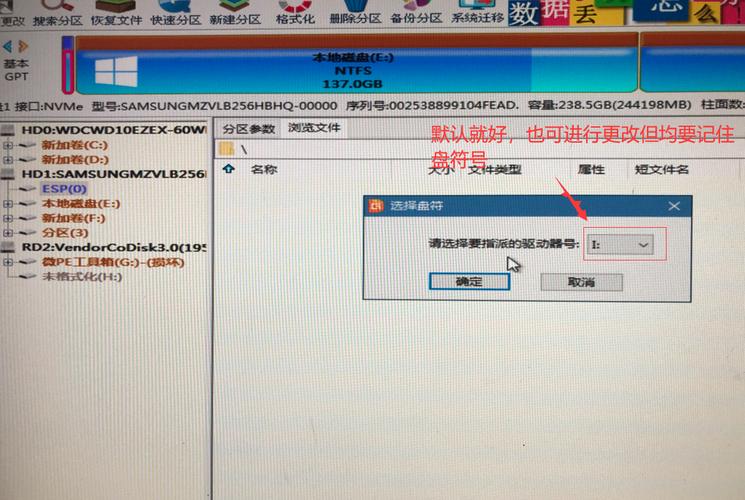
-
引导记录修复
 (图片来源网络,侵删)
- 输入
bootrec /fixmbr修复主引导记录(MBR); - 输入
bootrec /fixboot修复引导扇区(若提示“访问被拒绝”,需先执行bootrec /rebuildbcd重建引导配置数据)。
- 输入
(二)核心组件修复:系统文件与更新库
-
使用DISM修复组件存储
- 在PE命令提示符中,挂载系统镜像(若有)或使用Windows Update在线资源:
dism /image:C:\ /cleanupimage /restorehealth dism /image:C:\ /cleanupimage /startcomponentcleanup /resetbase - 关键参数:
/restorehealth会自动从Windows Update或镜像源替换损坏文件;/resetbase清理更新备份,释放空间并修复组件冲突。
- 在PE命令提示符中,挂载系统镜像(若有)或使用Windows Update在线资源:
-
SFC扫描修复系统文件
- 执行
sfc /scannow /offbootdir=C:\ /offwindir=C:\Windows,强制脱机扫描系统文件; - 若SFC失败,可尝试
dism /online /cleanupimage /restorehealth修复SFC源文件后,重新执行扫描。
- 执行
(三)深度清理:更新缓存与注册表冲突
-
重置Windows Update组件
- 在PE中手动删除更新缓存(避免主系统服务干扰):
ren C:\Windows\SoftwareDistribution SoftwareDistribution.old ren C:\Windows\System32\catroot2 catroot2.old - 重置相关服务权限(需管理员权限):
icacls C:\Windows\SoftwareDistribution /reset /T
icacls C:\Windows\System32\catroot2 /reset /T
- 在PE中手动删除更新缓存(避免主系统服务干扰):
-
修复注册表异常
 (图片来源网络,侵删)
- 使用PE中的“注册表编辑器”,定位至
HKEY_LOCAL_MACHINE\SOFTWARE\Microsoft\Windows\CurrentVersion\WindowsUpdate; - 检查
AccountDomainSid、PingID等键值是否存在异常(如乱码或空值),若存在则删除相关子项(建议提前导出注册表备份); - 清理Windows Update历史记录:删除
HKEY_LOCAL_MACHINE\SOFTWARE\Microsoft\Windows\CurrentVersion\WindowsUpdate\Auto Update\Results\Detect下的键值。
- 使用PE中的“注册表编辑器”,定位至
(四)终极方案:重置更新服务或系统还原
若上述步骤无效,可尝试以下方案:
-
重置Windows Update服务
- 在PE中执行以下命令,重置相关服务配置:
net stop wuauserv
net stop cryptSvc
net stop bits
net stop msiserver
ren C:\Windows\SoftwareDistribution SoftwareDistribution.bak
ren C:\Windows\System32\catroot2 catroot2.bak
net start wuauserv
net start cryptSvc
net start bits
net start msiserver
- 在PE中执行以下命令,重置相关服务配置:
-
系统还原或重置
- 若存在系统还原点,在PE中运行“系统还原工具”,选择还原点进行回滚;
- 对于严重损坏的系统,可通过PE中的“Windows安装器”选择“修复计算机”→“疑难解答”→“重置此电脑”(保留或删除文件均可)。
修复后验证:确保更新功能正常
完成修复后,重启进入主系统,进行以下验证:
- 检查Windows Update服务状态:按
Win+R输入services.msc,确认“Windows Update”“Background Intelligent Transfer Service”等服务已启动; - 手动检查更新:进入“设置→更新和安全→Windows更新”,点击“检查更新”,确认能正常下载安装;
- 运行
DISM /online /cleanupimage /restorehealth和sfc /scannow,确保系统文件无损坏。
常见问题解答(FAQ)
Q1:PE修复后仍出现错误代码0x80070002,如何解决?
A:该错误通常表示更新文件缺失,需在PE中重新下载更新代理:访问微软官网下载“Windows Update Standalone Installer”,手动安装后重置更新组件。
Q2:修复过程中提示“0x80070005拒绝访问”,如何处理?
A:需以管理员权限运行PE工具,或在命令提示符前加/netonly参数,若仍无效,尝试禁用PE的“驱动程序强制签名”。
Q3:PE修复后系统变慢,是否正常?
A:修复后系统需重建缓存,首次启动较慢属正常现象,若持续卡顿,可检查磁盘剩余空间(建议保留≥20GB),或清理启动项。
Q4:能否使用第三方PE工具进行修复?
A:推荐使用微PE、WinPE等主流工具,避免来源不明的PE集成恶意软件,第三方工具需确保内置DISM、SFC等原生命令,否则可能影响修复效果。
Q5:修复后是否需要重新安装驱动?
A:一般情况下无需重装,但若PE中修改了系统盘分区表或驱动文件,建议进入系统后通过“设备管理器”检查驱动状态,异常驱动可重新安装。
标签: PE修复Windows更新失败 Windows Update更新失败PE修复教程 PE工具修复Windows更新错误





