Windows系统中为用户账户添加命名的方法与注意事项
在Windows操作系统中,用户账户的命名管理是系统管理的基础操作之一,无论是家庭多用户共享还是企业环境管理,合理的用户命名都能提升系统的安全性和可管理性,本文将详细介绍在Windows系统中如何为用户添加命名,包括本地账户和Microsoft账户的创建方法、命名规则、权限设置以及常见问题的解决方案。
本地用户账户的创建与命名
本地用户账户是独立于Microsoft账户的账户类型,适用于不需要同步云数据的场景,创建本地用户账户时,命名需要遵循一定的规则以确保系统兼容性。
-
通过设置菜单创建
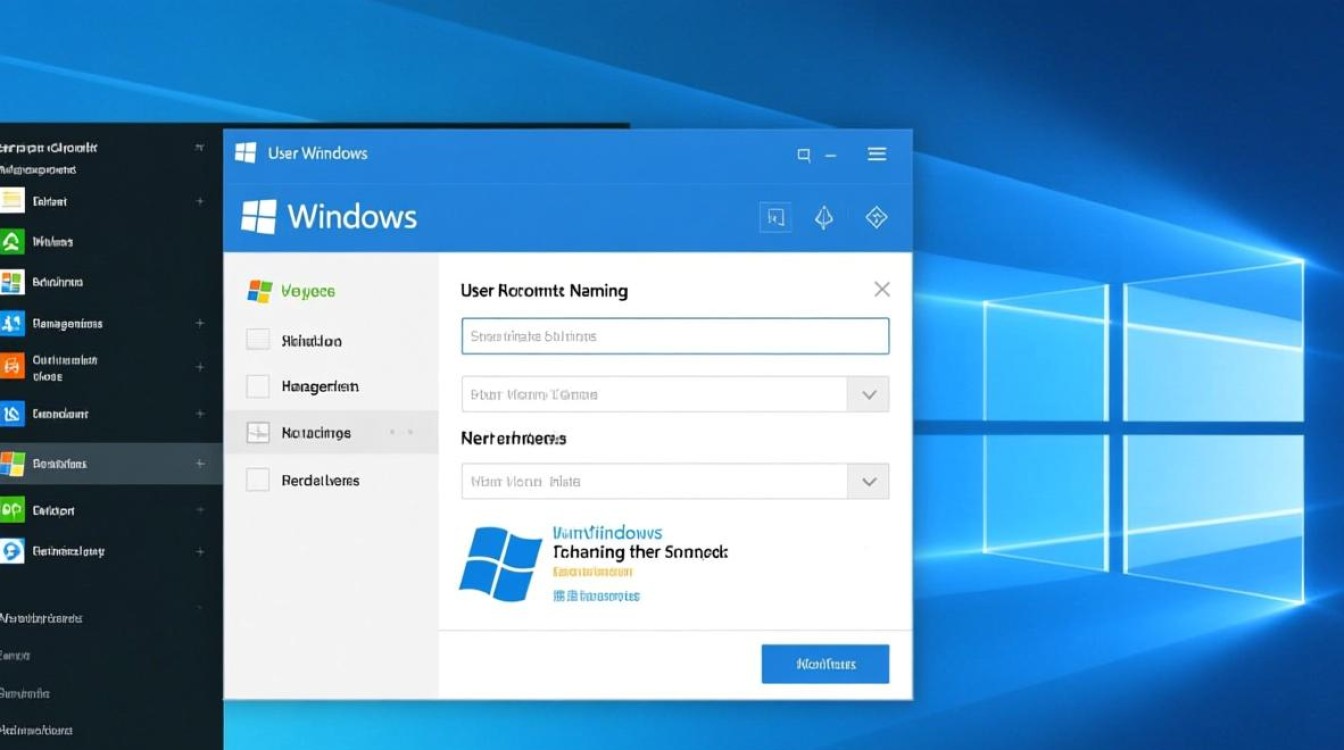
打开“设置”应用,进入“账户”>“家庭和其他用户”,点击“将其他人添加到此电脑”,选择“我没有这个人的登录信息”,然后点击“添加没有Microsoft账户的用户”,在“用户名”字段中输入自定义名称,建议使用字母、数字或下划线,避免特殊字符,设置密码后,点击“下一步”完成创建。 -
通过计算机管理工具创建
右键点击“此电脑”,选择“管理”,依次展开“本地用户和组”>“用户”,右键点击“用户”文件夹,选择“新建用户”,输入用户名、全名和描述等信息,全名(Full Name)字段可以输入更友好的显示名称,而用户名(User Name)则是登录时使用的名称,需确保唯一性。
Microsoft账户的命名与管理
Microsoft账户与云服务绑定,支持跨设备同步数据,创建Microsoft账户时,用户名通常为电子邮件地址,但也可以自定义本地显示名称。
-
创建新Microsoft账户
在设置中添加用户时,选择“添加Microsoft账户”,输入邮箱地址或手机号,若为新账户,需完成验证流程,系统会自动使用邮箱作为用户名,但可以在账户设置中修改“显示名称”,使其更符合个人习惯。 -
修改现有Microsoft账户的显示名称
进入“账户”>“您的信息”,点击“管理我的Microsoft账户”,登录后选择“编辑姓名”即可修改显示名称,注意,此名称仅影响界面显示,不影响登录凭证。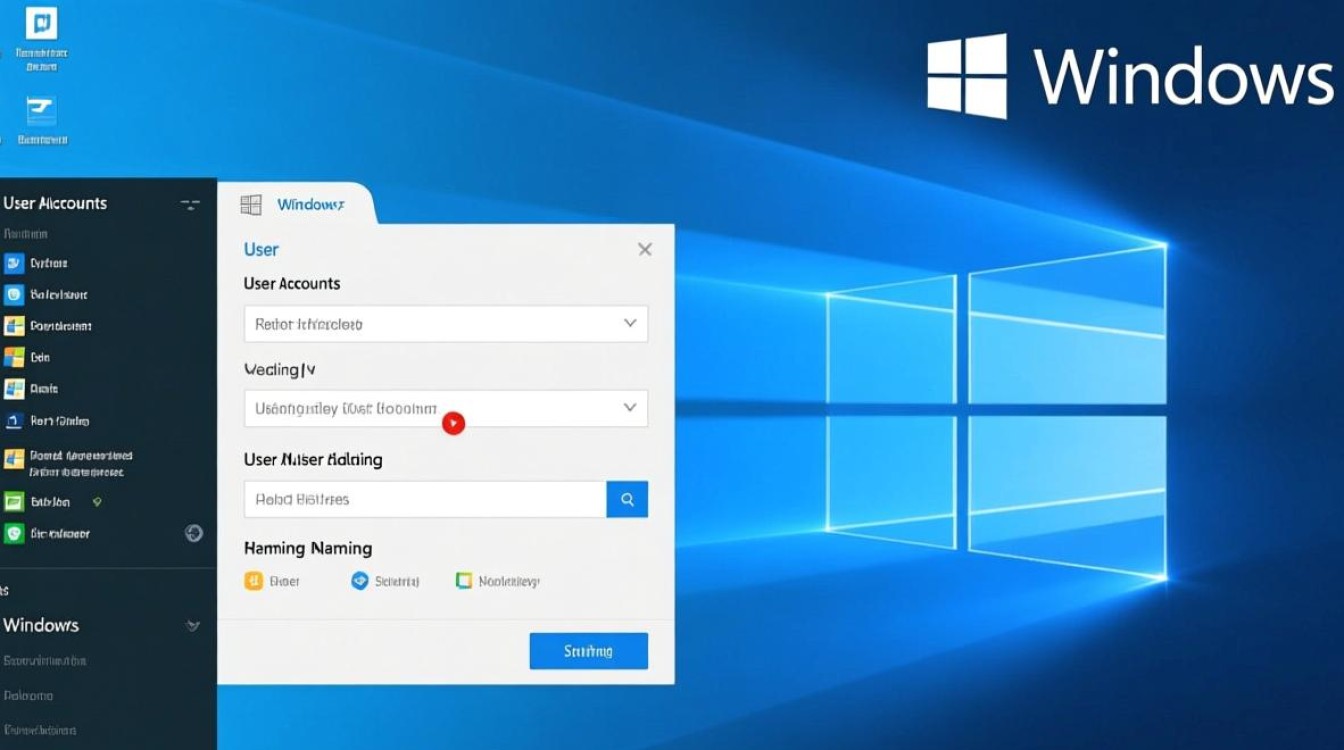
用户命名的最佳实践
合理的用户命名能避免混淆并提升管理效率,以下是几点建议:
-
命名规则统一
企业环境中建议采用统一格式,如“姓名缩写+部门”(zhangsan_IT),便于快速识别用户身份。 -
避免保留字符和敏感词
Windows用户名不能包含\ / : * ? " < > |等字符,且不能与现有账户重复,避免使用“admin”“test”等易猜测的名称。 -
描述信息补充
在创建用户时,可在“描述”字段中添加备注信息,如账户用途或权限范围,方便后续管理。
用户权限与命名关联
用户命名本身不直接决定权限,但通过命名可以辅助权限分配,以“_admin”后缀命名的账户可分配管理员权限,而普通用户账户则限制为标准用户权限。
-
修改账户类型
在“家庭和其他用户”界面,选择目标账户,点击“账户类型”,可将其更改为“管理员”或“标准用户”。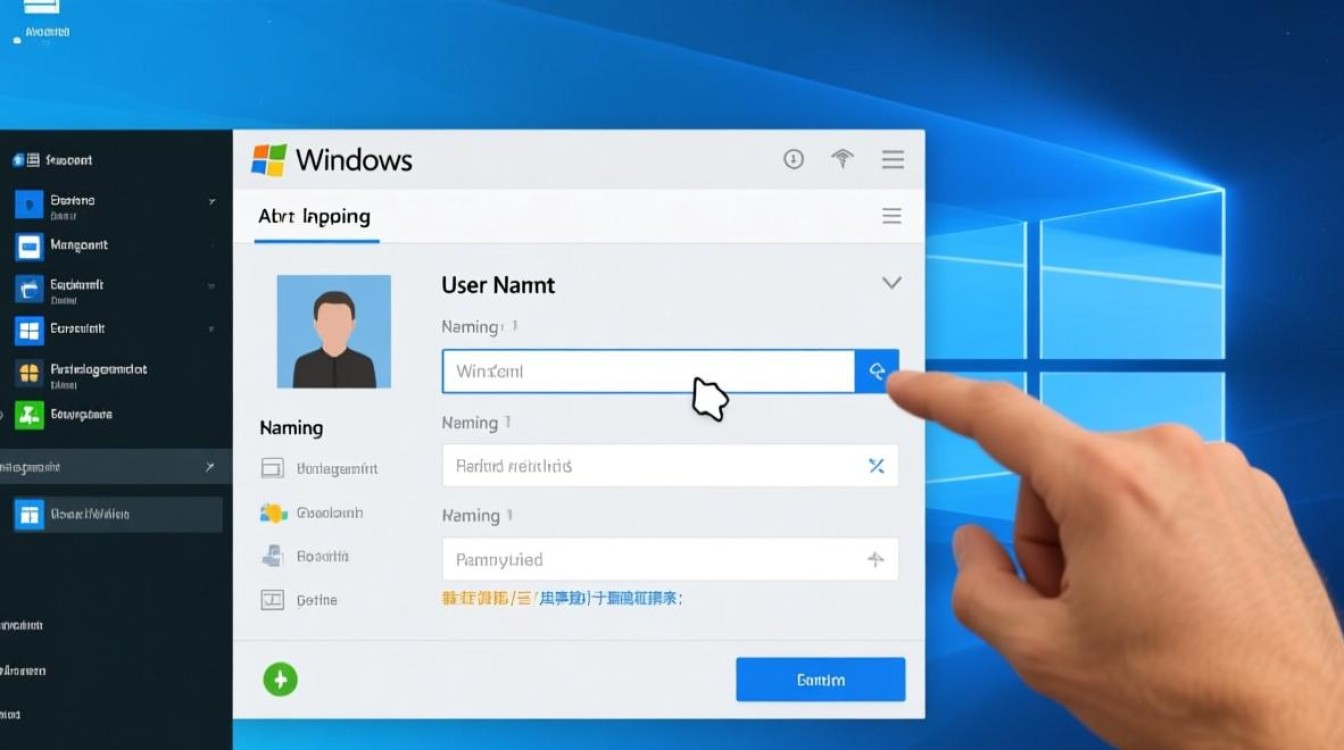
-
通过命令行管理
高级用户可通过net user命令管理账户。net user username password /add创建账户,net localgroup administrators username /add提升权限。
常见问题与解决方案
-
用户名已存在怎么办?
若提示用户名重复,需更换唯一名称,可通过计算机管理工具查看现有用户列表,避免重复。 -
如何重命名已存在的用户?
本地账户可通过计算机管理工具右键点击用户选择“重命名”;Microsoft账户的显示名称需通过在线账户管理页面修改。
相关问答FAQs
Q1:Windows用户名是否支持中文?
A1:支持,但建议优先使用英文或数字,中文命名可能导致部分旧软件兼容性问题,且在某些网络环境中无法正常识别。
Q2:如何批量创建多个用户账户?
A2:可通过PowerShell脚本实现,使用New-LocalUser命令循环创建多个用户,或导入CSV文件批量执行,需确保脚本以管理员权限运行。
标签: Windows用户名自定义规则设置 企业环境Windows用户命名规范配置 Windows批量创建用户自定义命名技巧