Windows 7 作为一款经典的操作系统,至今仍被部分用户使用,随着使用时间的增长,硬盘问题可能会逐渐显现,如运行缓慢、文件损坏、无法启动等,及时修复硬盘问题不仅能提升系统性能,还能避免数据丢失的风险,本文将详细介绍 Windows 7 硬盘修复的方法、步骤及注意事项,帮助用户有效维护硬盘健康。
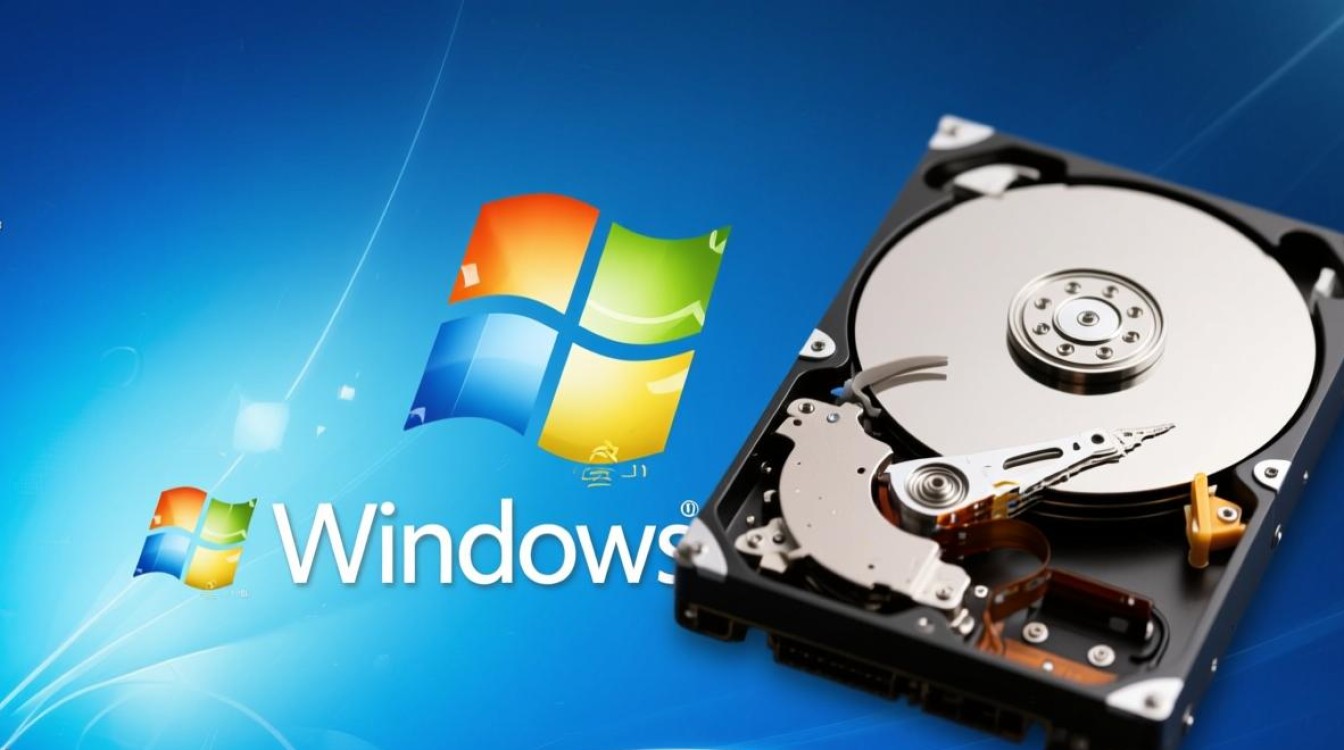
硬盘问题的常见表现
在修复硬盘之前,首先需要判断问题所在,常见的硬盘故障表现包括:系统频繁卡顿或蓝屏、文件无法正常读取或打开、硬盘异响、磁盘空间显示异常等,这些问题可能由坏道、文件系统错误或逻辑错误引起,若发现上述症状,建议尽快进行硬盘检测与修复,避免问题进一步恶化。
使用 Windows 自带工具修复硬盘
Windows 7 提供了多种内置工具,可帮助用户检测和修复硬盘问题。
磁盘检查(CHKDSK)
磁盘检查是修复硬盘逻辑错误和坏道的常用工具,操作步骤如下:
- 打开“计算机”,右键点击需要修复的硬盘盘符,选择“属性”。
- 切换到“工具”选项卡,点击“查错”中的“检查现在”。
- 若系统提示需要管理员权限,点击“继续”。
- 勾选“自动修复文件系统错误”和“扫描并尝试恢复坏扇区”,然后点击“开始”。
- 根据提示重启电脑,系统将在启动时完成扫描。
磁盘碎片整理
硬盘碎片过多会导致读写速度下降,通过磁盘碎片整理,可以优化文件存储位置,提升性能,操作步骤:
- 打开“开始”菜单,输入“磁盘碎片整理程序”并打开。
- 选择需要整理的硬盘,点击“分析磁盘”。
- 若碎片较多,点击“磁盘碎片整理”即可开始优化。
使用第三方工具进行深度修复
若 Windows 自带工具无法解决问题,可借助第三方软件进行更全面的修复。
CrystalDiskInfo
这是一款免费的硬盘健康检测工具,可以显示硬盘的 S.M.A.R.T 信息,帮助用户判断硬盘是否存在物理故障,若提示“警告”或“危险”,建议及时备份数据并更换硬盘。
HDD Regenerator
该工具能够修复硬盘坏道,恢复部分损坏的扇区,使用时需注意,修复过程较长,且无法保证完全修复所有问题,建议在重要数据备份后操作。
硬盘坏道的处理方法
坏道分为逻辑坏道和物理坏道,逻辑坏道可通过格式化或磁盘修复工具解决,而物理坏道无法修复,只能通过隔离使用避免数据写入,若检测到物理坏道,建议立即更换硬盘,防止数据丢失。
系统文件修复
若因系统文件损坏导致硬盘问题,可使用系统文件检查器(SFC)进行修复:
- 以管理员身份打开命令提示符。
- 输入
sfc /scannow并按回车。 - 等待扫描完成,根据提示修复或替换损坏文件。
预防硬盘故障的措施
定期维护硬盘可有效延长其使用寿命,建议用户:
- 避免频繁强制关机,减少硬盘突然断电的风险。
- 保持硬盘散热良好,避免高温环境。
- 定期清理磁盘垃圾,避免碎片过多。
- 重要数据及时备份,防止意外丢失。
相关问答 FAQs
Q1:硬盘修复后数据会丢失吗?
A1:一般情况下,逻辑错误修复不会导致数据丢失,但若存在物理坏道或修复过程中出现异常,建议提前备份数据,以防万一。
Q2:如何判断硬盘是否需要更换?
A2:若 CrystalDiskInfo 提示硬盘健康状态为“警告”或“危险”,或频繁出现坏道,且修复后问题依旧,说明硬盘可能存在严重物理损伤,建议尽快更换。
通过以上方法,用户可以有效解决 Windows 7 系统的硬盘问题,保障数据安全和系统稳定,若问题复杂或无法自行解决,建议寻求专业技术支持。
标签: Windows 7硬盘卡顿修复 修复硬盘卡顿不丢数据 Windows 7硬盘卡顿解决