
在数字化时代,电脑安全是每位用户都必须重视的核心议题,而Windows Defender作为Windows系统内置的防护卫士,其存在感虽强却常让用户在需要时“踏破铁鞋无觅处”,无论是进行病毒查杀、调整实时保护设置,还是查看安全历史记录,找到Windows Defender的入口都是第一步,本文将深度剖析Windows Defender的多种访问路径、功能模块及其高级设置,助你全面掌控系统安全防线,让防护工具尽在掌握。
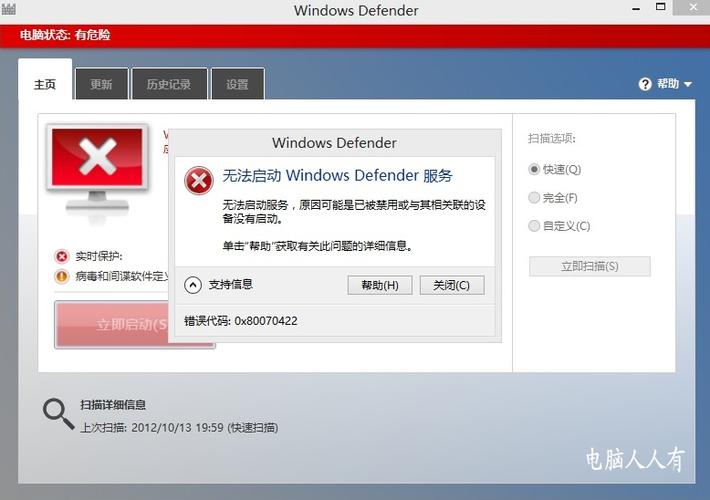
Windows Defender的官方名称为“Microsoft Defender 防病毒软件”,其入口位置因Windows版本不同而略有差异,但核心逻辑一致,在Windows 10和Windows 11系统中,最直接的访问方式是通过“设置”应用,点击“开始”菜单,选择“设置”(齿轮图标),进入“隐私和安全性”分类,即可找到“Windows 安全中心”选项,点击后,主界面会清晰展示“病毒和威胁防护”“账户保护”“设备性能和运行状况”等模块,而Windows Defender的核心功能均集中在“病毒和威胁防护”中。
对于习惯传统控制面板的用户,可通过“开始”菜单搜索“Windows Defender安全中心”,或直接运行mssettings:windowsdefender命令快速打开,在“控制面板”中,依次进入“系统和安全”“Windows Defender 安全中心”,同样能抵达同一界面,体现了微软对用户操作习惯的兼容性考虑。
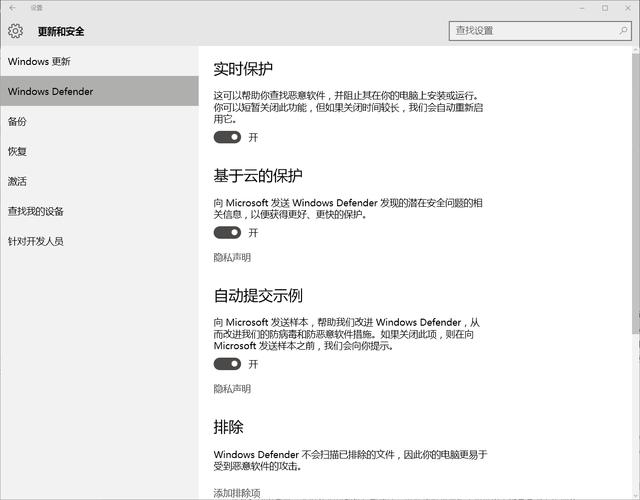
在病毒和威胁防护页面,用户可执行快速扫描、全面扫描或自定义扫描,其中快速扫描默认检查关键加载点,全面扫描则遍历所有文件和程序,耗时较长但覆盖更全面,右侧的“管理设置”选项是高级用户的重点区域,这里可调整实时保护行为(如文件、电子邮件、云delivered保护的开关)、排除项(指定不扫描的文件或进程)、以及反恶意软件软件版本更新策略。
值得注意的是,Windows Defender的实时保护功能是其核心防护机制,它会持续监控文件活动、网络连接和程序行为,一旦发现威胁会立即拦截,若发现系统运行缓慢或误报,可暂时关闭实时保护,但务必在安全环境下操作,且事后及时恢复。
对于企业用户或需要更精细管理的场景,Windows Defender还提供了组策略编辑器(仅限Windows专业版及以上)或Microsoft Intune等管理工具的入口,通过组策略(运行gpedit.msc),可在“计算机配置”“管理模板”“Windows组件”“Microsoft Defender 防病毒软件”中配置企业级策略,如定义扫描计划、启用被动模式(与其他杀软共存)等。
若怀疑Windows Defender被禁用或异常,可通过任务管理器检查“MsMpEng.exe”进程是否正在运行,或使用命令提示符(管理员)运行MpCmdRun.exe Scan ScanType 1触发扫描,Windows Defender的更新文件存储在C:\Program Files\Windows Defender目录下,用户可手动检查Mpamfe.exe(引擎文件)和NisSrv.exe(服务文件)版本,确保防护能力与时俱进。
常见问题解答(FAQ)
Q1:为什么我的Windows Defender图标不见了?
A:可能是服务被禁用或设置被第三方软件修改,尝试在“服务”中重启“Windows Defender Antivirus Service”,或检查组策略中是否禁用了相关功能。
Q2:Windows Defender和第三方杀毒软件冲突怎么办?
A:建议开启Windows Defender的“被动模式”(通过组策略),或暂时关闭第三方软件的实时保护,优先使用单一防护引擎以避免资源冲突。
Q3:如何导出Windows Defender的扫描报告?
A:在“病毒和威胁防护”中点击“管理设置”,进入“查看保护历史记录”,选择特定扫描记录,点击“导出”按钮保存为HTML文件。
Q4:Windows Defender能防护勒索软件吗?
A:是的,Windows Defender的实时保护和云端智能检测功能可有效拦截大多数已知勒索软件,但需保持病毒库和系统更新至最新版本。
通过以上路径和设置,Windows Defender不仅能满足日常安全需求,更能通过精细化管理为用户提供定制化防护,掌握这些操作,让你在面对潜在威胁时从容不迫,让系统安全真正“触手可及”。
标签: Windows Defender在哪找 Windows Defender怎么打开 Windows Defender入口位置





