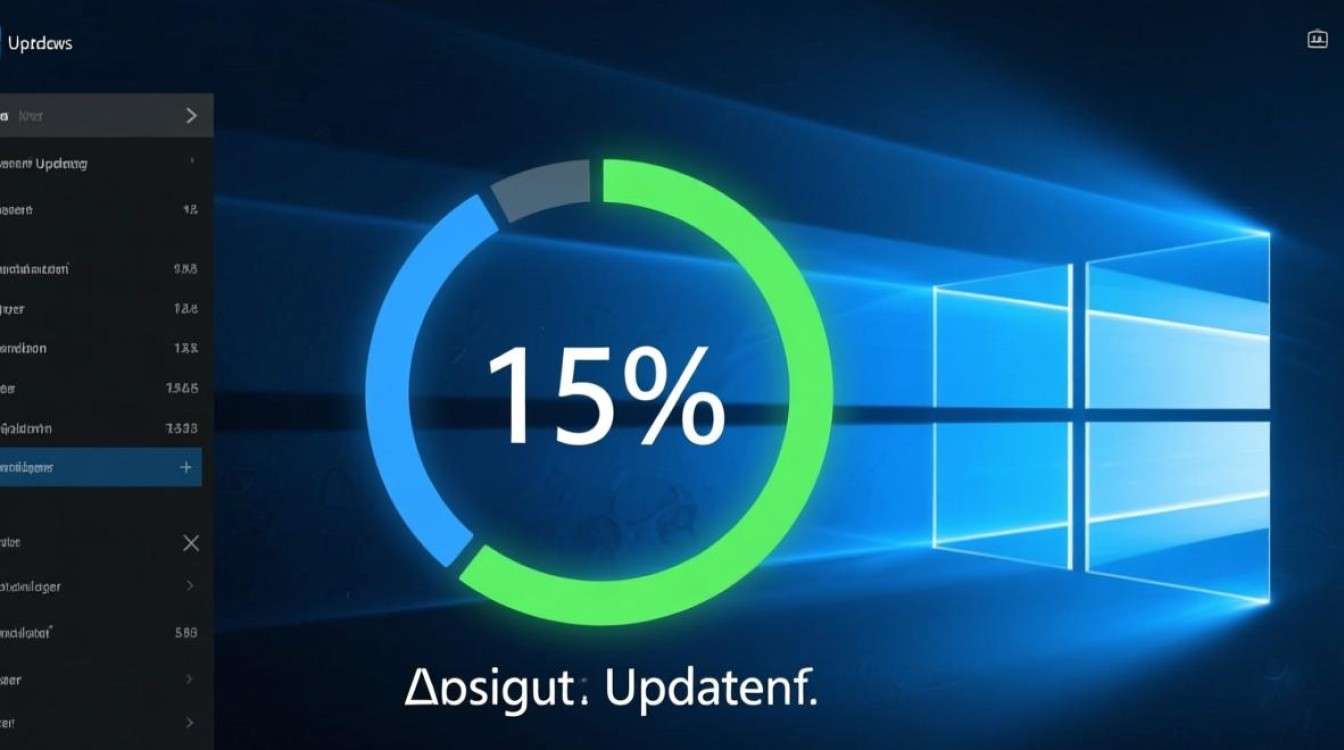
Windows配置更新15%是许多用户在系统更新过程中常见的一个状态,它通常出现在安装大型更新或功能升级时,这个阶段意味着系统正在准备安装文件、配置组件或优化设置,属于更新流程的前期准备工作,虽然15%的进度看起来进展缓慢,但这是确保更新稳定性和兼容性的关键步骤,本文将详细解析Windows配置更新15%的含义、可能的原因、应对方法以及相关注意事项,帮助用户更好地理解和管理系统更新过程。
Windows配置更新15%的含义
Windows配置更新15%表示系统已完成约15%的更新准备工作,在这个阶段,Windows正在执行一系列后台任务,包括验证更新文件的完整性、解压安装包、备份系统文件以及准备必要的组件,当安装累积更新时,系统需要检查当前版本的Windows是否与更新兼容;如果是功能更新(如Windows 10的21H2或Windows 11的22H2),则需要配置新的系统功能和驱动程序,15%的进度通常对应这些基础配置任务的完成度,而非实际安装进度的体现。
为什么配置更新会停留在15%?
配置更新停留在15%可能由多种原因导致,常见的情况包括系统资源不足(如磁盘空间不够或内存占用过高)、更新文件损坏、第三方软件冲突或网络连接不稳定,如果系统盘剩余空间低于10GB,更新程序可能无法继续解压或安装文件,某些安全软件或优化工具可能会阻止系统进程,导致更新卡在特定阶段,用户可以通过任务管理器查看系统资源占用情况,或暂时禁用第三方软件来排查问题。
如何解决Windows配置更新卡在15%的问题?
解决卡在15%的问题需要逐步排查可能的原因,检查磁盘空间是否充足,建议至少保留20GB的可用空间,运行Windows更新疑难解答工具,该工具可以自动检测并修复常见的更新问题,如果问题依旧,可以尝试手动重置Windows更新组件:以管理员身份打开命令提示符,依次执行net stop wuauserv、net stop cryptSvc、ren C:\Windows\SoftwareDistribution SoftwareDistribution.old和ren C:\Windows\System32\catroot2 catroot2.old,然后重启相关服务,使用系统文件检查器(sfc /scannow)命令也可以修复损坏的系统文件。
配置更新15%需要等待多久?
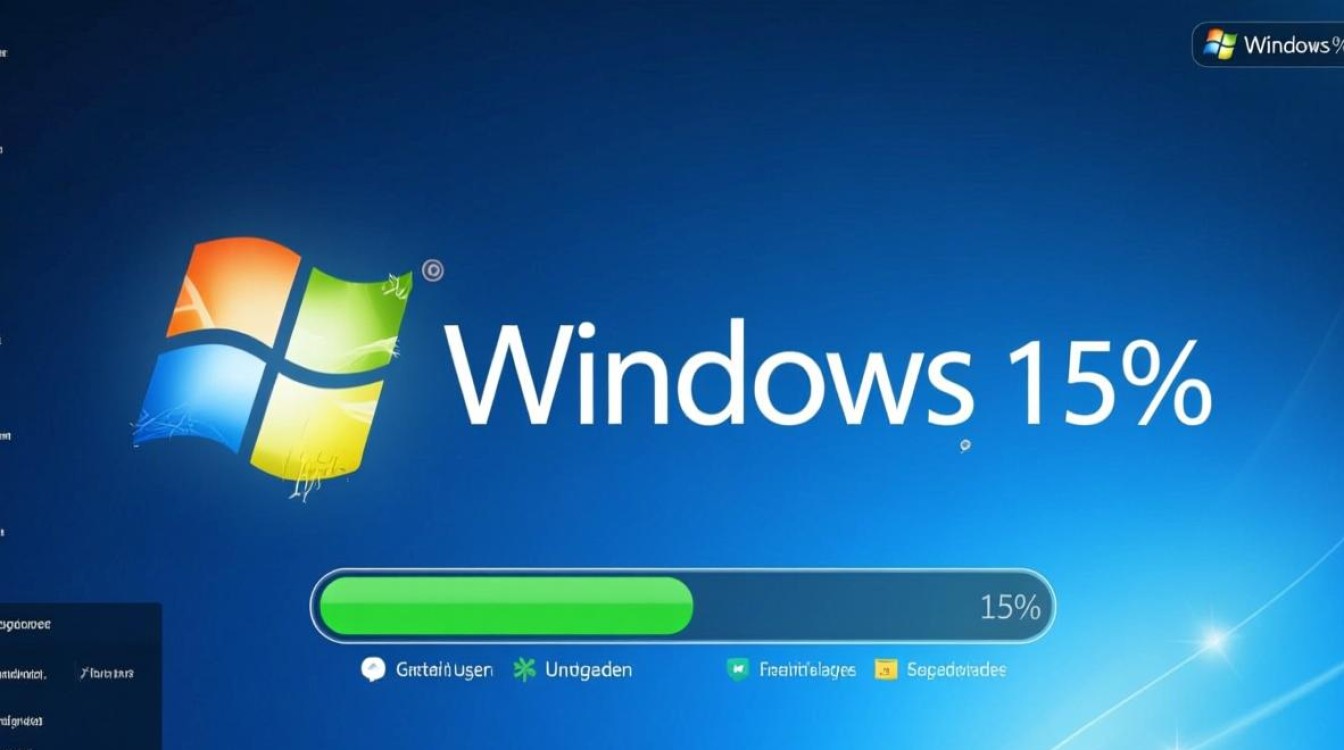
配置更新15%的等待时间因更新类型和系统性能而异,对于小型累积更新,通常在15-30分钟内可以完成;而大型功能更新可能需要1-2小时甚至更长时间,如果系统在15%处停留超过2小时且无任何进展,建议采取上述排查措施,值得注意的是,某些更新会在重启后继续配置,因此耐心等待也是必要的,用户可以通过任务管理器观察“Windows更新”进程的CPU和内存占用情况,判断系统是否仍在工作。
如何避免更新卡顿或失败?
预防更新问题的最佳方法是定期维护系统,建议用户定期清理磁盘空间、关闭不必要的后台程序,并确保网络连接稳定,在安装更新前手动创建系统还原点,以便在出现问题时快速恢复,对于企业用户,可以通过Windows Server Update Services(WSUS)集中管理更新,确保兼容性和可控性,保持系统驱动程序和BIOS/UEFI的最新版本也有助于减少更新冲突。
更新失败后的恢复方法
如果配置更新失败并导致系统异常,可以尝试进入安全模式进行恢复,在安全模式下,用户可以卸载最近的更新、执行系统还原或重置Windows,具体操作包括:通过高级启动选项进入安全模式,选择“卸载更新”并按照提示操作,如果问题仍然无法解决,可以使用Windows安装介质进行修复安装,保留个人文件和应用程序的同时修复系统文件。

相关问答FAQs
Q1: Windows配置更新15%时可以强制重启电脑吗?
A1: 不建议在配置更新15%时强制重启电脑,强制重启可能导致更新文件损坏,使系统无法正常启动或出现蓝屏错误,如果更新卡住,应先尝试上述排查方法,如等待更长时间或使用疑难解答工具,只有在完全无响应的情况下,才考虑长按电源键强制重启,但需做好系统恢复的准备。
Q2: 为什么Windows配置更新15%后进度条不再移动?
A2: 进度条不再移动通常是因为系统正在执行后台任务,这些任务可能不会实时反映在进度条上,文件解压、系统优化或驱动配置等过程可能耗时较长,且无视觉反馈,某些更新需要在重启后才能继续,因此进度条暂停是正常现象,如果长时间无进展,可检查系统日志或使用Windows更新诊断工具排查问题。