xps分屏到windows
在现代办公和日常使用中,多任务处理已成为提高效率的关键,Windows操作系统提供了多种分屏功能,而XPS(XPS Document)作为一种固定布局的文档格式,其内容有时也需要通过分屏操作与其他应用协同工作,本文将详细介绍如何将XPS文档分屏到Windows系统中,涵盖基础设置、操作步骤、实用技巧以及常见问题解决方法,帮助用户更高效地管理多任务工作流。
了解XPS文档与Windows分屏功能
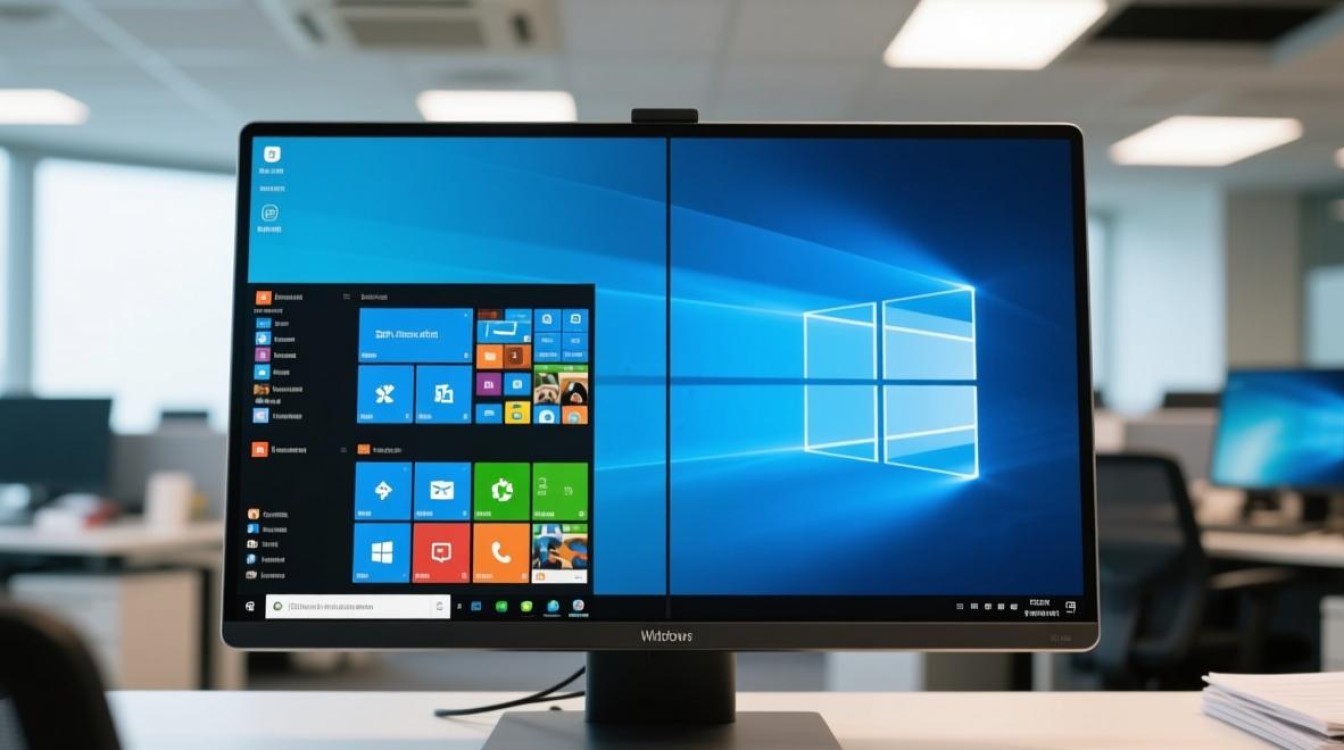
XPS文档是由微软开发的一种电子文档格式,类似于PDF,具有固定的布局和格式,适合用于打印和存档,在Windows系统中,用户可以通过内置的分屏功能(如分屏视图、虚拟桌面等)将XPS文档与其他应用并排显示,从而实现一边阅读文档、一边编辑内容或参考其他资料的目的。
Windows的分屏功能主要分为两种:一种是传统的分屏视图,允许用户将两个窗口并排或上下排列;另一种是虚拟桌面功能,可以为不同的任务创建独立的工作空间,对于XPS文档而言,这两种方法均可适用,具体选择取决于用户的操作习惯和需求。
使用分屏视图实现XPS文档与其他应用协同
分屏视图是Windows中最直观的多任务处理方式,尤其适合需要同时查看XPS文档和其他应用(如Word、浏览器或Excel)的场景,以下是具体操作步骤:
- 打开XPS文档:使用XPS Viewer或其他支持XPS格式的应用打开目标文档。
- 激活分屏模式:将鼠标悬停在窗口标题栏上,点击“最大化”按钮旁边的分屏图标(或按
Win+ /方向键),选择左侧或右侧分屏。 - 打开第二个应用:在屏幕的另一半区域打开需要协同工作的应用(如记事本或浏览器)。
- 调整窗口大小:拖动中间的分隔线以平衡两个窗口的显示区域,确保XPS文档内容清晰可见。
通过这种方式,用户可以一边查看XPS文档中的图表或文本,一边在另一个窗口中编辑相关内容,显著减少切换窗口的时间。
虚拟桌面功能:多任务管理的进阶选择
对于需要同时处理多个复杂任务的用户,虚拟桌面功能是一个更高效的选择,它允许用户创建多个独立的工作桌面,每个桌面可以运行不同的应用组合,从而避免窗口杂乱,以下是使用虚拟桌面管理XPS文档的步骤:
- 创建虚拟桌面:按
Win+Tab键打开任务视图,点击“新建桌面”按钮。 - 分配任务:在一个桌面中打开XPS文档,在另一个桌面中打开其他应用(如邮件或项目管理工具)。
- 快速切换:通过
Win+Ctrl+ /方向键在不同桌面间切换,实现无缝多任务处理。
虚拟桌面的优势在于可以保持每个桌面的整洁,特别适合需要长期专注特定任务的用户,用户可以将XPS文档的研究工作放在一个桌面,而将邮件和通讯放在另一个桌面,避免相互干扰。
优化XPS文档分屏体验的实用技巧
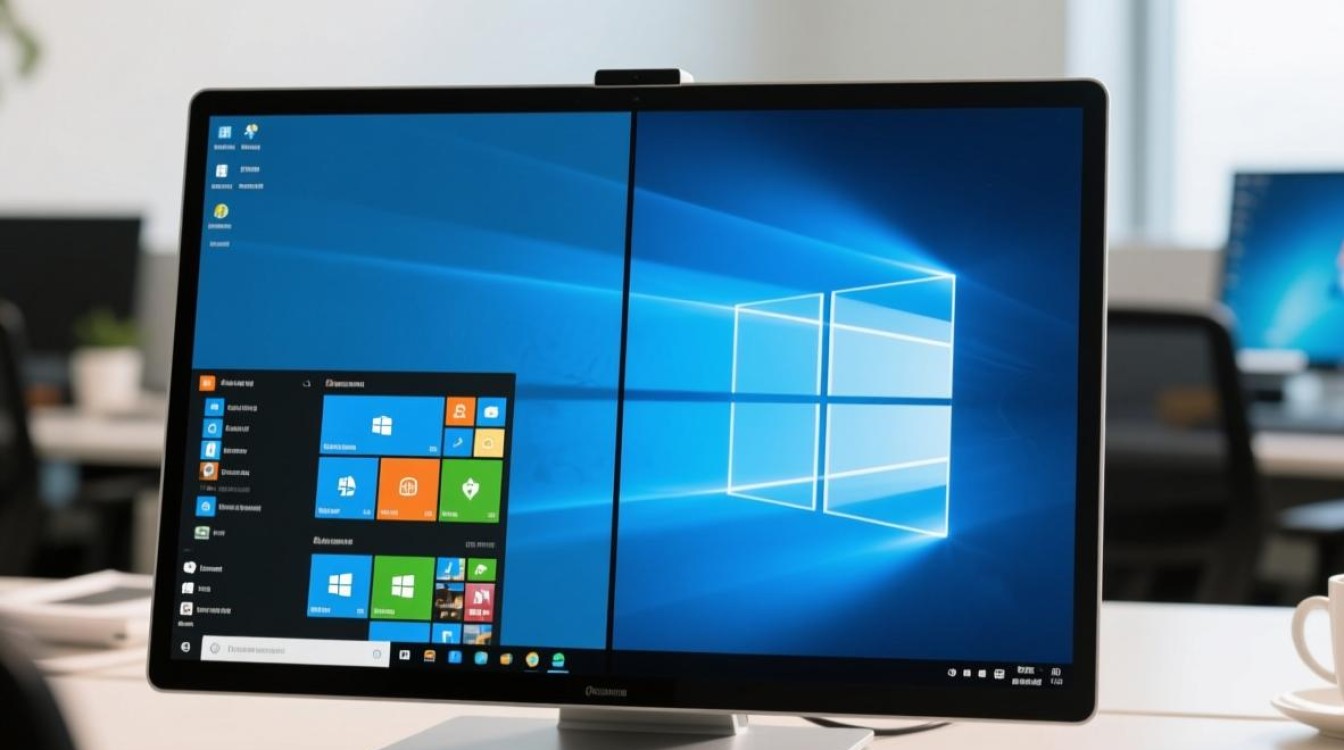
为了进一步提升分屏操作的效率,以下技巧值得参考:
- 使用快捷键:熟练掌握
Win+方向键和Win+Tab等快捷键,可以快速调整窗口或切换桌面。 - 禁用不必要的动画:在“设置”>“轻松使用”中关闭窗口动画,减少视觉干扰,提高响应速度。
- 调整显示缩放:如果XPS文档字体过小或过大,可以在“显示设置”中调整缩放比例,确保内容清晰可读。
- 固定常用应用:将XPS Viewer和其他常用应用固定到任务栏,快速启动并拖入分屏区域。
通过这些优化,用户可以更流畅地完成分屏操作,尤其是在处理大型XPS文档或高分辨率屏幕时效果显著。
常见问题与解决方法
在将XPS文档分屏到Windows的过程中,用户可能会遇到一些问题,以下是两个常见问题及其解决方案:
问题1:XPS文档在分屏时显示不完整或错位
解答:这通常是由于窗口分辨率或缩放设置不当导致的,尝试调整显示缩放比例(建议设置为100%),或拖动窗口边角确保文档完全可见,如果问题依旧,可以尝试以兼容模式运行XPS Viewer(右键点击应用>“属性”>“兼容性”选项卡)。
问题2:分屏后操作卡顿或响应缓慢
解答:卡顿可能与系统资源不足或后台应用过多有关,建议关闭不必要的程序,或通过任务管理器(Ctrl + Shift + Esc)结束高占用进程,确保Windows系统和显卡驱动为最新版本,以提升性能。
通过以上方法,用户可以轻松解决分屏操作中的常见问题,确保XPS文档与其他应用的高效协同。
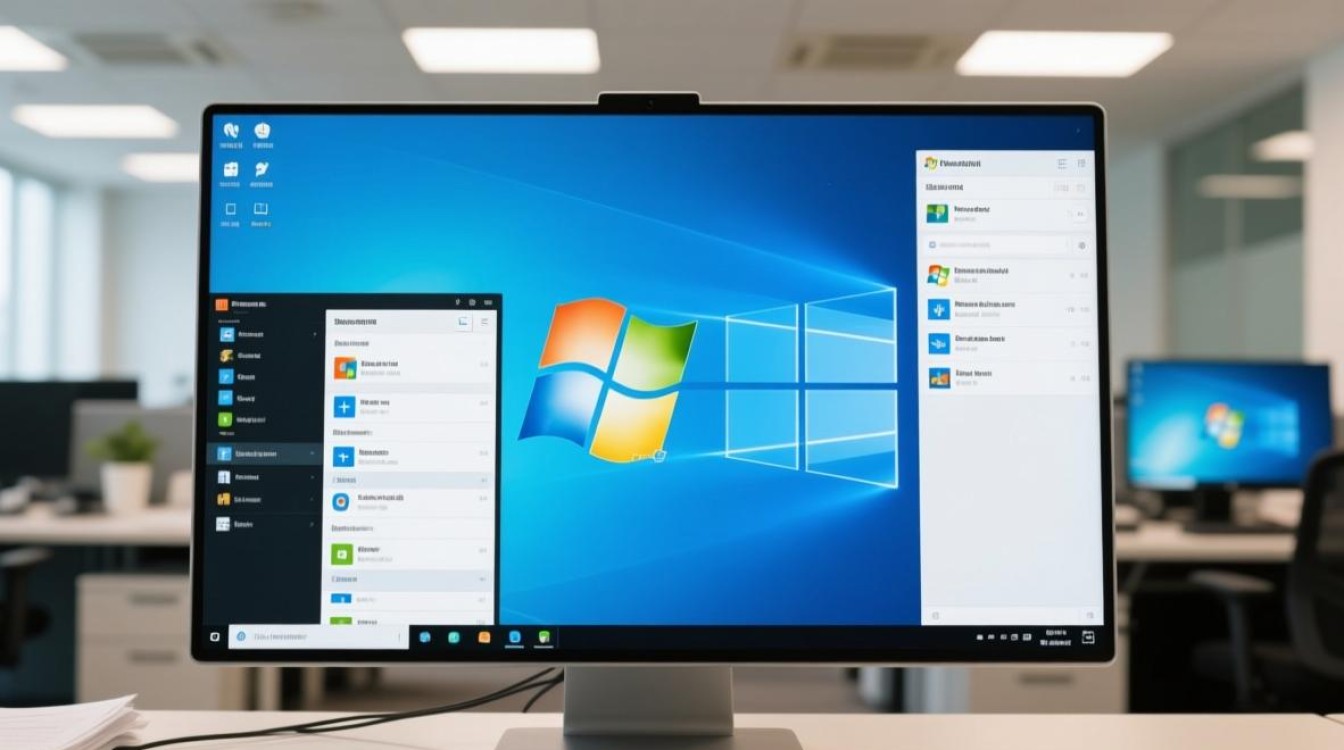
将XPS文档分屏到Windows系统中,是提升多任务处理能力的有效手段,无论是通过分屏视图实现直观的并排操作,还是借助虚拟桌面管理复杂任务,Windows都提供了灵活的解决方案,结合快捷键使用和系统优化,用户可以显著提高工作效率,减少操作繁琐度,希望本文的介绍和技巧能帮助您更好地利用XPS文档和Windows分屏功能,让办公和日常使用更加便捷高效。
相关问答FAQs
-
问:XPS文档能否直接在Microsoft Edge中打开并分屏?
答:可以,从Windows 10开始,Microsoft Edge原生支持XPS文档的查看,只需在Edge中打开XPS文件,然后使用Win+ /方向键将其分屏到屏幕一侧,即可与其他应用协同使用。 -
问:分屏时如何确保XPS文档的图片或表格不被裁剪?
答:在分屏模式下,将鼠标悬停在XPS文档窗口边缘,待光标变为双向箭头时,向外拖动以调整窗口大小,可以在XPS Viewer的“视图”选项中选择“适合页面”或“实际大小”,确保内容完整显示。