在PHPStorm中配置服务器是开发过程中提升效率的重要环节,它允许开发者直接在IDE中管理远程文件、运行调试任务,从而避免频繁使用FTP/SFTP工具切换本地与远程环境,本文将详细介绍PHPStorm服务器的完整配置流程,包括基础连接、目录映射、调试设置及常见问题解决方案,帮助开发者快速搭建高效的开发环境。
准备工作:确认服务器环境与所需信息
在开始配置前,需确保服务器满足基本要求并收集必要信息,服务器需支持SSH/SFTP协议(主流虚拟主机或云服务器均默认支持),同时确保PHPStorm已安装对应插件(通常默认集成),需准备的关键信息包括:服务器IP地址或域名、SSH端口(默认为22)、登录用户名及密码或SSH密钥,若使用密钥认证,需提前生成密钥对并将公钥上传至服务器~/.ssh/authorized_files文件中,建议确认服务器PHP版本是否与本地开发环境一致,避免因版本差异导致调试问题。
创建服务器连接:基础配置步骤
- 打开配置窗口:在PHPStorm菜单栏中选择“Tools” → “Deployment” → “Configuration”,或在设置中导航至“Build, Execution, Deployment” → “Deployment”,点击“+”号添加新服务器。
- 填写基础信息:在弹出的对话框中,设置服务器名称(如“Production Server”),选择协议为“SFTP”或“SSH”(推荐SFTP,专为文件传输优化),输入主机地址、端口及用户名,若使用密码认证,勾选“Use password”并填写密码;若使用密钥,选择“Use key pair”并指定私钥文件路径。
- 测试连接:点击“Test Connection”按钮,若配置正确,将显示“SFTP connection successful”提示,否则需检查网络防火墙或服务器SSH服务是否正常运行。
配置目录映射:同步本地与远程文件
目录映射是服务器的核心功能,用于定义本地项目与远程文件的对应关系,在服务器配置窗口中,切换至“Mappings”选项卡:
- 本地路径:在“Local path”字段中输入或选择本地项目根目录(如
/Users/username/project)。 - 远程路径:在“Deployment path”字段中输入远程服务器上的目标目录(如
/var/www/html),确保该目录对当前用户具有读写权限。 - Web路径:可选字段,用于指定浏览器访问时的URL路径(如
http://example.com/project),配置后可通过“Open in Browser”功能直接预览项目。 - 排除文件:在“Excluded paths”中添加无需同步的文件或目录(如
/vendor、.git),避免传输冗余文件。
设置自动同步与上传选项
为提升开发效率,可配置PHPStorm的自动同步规则,在“Options”选项卡中:
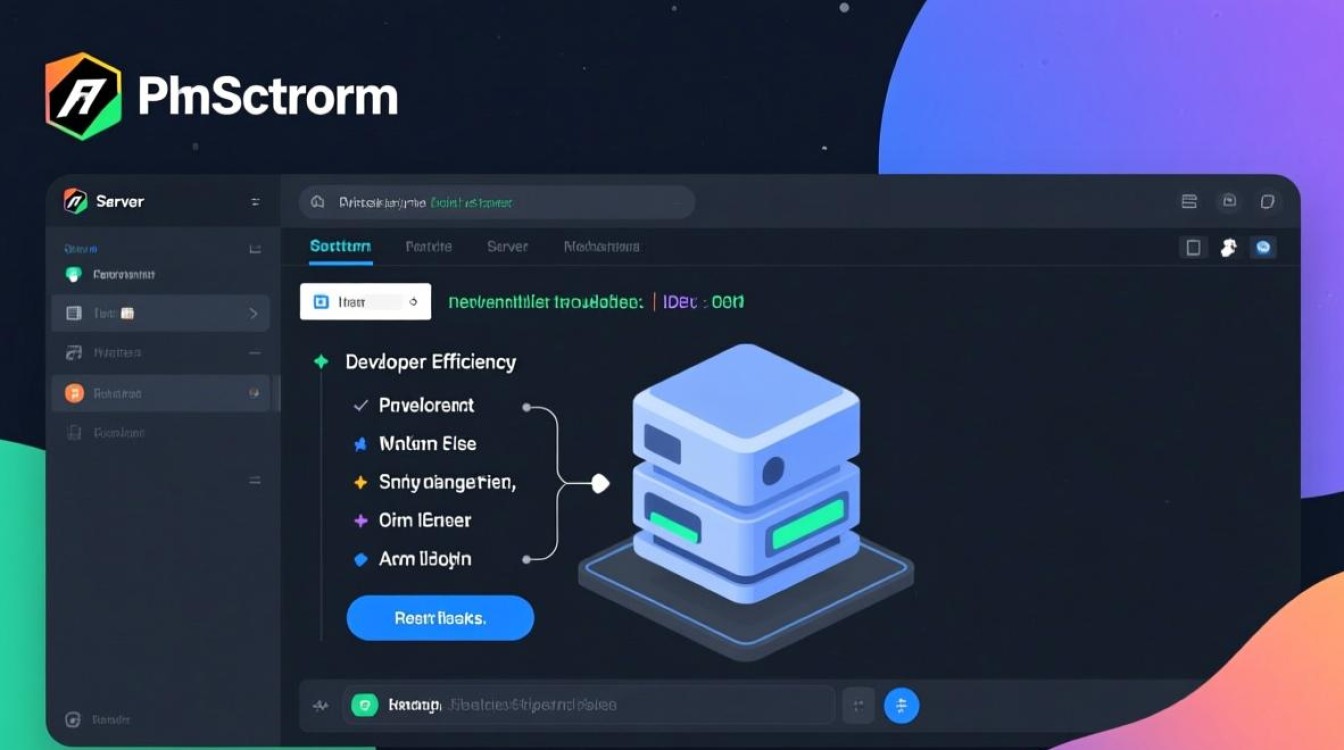
- 自动上传:勾选“Automatic upload”下的“On local change”选项,并选择“Upload changed files silently to default server”,保存本地修改后自动上传至服务器。
- 下载文件:勾选“Download changed files from default server”,确保服务器文件更新时本地能同步。
- 同步模式:建议选择“Automatic”模式,避免手动同步的繁琐操作,但需注意,频繁自动同步可能影响性能,可根据项目规模调整。
配置远程调试:Xdebug集成
调试功能是PHPStorm服务器的进阶应用,需配合Xdebug扩展实现,确保服务器已安装Xdebug扩展(可通过phpinfo()检查),在PHPStorm中配置调试步骤如下:
- 配置PHP解释器:进入“Settings” → “Languages & Frameworks” → “PHP”,选择“CLI Interpreter”,点击“+”号添加远程服务器上的PHP解释器,选择“SSH”连接方式并指定服务器信息。
- 设置Xdebug端口:在PHPStorm的“Debug”选项卡中,确保“Debug port”与服务器Xdebug配置的端口(默认9003)一致。
- 启动监听:在调试工具栏中点击“Start Listenining Xdebug Session”,服务器上的PHP请求将自动转发至本地PHPStorm进行断点调试。
常见问题与解决方案
- 连接超时或认证失败:检查服务器SSH服务状态(
systemctl status sshd),确认防火墙是否开放22端口;若使用密钥认证,确保私钥权限正确(chmod 600 ~/.ssh/private_key)。 - 文件上传权限错误:确保远程目录对当前用户具有写权限,可通过
chmod -R 755 /var/www/html调整,或修改目录所有者为当前用户(chown -R username:username /var/www/html)。
相关问答FAQs
Q1:如何避免上传不必要的文件到服务器?
A1:在“Mappings”选项卡的“Excluded paths”中添加规则,例如/node_modules、/.env等,或使用.gitignore文件配合PHPStorm的“Upload only modified files”选项,仅同步变更的核心文件。
Q2:调试时提示“Xdebug not connected”怎么办?
A2:首先确认服务器Xdebug扩展已正确加载(php -m | grep xdebug),并检查PHPStorm的“Debug port”与php.ini中的xdebug.client_port一致,确保服务器防火墙允许调试端口通信,尝试在浏览器URL后添加?XDEBUG_SESSION_START=PHPSTORM手动触发调试。