
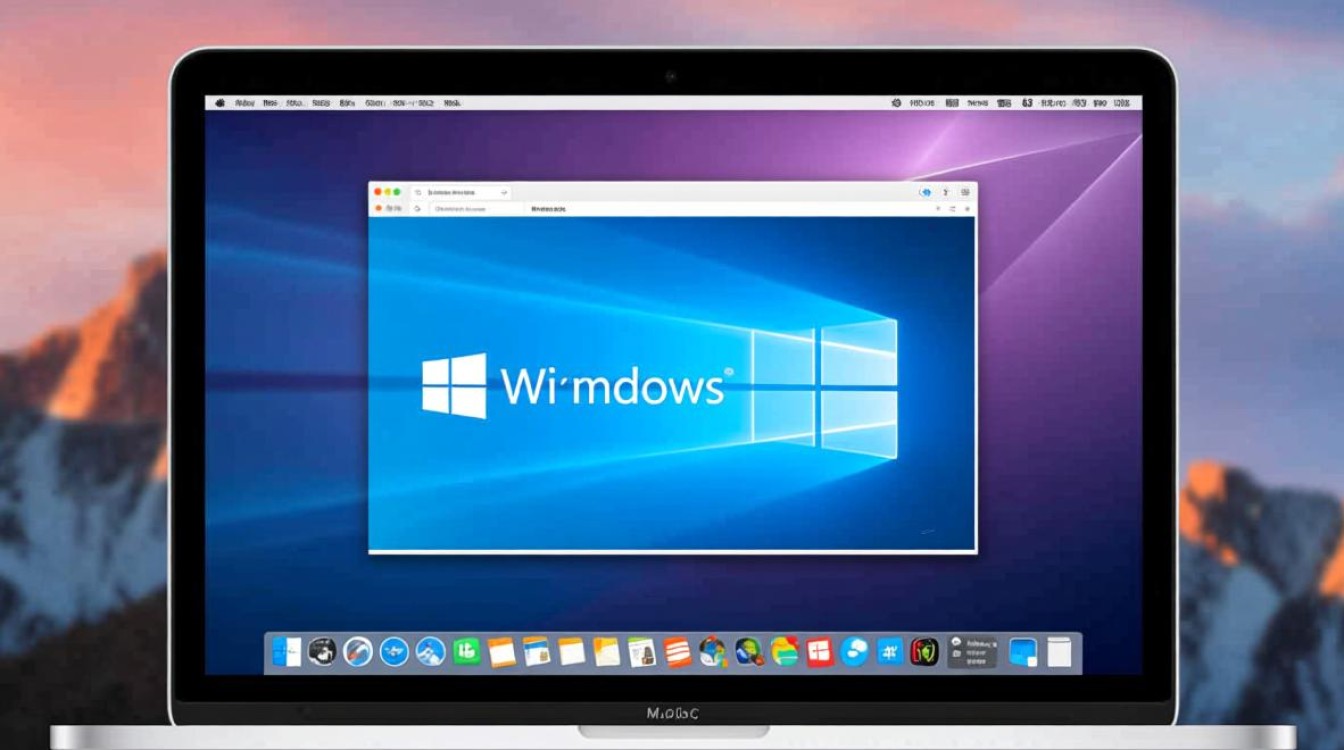
在Mac系统中分配Windows资源,通常指的是通过虚拟化、双系统或远程访问等方式,让Mac设备能够运行Windows操作系统及相关应用程序,这主要适用于需要兼容Windows软件或特定工作环境的用户,以下是几种常见的方法及其操作要点,帮助用户根据需求选择合适的方案。
通过虚拟机运行Windows
虚拟机是Mac运行Windows最灵活的方式之一,用户可以在不重启Mac的情况下切换操作系统,常见的虚拟机软件包括Parallels Desktop、VMware Fusion和VirtualBox,Parallels Desktop以性能优化和易用性著称,适合对性能要求较高的用户;VMware Fusion功能全面,支持企业级需求;VirtualBox则是免费开源的选择,适合预算有限的用户。
安装虚拟机的基本步骤包括:下载并安装虚拟机软件,创建虚拟机时选择Windows镜像文件(ISO),分配硬件资源(如CPU核心数、内存大小和硬盘空间),建议为虚拟机分配至少4GB内存和50GB硬盘空间,以确保流畅运行,虚拟机支持共享文件夹、剪贴板互通等功能,方便文件传输和数据同步。
使用Boot Camp安装双系统
Boot Camp是Mac系统内置的工具,允许用户将硬盘分区安装Windows,形成真正的双系统环境,这种方式的优势在于Windows可以直接访问Mac的硬件资源,性能接近原生,适合对图形处理或游戏性能要求较高的用户。
使用Boot Camp的注意事项包括:确保Mac型号支持Boot Camp(2015年之后的部分新款Mac已不再支持),提前备份重要数据,因为分区过程会清除硬盘内容,安装步骤分为:通过Boot Camp助理创建Windows分区,插入Windows安装U盘,按照提示完成安装,安装后,用户需在重启时通过按住Option键选择启动系统,双系统的缺点是每次切换系统需要重启,且两个系统之间文件共享相对不便。
通过远程访问使用Windows
如果用户无需在本地运行Windows,而是偶尔需要访问Windows环境,远程访问是更轻量级的选择,Mac系统自带“远程桌面”功能,可以连接到运行Windows的远程电脑(如家庭或办公室的Windows主机),第三方工具如TeamViewer、Chrome Remote Desktop也支持跨平台远程控制。
远程访问的优势在于无需安装Windows系统,节省本地资源,但依赖网络稳定性,且对网络带宽有一定要求,使用前需确保远程电脑已启用远程桌面功能,并配置好账户权限。
云服务与流式传输
近年来,云服务成为Mac运行Windows的另一种方式,用户可以通过Microsoft 365的云PC服务或AWS WorkSpaces等平台,在浏览器中直接访问Windows虚拟机,这种方式适合需要随时随地访问Windows环境的用户,无需担心本地硬件限制。
云服务的缺点是持续订阅费用较高,且对网络依赖性强,延迟可能影响使用体验,建议用户根据使用频率评估成本效益。
兼容性解决方案
对于轻度Windows软件需求,用户还可以考虑兼容层工具如CrossOver,它基于Wine技术,允许Mac直接运行部分Windows程序而无需完整安装系统,这种方法适合运行轻量级应用(如Office套件或设计软件),但对复杂软件的支持有限。
选择建议与注意事项
用户在选择方案时需综合考虑性能需求、使用频率和成本,虚拟机适合灵活切换场景,双系统适合高性能需求,远程访问和云服务适合偶尔使用,需注意Windows系统的激活问题,以及数据备份的重要性,避免因系统故障导致文件丢失。
相关问答FAQs
Q1:虚拟机运行Windows会影响Mac性能吗?
A1:虚拟机会占用部分CPU、内存和存储资源,建议根据Mac配置合理分配硬件,为虚拟机分配不超过50%的CPU核心和一半的内存,可避免影响Mac主系统的流畅运行,高性能任务(如游戏或视频编辑)建议使用双系统方案。
Q2:Boot Camp安装Windows后,如何恢复Mac系统?**
A2:通过Boot Camp助理可以轻松恢复Mac系统:打开“Boot Camp助理”,选择“恢复磁盘”并按照提示操作,此过程会删除Windows分区并恢复macOS默认布局,但建议提前备份重要数据。
标签: Mac分盘装Windows步骤 Mac双系统分区教程 Bootcamp分盘装Windows指南





