
在Windows操作系统中,窗格管理是提升多任务处理效率的核心技能,通过合理设置和使用窗格功能,用户可以告别频繁切换窗口的烦恼,实现高效并行工作,本文将深入探讨Windows窗格的多种设置方法、高级技巧以及在不同场景下的应用,助您彻底掌握这一实用功能,让工作流如丝般顺滑。
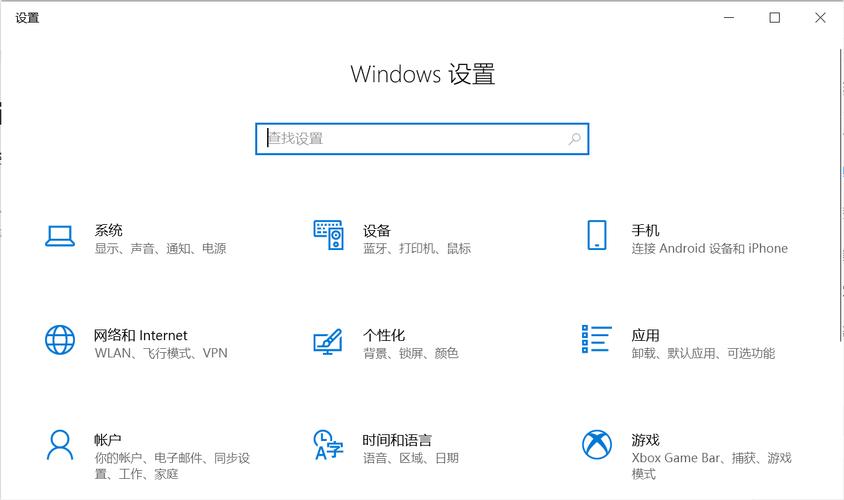
Windows窗格功能主要分为窗口分屏和虚拟桌面两大类,窗口分屏允许用户将多个应用程序并排显示在同一屏幕上,而虚拟桌面则提供独立的工作空间,适合需要高度隔离任务的用户,我们将逐步解析这些功能的实现方式。
窗口分屏:多任务并行的基础
Windows 10及更高版本内置了强大的分屏功能,支持多种布局模式,最基础的分屏方式是通过拖拽窗口到屏幕边缘实现,当用户将窗口拖至屏幕左侧或右侧时,系统会自动吸附并占据一半屏幕,此时只需点击另一个窗口即可完成二等分布局,若需更复杂的分屏,可使用窗口堆叠功能:拖动窗口至屏幕顶部,松开后会显示所有打开的窗口缩略图,点击即可选择目标窗口。
对于需要三等分或四等分的场景,可借助Snap Assist功能,在设置中搜索“多任务处理”,确保“自动窗口排列”已开启,此后,当用户拖动一个窗口至屏幕边缘时,系统会提示剩余空间可容纳的其他窗口,点击即可快速完成布局,通过Win + 方向键组合键,用户可精确控制窗口位置,Win + ←”将窗口移至左侧,“Win + →”移至右侧,配合“Win + ↑/↓”可实现最大化或还原。
高级窗格管理:PowerToys与第三方工具
若系统内置功能无法满足需求,可借助微软官方工具PowerToys中的FancyZones,这款工具允许用户自定义窗口分区的数量、大小和位置,甚至可以保存多套布局方案,安装后,通过按住“Win”键并拖动窗口,即可根据预设区域快速吸附,FancyZones的灵活性使其成为专业用户的首选,尤其适合需要同时处理多个大型应用程序(如代码编辑器、设计工具)的场景。
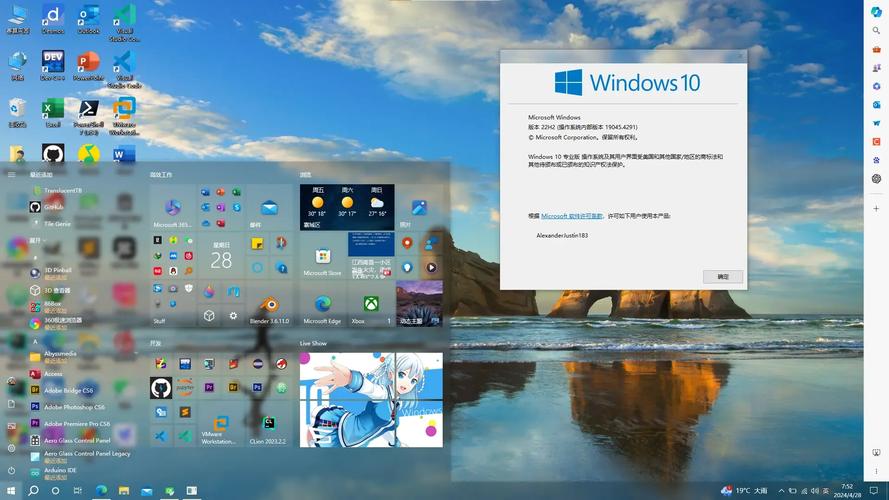
对于更传统的用户,Dell Display Manager或Monitorian等第三方工具也能提供类似功能,这些工具通常支持多显示器管理,可一键切换窗口布局,适合使用外接屏幕的用户。
虚拟桌面:任务隔离的终极方案
当任务类型差异较大时(如工作与娱乐),虚拟桌面是更优选择,通过“Win + Tab”打开任务视图,点击“新建桌面”即可创建独立空间,每个桌面可运行不同的应用程序组,互不干扰,桌面1可专注办公,桌面2用于娱乐,通过“Win + Ctrl + 方向键”快速切换。
虚拟桌面的高级技巧包括:
- 应用跨桌面移动:在任务视图中右键点击应用,选择“移动到”目标桌面。
- 桌面切换快捷键:自定义“Win + Ctrl + 数字”直接跳转至指定桌面。
- 桌面组管理:通过“Win + Tab”将常用桌面固定,避免误删。
窗格优化与性能提升
频繁使用窗格功能时,需注意系统资源分配,建议:
- 关闭不必要的后台程序,避免内存占用过高导致卡顿。
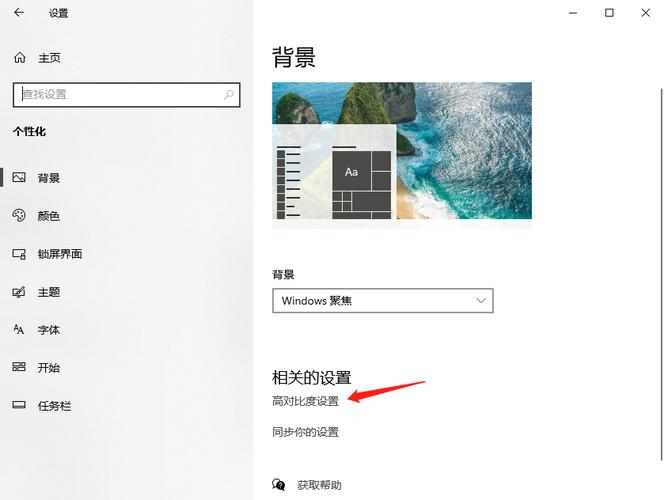
- 调整视觉效果:在“系统设置高级系统设置性能”中,选择“调整为最佳性能”以提升响应速度。
- 使用硬件加速:确保显卡驱动最新,尤其对于图形密集型任务。
常见问题解答(FAQ)
Q1:为什么拖动窗口时无法自动分屏?
A:请检查“设置系统多任务处理”中“自动窗口排列”是否开启,或尝试重启Windows资源管理器(Ctrl + Shift + Esc)。
Q2:FancyZones如何自定义布局?
A:在PowerToys设置中进入FancyZones,点击“编辑布局”可调整网格大小和数量,支持保存多个方案。
Q3:虚拟桌面能否共享文件?
A:是的,虚拟桌面之间共享同一文件系统,但应用程序状态(如未保存的文档)不会同步。
Q4:多显示器环境下如何分屏?
A:拖动窗口至显示器边缘即可触发分屏,或使用第三方工具如DisplayFusion实现跨显示器布局。
Q5:窗格功能是否支持触屏设备?
A:支持,但需在“设置设备触摸”中启用“触摸手势”,通过滑动屏幕边缘实现分屏。
掌握Windows窗格设置不仅能显著提升工作效率,更能让复杂任务变得井井有条,无论是基础分屏还是高级虚拟桌面,灵活运用这些技巧,将彻底改变您与电脑的交互方式。
标签: Windows窗口分屏技巧 Windows多窗口排列快捷键





