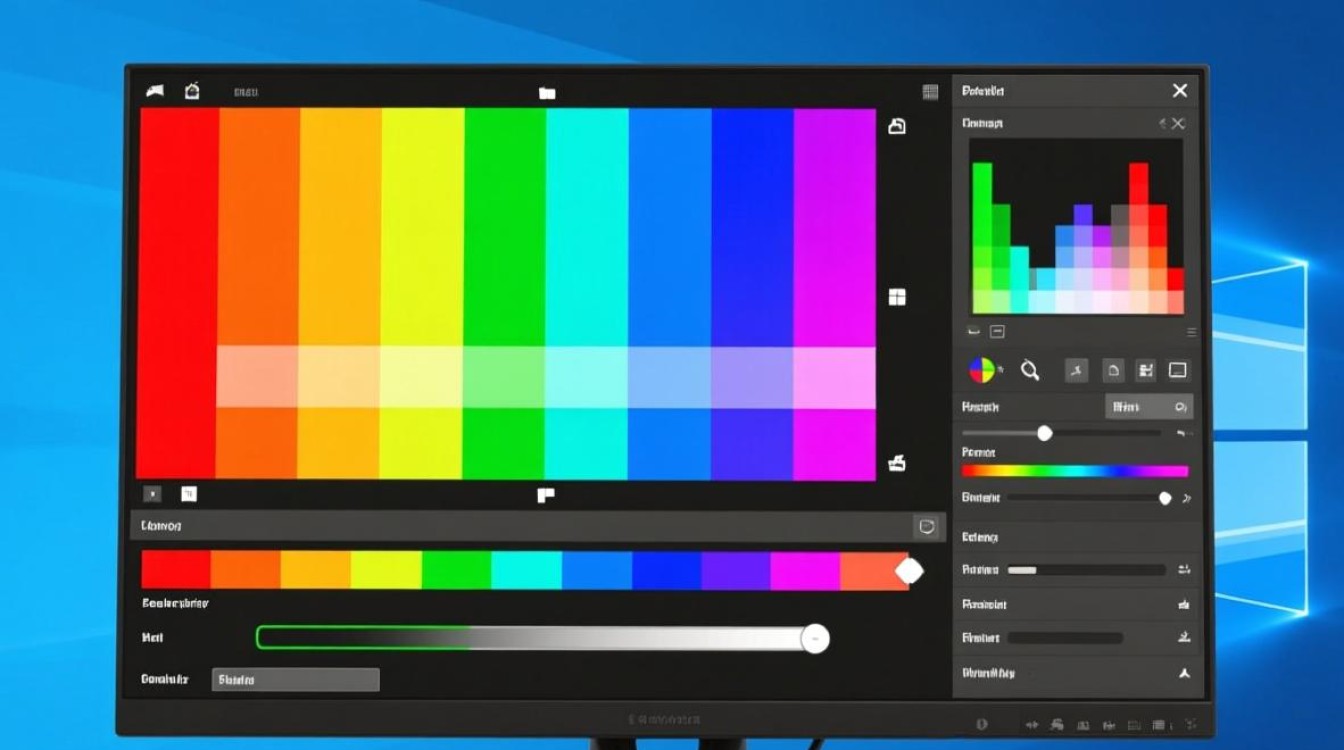
Windows自带的色彩校准功能是一项实用工具,能够帮助用户调整显示器的色彩表现,确保屏幕显示的图像颜色准确、自然,无论是日常办公、设计工作,还是简单的娱乐浏览,合适的色彩校准都能提升视觉体验,减少因色彩偏差带来的疲劳感,下面将详细介绍如何使用这一功能,以及相关注意事项。
为什么需要色彩校准?
长时间使用显示器后,屏幕可能会出现色彩偏移、亮度不均或对比度失真等问题,这可能是由于硬件老化、环境光线变化或系统设置不当导致的,色彩校准可以重新定义显示器的红、绿、蓝三原色及其比例,确保色彩输出符合标准,对于设计师、摄影师等专业用户而言,准确的色彩显示尤为重要,它直接影响作品的质量和一致性。
如何找到并打开色彩校准工具?
Windows系统的色彩校准工具位于“控制面板”中,具体操作步骤如下:按下“Win + S”键,搜索“控制面板”并打开;在控制面板中查看方式选择“大图标”或“小图标”,找到并点击“显示”;在左侧菜单中选择“校准颜色”,即可启动校准向导,用户也可以直接在搜索栏中输入“校准显示器颜色”,快速访问该工具。
校准过程中的关键步骤
色彩校准向导会引导用户完成多个调整环节,每个环节都针对特定的显示参数,首先是“伽马调整”,用户需要通过滑块调整图像对比度,直到中心的小圆点与背景色融为一体,其次是“亮度调整”,这一步要求用户调整屏幕亮度,使图像中的黑色和白色细节清晰可见,最后是“色彩平衡校准”,用户需要分别调整红、绿、蓝三原色的强度,确保中性灰区域不偏任何颜色,整个过程大约需要5-10分钟,建议在环境光线适中的条件下进行。
校准后的效果与验证
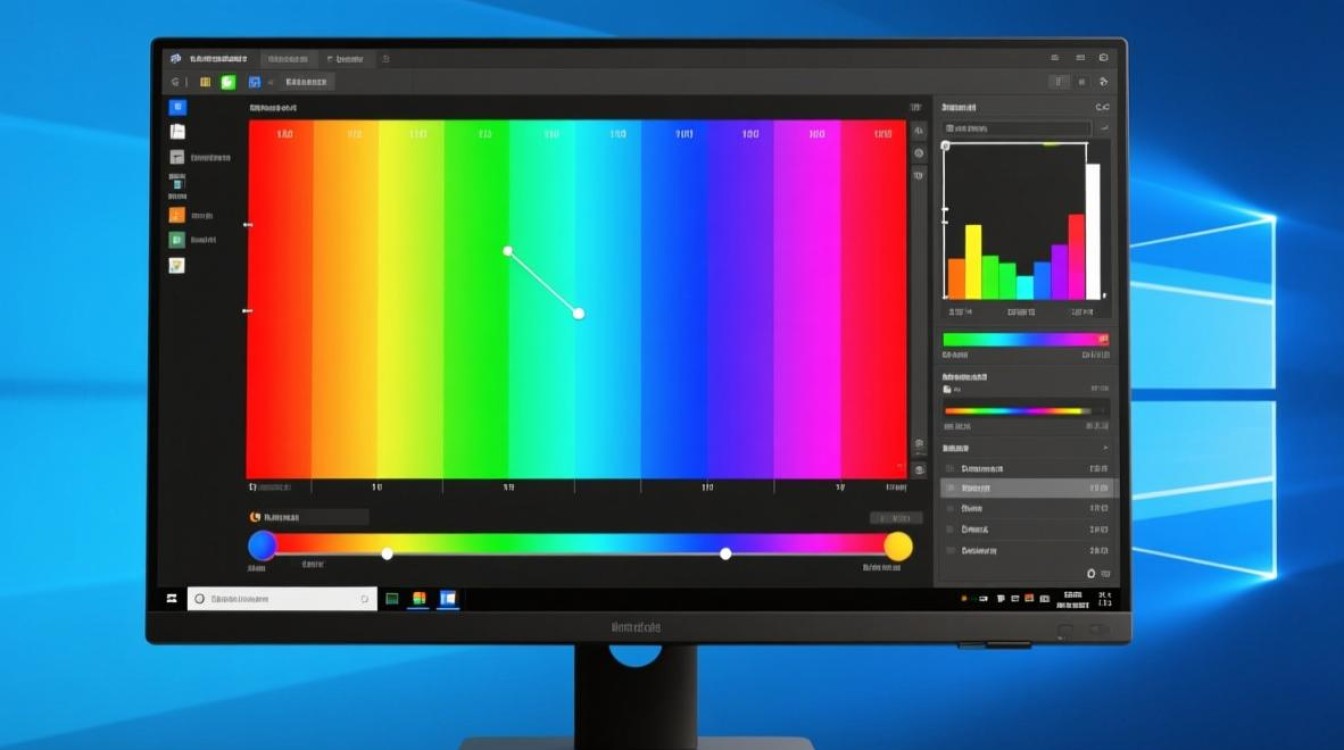
完成校准后,系统会生成新的颜色配置文件,并自动应用到当前显示器上,用户可以通过查看图像或视频来观察色彩效果的变化,在浏览网页或观看电影时,注意肤色、天空等常见颜色是否更加自然,如果对校准结果不满意,可以随时返回向导重新调整,或恢复到系统默认配置,Windows还提供了“显示颜色校准”的高级选项,允许用户进一步调整色温、色调等参数。
定期校准的必要性
显示器的色彩表现会随着使用时间逐渐变化,建议每3-6个月进行一次校准,特别是对于频繁使用显示器的用户,定期校准可以确保色彩始终保持在最佳状态,如果更换了显示器、显卡或操作系统,也需要重新校准,以适配新的硬件或软件环境。
相关问答FAQs
问题1:校准后显示器颜色看起来不正常,怎么办?
解答:这可能是校准过程中调整不当导致的,可以重新打开色彩校准工具,逐步检查伽马、亮度和色彩平衡设置,或选择“还原默认值”恢复出厂设置,如果问题依然存在,可能是显示器硬件故障,建议联系专业维修人员。
问题2:色彩校准对游戏或视频播放有影响吗?
解答:校准后的色彩设置通常能提升游戏和视频的视觉体验,使画面更加真实,但某些游戏或软件可能会覆盖系统色彩配置,导致效果不一致,建议根据实际需求选择是否启用校准后的配置。