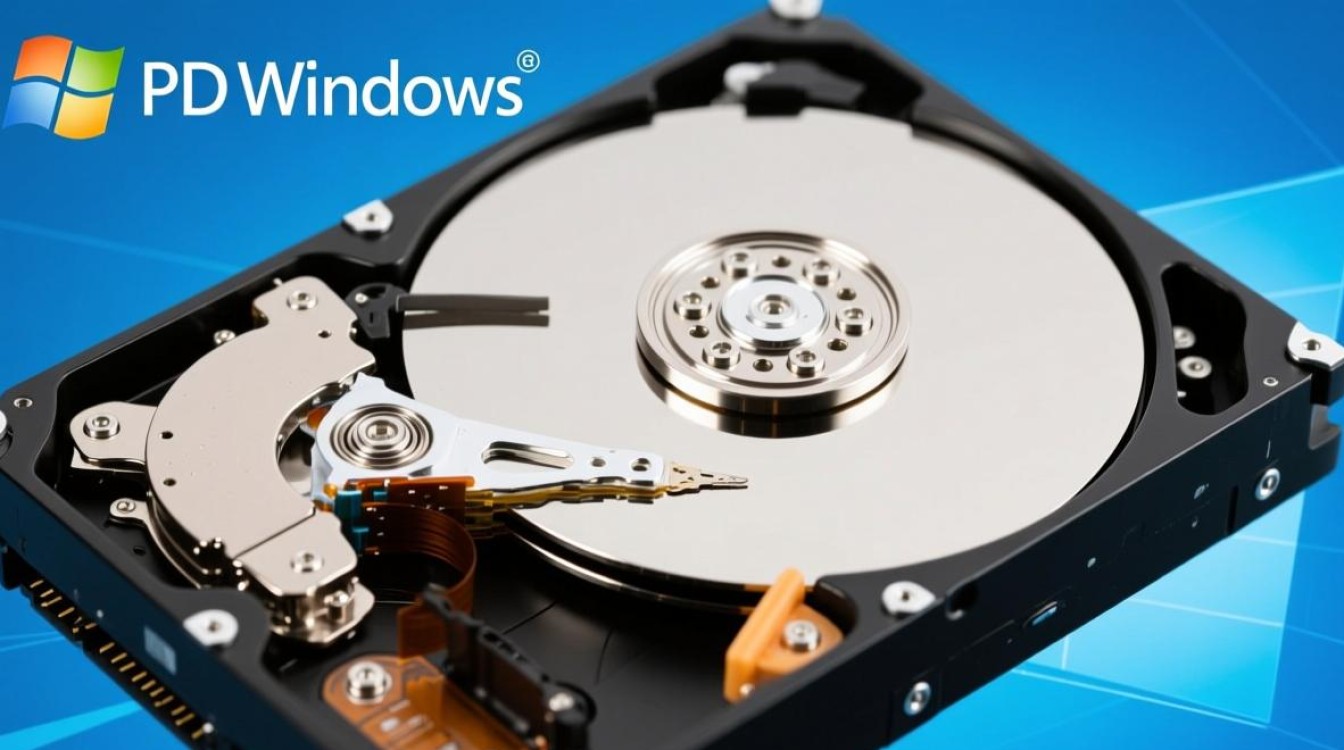
Windows PE硬盘检测是一种在预安装环境中进行的硬盘诊断和修复方法,通常用于系统无法正常启动时排查硬件故障或数据恢复,它依托Windows PE(预安装环境)的轻量级特性,无需完整操作系统即可运行专业工具,为用户提供可靠的硬盘检测支持。
Windows PE硬盘检测的基本原理
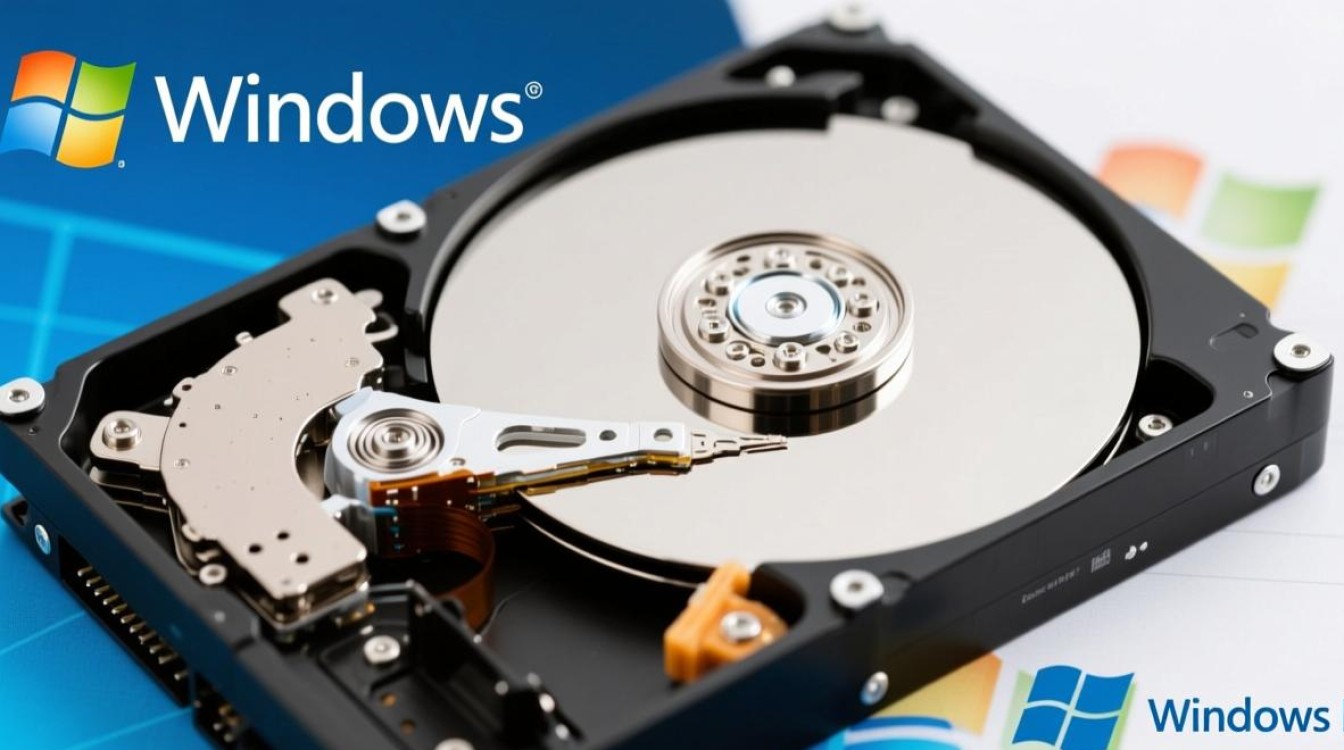
Windows PE是微软提供的一个最小化Windows环境,支持基本的磁盘操作、网络访问和驱动加载,硬盘检测时,PE系统会通过内置或第三方工具扫描硬盘的物理状态、逻辑结构和分区信息,检测是否存在坏道、分区表损坏、文件系统错误等问题,由于PE环境不依赖硬盘中的现有系统,因此能够在系统崩溃或无法启动时有效发挥作用。
准备工作:创建启动盘与工具选择
进行Windows PE硬盘检测前,需先准备一个PE启动盘,可通过官方Windows USB/DVD下载工具或第三方工具(如微PE、老毛桃)制作,选择工具时,建议优先支持SATA、NVMe等多种硬盘接口,并集成常用检测软件,如CrystalDiskInfo(硬盘健康状态检测)、HD Tune(坏道扫描)、DiskGenius(分区表修复)等,确保启动盘中的PE版本支持目标硬盘的接口类型,避免兼容性问题。
硬盘健康状态检测:快速评估硬盘状况
使用CrystalDiskInfo等工具可快速查看硬盘的S.M.A.R.T.(自我监控、分析和报告技术)信息,包括通电时间、坏扇区数量、磨损程度等关键参数,若显示“警告”或“损坏”状态,表明硬盘可能存在物理故障,需进一步检测或备份数据,此步骤无需复杂操作,只需在PE系统中运行工具并选择目标硬盘即可生成详细报告。
坏道扫描与修复:定位并处理物理损伤
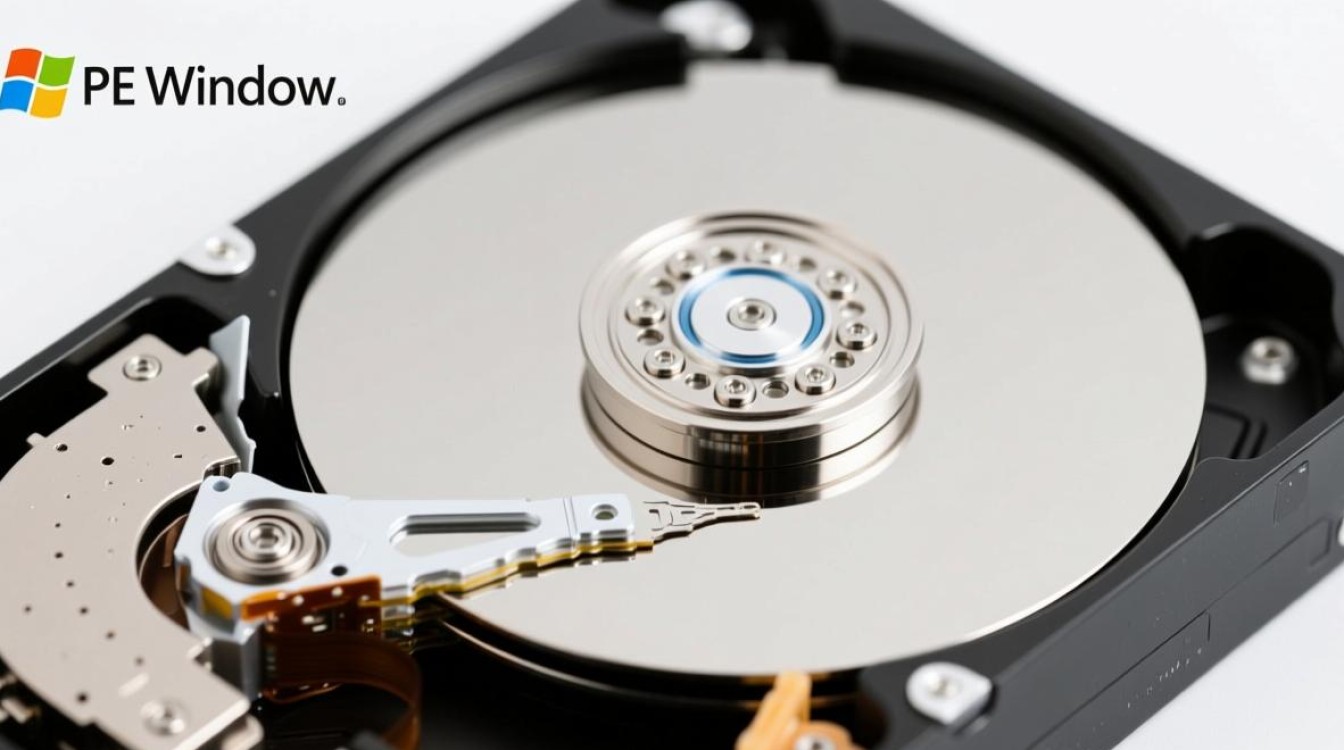
若硬盘出现读取缓慢、卡顿或异响,需通过HD Tune或Victoria等工具进行坏道扫描,选择“全盘扫描”模式后,工具会逐个扇区读取数据,标记无法访问的区域,对于逻辑坏道,可尝试使用Windows PE内置的“chkdsk”命令修复(如chkdsk X: /f /r,X为盘符);物理坏道则无法修复,需及时更换硬盘并备份数据,扫描过程可能耗时较长,建议在电量充足或接通电源时进行。
分区表与文件系统修复:解决逻辑结构问题
分区表损坏或文件系统错误会导致硬盘无法识别或数据丢失,在PE系统中,DiskGenius工具可重建分区表、修复MBR/GPT引导记录,或通过“文件系统修复”功能修复NTFS/FAT32分区的错误,操作前需备份重要数据,避免修复过程中出现意外数据丢失,对于多系统或复杂分区结构的硬盘,建议由专业人士指导操作,以防误删分区。
数据备份与后续处理:确保数据安全
检测到硬盘存在严重问题时,应优先备份数据,PE环境支持通过“复制分区到镜像”功能将数据备份到其他存储设备,或使用数据恢复软件(如Recuva)扫描已删除文件,若硬盘已无法修复,需更换新硬盘并重新安装系统;对于轻微问题,修复后建议定期监控硬盘状态,防止故障复发。
FAQs
Q1:Windows PE硬盘检测会删除数据吗?
A1:一般情况下,纯检测操作(如查看S.M.A.R.T.信息、坏道扫描)不会删除数据,但修复分区表、格式化等操作可能覆盖数据,建议提前备份。
Q2:PE检测后显示硬盘“重新分配扇区计数”增长,是否需要更换硬盘?
A2:该参数增长表明硬盘出现坏道并被系统自动替换,若数值增长缓慢且无其他异常,可继续使用并定期监控;若增长迅速或伴随其他警告(如当前待映射扇区计数),建议尽快更换硬盘。
标签: windows pe硬盘检测工具 windows pe硬盘检测方法 windows pe硬盘检测教程