
在数字化的工作与生活中,一款高效、便捷的便签工具能极大提升我们的信息管理效率,帮助随时捕捉灵感、记录待办事项,Windows系统作为全球广泛使用的操作系统,拥有众多便签工具,但如何在其中挑选出真正贴合需求、功能强大且体验流畅的产品,成为许多用户关注的焦点,本文将深入剖析几款备受好评的Windows便签工具,从核心功能、易用性、同步能力、特色亮点等多个维度进行详细对比与推荐,助您找到最适合自己的“数字便签”,让信息管理变得井井有条,告别混乱与遗忘。
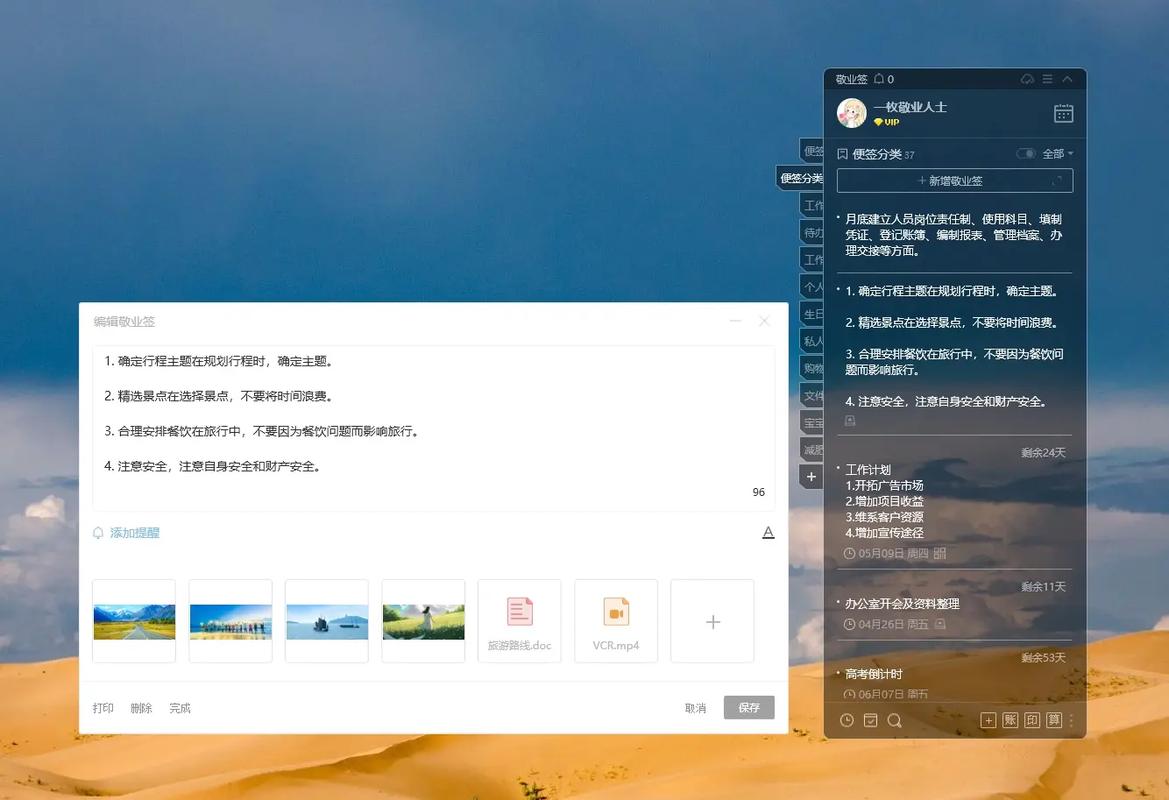
原生之选:Microsoft To Do——简洁高效,深度集成Windows生态
对于Windows用户而言,Microsoft To Do无疑是最具亲和力的选择,作为微软官方推出的任务管理工具,它继承了Windows系统的简洁设计风格,无需额外安装复杂软件,登录微软账户即可无缝使用,其核心功能围绕“待办事项”展开,支持创建多个列表(如“工作”“个人”“购物清单”),通过智能建议功能,还能根据您的使用习惯推荐未完成的任务,避免遗漏重要事项。
Microsoft To Do的多设备同步能力堪称一大亮点,无论是Windows电脑、手机,还是平板、网页端,数据实时同步,确保您随时随地访问最新任务列表,它还与微软其他应用深度集成,例如可直接从Outmail邮件中创建任务,或与Cortana语音助手联动,实现语音添加待办事项的便捷操作,对于追求简洁、注重生态联动的用户,Microsoft To Do无疑是入门首选,其轻量化设计使其在运行时几乎不占用系统资源,即使是配置较低的设备也能流畅运行。
极客之爱:Joplin——开源免费,支持Markdown与多端同步
如果您对便签工具的自定义能力和数据安全有较高要求,那么开源工具Joplin绝对值得尝试,Joplin以其强大的功能集和灵活的配置选项,成为许多技术爱好者和内容创作者的心头好,它支持Markdown语法编辑,方便在便签中添加标题、列表、代码块、图片等格式化内容,尤其适合记录技术笔记、学习资料或复杂项目文档。
Joplin的端到端加密功能确保了您的数据隐私,所有笔记在同步前都会进行加密处理,即使同步到云端服务器,也只有拥有密钥的用户才能解密查看,在同步方式上,Joplin支持多种选择,包括OneDrive、Dropbox、WebDAV等主流云存储服务,也可通过自建的Joplin Cloud实现数据同步,满足不同用户对数据存储位置的控制需求,Joplin还提供了丰富的插件生态,待办事项插件”“模板插件”等,可进一步扩展功能,对于喜欢折腾、追求数据自主掌控的用户,Joplin的开源特性和高度可定制性使其成为不二之选。
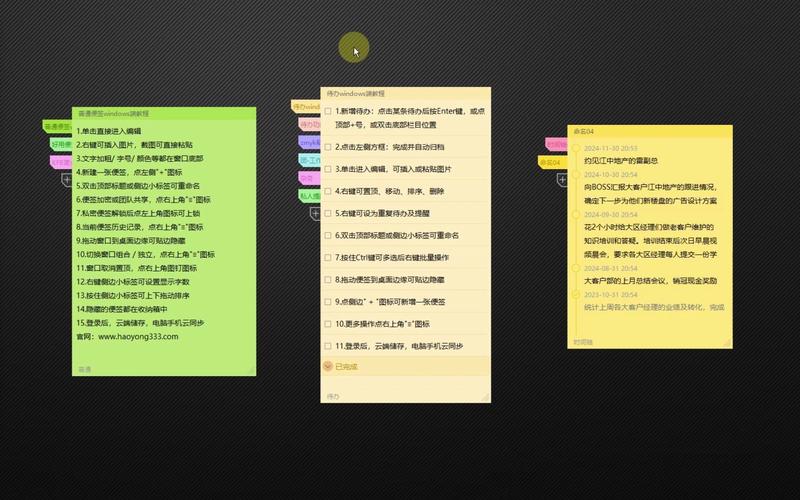
视觉化利器:OneNote——全能笔记本,适合复杂信息整理 不再局限于简单的文字列表,而是需要包含图片手写、表格、音频、网页剪藏等多媒体元素时,OneNote的“全能笔记本”优势便凸显出来,作为微软Office套件的核心成员之一,OneNote被誉为“数字笔记本”,其自由版式设计允许用户在页面上任意位置添加文本、图片、手写笔记(支持触控屏设备),甚至插入录音和视频,非常适合整理会议记录、学习笔记、项目规划等复杂信息。
OneNote的分区与标签系统非常强大,用户可创建多个“笔记本”(如“工作”“学习”“生活”),每个笔记本下又可分设“分区”和“分区组”,通过“标签”(如“重要”“待办”“疑问”)快速标记和检索内容,其搜索功能同样出色,不仅能识别文本内容,还能搜索图片中的文字(OCR技术)和手写笔记,让海量信息的查找变得轻而易举,对于需要频繁处理多媒体信息、偏好视觉化整理的用户,OneNote的灵活性和功能性远超传统便签工具,是提升信息管理效率的“瑞士军刀”。
轻量高效:Sticky Notes——经典回归,专注快速记录
如果您需要的仅仅是一个“随手记”工具,用于临时记录电话号码、灵感碎片或简单提醒,那么Windows自带的Sticky Notes(便签纸)无疑是最高效的选择,作为一款极简工具,Sticky Notes界面简洁到极致,打开即可输入文字,支持不同颜色标记(黄色、蓝色、绿色、粉色、紫色),方便通过颜色区分不同类型的便签。
Sticky Notes的操作便捷性是其核心优势,按下Win+W快捷键即可快速新建便签,双击便签顶部可将其置顶,避免被其他窗口遮挡,在Windows 10及以上版本中,Sticky Notes与Microsoft账户同步,便签内容会自动备份到云端,更换设备登录后即可恢复,虽然功能相对单一,但对于追求“零学习成本”、仅需快速记录短内容的用户,Sticky Notes的轻量化设计和即时响应速度使其成为日常不可或缺的“小助手”。
跨平台兼容:Simplenote——简洁至上,专注文字与同步
如果您需要在Windows、macOS、Linux、iOS、Android等多平台间无缝切换便签内容,且偏好极简风格的纯文本工具,Simplenote是理想选择,Simplenote以“简洁”为核心理念,界面干净无广告,专注于文字记录与高效同步,它支持Markdown基础语法(如加粗、斜体、列表),并提供了历史版本恢复功能,可查看便签的修改记录,轻松回溯到任意版本。
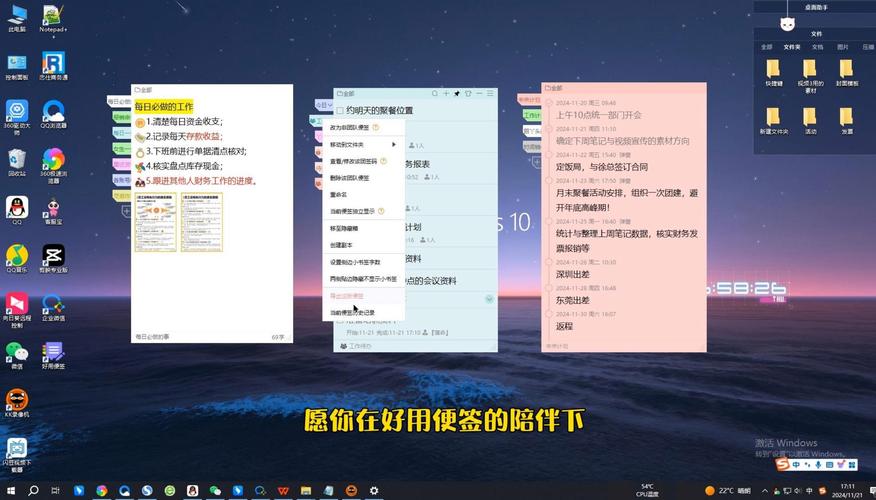
Simplenote的标签系统和全文搜索功能简单实用,通过标签对便签进行分类,搜索结果实时显示,帮助快速定位目标内容,所有数据自动同步至云端,且支持端到端加密(需订阅付费版),确保数据安全,对于喜欢纯文本记录、注重跨平台体验且讨厌冗余功能的用户,Simplenote用最少的操作实现了最核心的需求,是“少即是多”理念的完美体现。
常见问题解答(FAQ)
Q1:Microsoft To Do和OneNote有什么区别?应该如何选择?
A:Microsoft To Do专注于待办事项管理,功能简洁,适合日常任务提醒和清单类记录;OneNote则是全能型笔记本,支持多媒体内容、自由排版和复杂信息整理,适合笔记、文档等深度内容管理,若仅需管理任务,选To Do;需整理图文、手写等内容,选OneNote。
Q2:Joplin的同步功能是否免费?需要自己搭建服务器吗?
A:Joplin的同步功能本身免费,但需配合云存储服务使用(如OneDrive、Dropbox等免费空间),或使用自建的Joplin Cloud(付费)及WebDAV服务器,普通用户可直接使用第三方云存储,无需自建服务器。
Q3:Sticky Notes的便签内容会丢失吗?
A:在Windows 10及以上版本中,Sticky Notes便签会自动与Microsoft账户同步,登录同一账户的设备即可查看,若误删除便签,可在“已删除便签”文件夹中恢复(保留30天),未登录账户或手动删除后可能丢失,建议及时登录账户同步。
Q4:Simplenote是否支持图片插入?
A:Simplenote专注于纯文本记录,不支持直接插入图片,若需包含图片的便签,建议选择OneNote或Joplin等支持多媒体的工具。
Q5:哪款便签工具的占用资源最少?
A:Sticky Notes和Microsoft To Do均为轻量化工具,资源占用极少,适合配置较低的设备;Joplin因功能较多,资源占用相对较高;OneNote作为大型应用,资源占用最大,但硬件配置达标的情况下运行流畅。
标签: Windows便签工具推荐 好用的Windows便签软件 电脑便签工具哪个强





