Windows播放视频变速的方法与技巧
在观看视频时,有时需要调整播放速度以适应不同需求,例如快速浏览教程、仔细听取讲解或延长视频时长,Windows系统下,多种工具支持视频变速功能,本文将介绍几种常用方法及其优缺点,帮助用户高效实现视频播放速度控制。
使用Windows自带的播放器
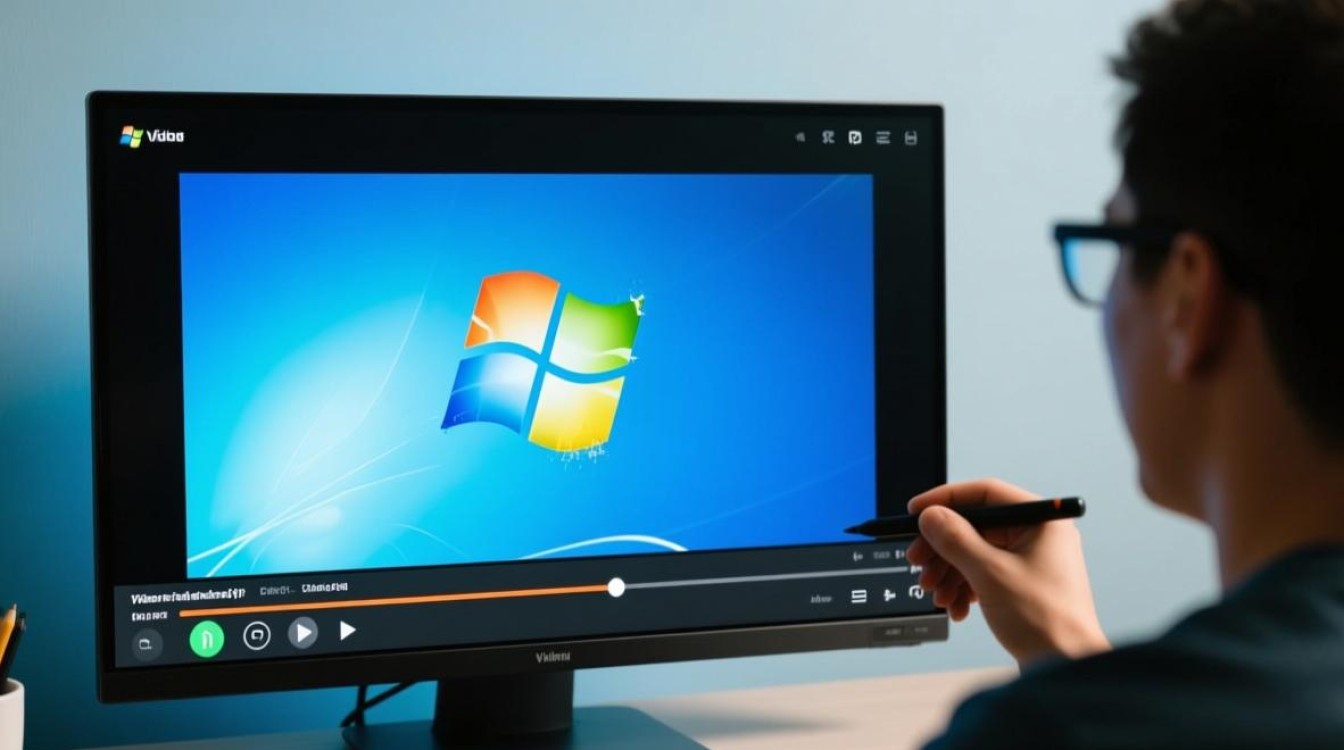
Windows系统自带的“电影和电视”应用(Microsoft Movies & TV)支持基本的变速功能,操作步骤如下:
- 打开视频文件后,点击播放器下方的“设置”图标(齿轮状)。
- 在弹出的菜单中选择“播放速度”,默认选项为“正常”。
- 提供了“0.5x”“0.75x”“1.25x”“1.5x”“2x”等预设选项,用户可直接选择。
优点是无需安装额外软件,操作简单;缺点是选项有限,无法自定义速度值,且部分老旧视频格式可能不支持。
使用VLC Media Player
VLC是一款免费开源的播放器,功能强大且支持变速操作,具体步骤如下:
- 安装并打开VLC,加载视频文件。
- 点击顶部菜单栏的“工具”,选择“ preferences”。
- 在“设置”界面左侧选择“输入/编解码器”,在右侧的“加速”选项中调整速度(范围从0.25x到16x)。
- 也可通过快捷键“[”减速和“]”加速,实时调整播放速度。
VLC的优势在于支持几乎所有视频格式,且变速后音调可保持不变(需在“音频”中启用“回声补偿”),适合需要精细调整速度的用户。
使用PotPlayer
PotPlayer是另一款流行的第三方播放器,界面简洁且功能丰富,变速操作如下:
- 打开视频后,右键点击播放界面,选择“音频”。
- 在“播放速度”子菜单中,可选择预设值或手动输入自定义速度(如0.1x至10x)。
- 支持快捷键“Ctrl + [”减速和“Ctrl + ]”加速,操作便捷。
PotPlayer的优势在于支持硬件加速,播放高清视频时更流畅,且可同步调整字幕速度。
使用浏览器插件加速网页视频
对于在线视频(如YouTube、Bilibili等),可通过浏览器插件实现变速,以Chrome为例:
- 安装“Video Speed Controller”等插件。
- 打开视频页面后,插件图标会出现在播放器上方,点击后拖动滑块调整速度(0.1x至16x)。
- 部分插件还支持快捷键和速度记忆功能。
此方法适合经常观看在线视频的用户,但需注意插件兼容性和隐私问题。
注意事项与常见问题
- 音调问题:部分播放器变速后音调会变高或变低,建议选择支持“音调补偿”的工具(如VLC)。
- 格式限制:某些加密或特殊编码的视频可能无法变速,可尝试转换格式后再播放。
- 性能影响:变速播放可能增加CPU负载,老旧设备建议避免过高的速度设置。
相关问答FAQs
Q1:为什么我用Windows自带的“电影和电视”播放视频时,变速选项是灰色的?
A1:这通常是因为视频格式或编码不被支持,或播放器版本较旧,建议尝试使用VLC或PotPlayer等第三方播放器,它们对格式的兼容性更好。
Q2:变速播放时,如何避免视频音调失真?
A2:部分播放器(如VLC)提供了“回声补偿”或“音调保持”功能,启用后可在变速时维持原音调,若播放器无此功能,可尝试降低播放速度(如不超过2x)以减少失真。
标签: Windows视频播放变速快捷键 视频播放软件变速方法 Windows播放器变速设置技巧