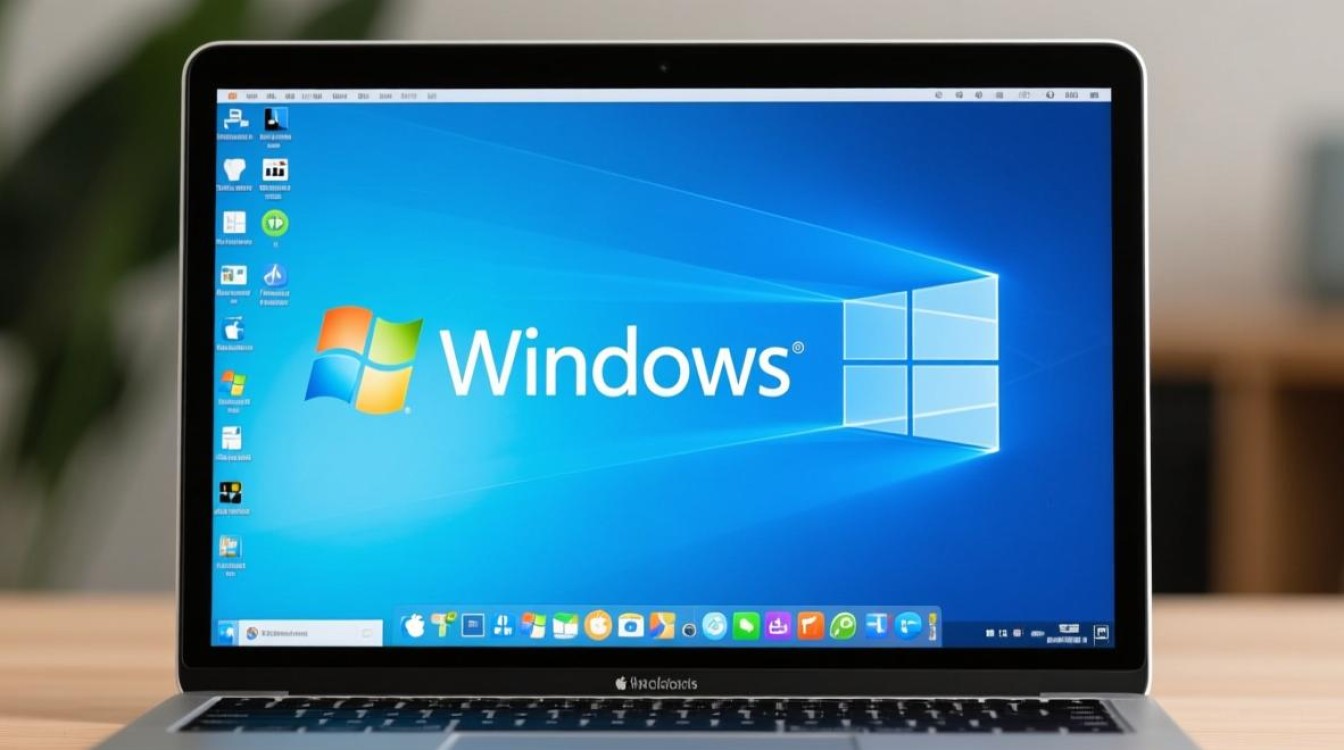
在苹果MacBook上运行Windows系统是许多用户的需求,无论是为了兼容特定的专业软件、游戏,还是习惯Windows的操作界面,苹果自带的“启动转换”(Boot Camp)工具为Intel芯片的MacBook提供了官方的双系统解决方案,而搭载Apple Silicon(M1/M2/M3等)芯片的MacBook则需要通过虚拟机或其他方式实现,以下将详细介绍不同芯片架构的MacBook安装Windows的具体步骤、注意事项及优缺点分析。
Intel芯片MacBook:使用启动转换(Boot Camp)安装Windows
对于Intel芯片的MacBook,苹果官方提供了“启动转换”工具,支持原生安装Windows系统,性能接近在Windows电脑上的运行体验,以下是具体操作步骤:
检查系统要求与准备工具
- 系统要求:macOS Sierra(10.12.5)或更高版本,至少64GB存储空间(建议128GB以上),Windows 10的64位版本(官方推荐Windows 10,Windows 11需确认MacBook是否支持)。
- 准备工具:Windows 10 ISO镜像文件(可通过微软官网下载)、容量至少为16GB的U盘(用于制作Windows安装盘)。
制作Windows安装盘
- 插入U盘,打开“启动转换助理”(在“应用程序”>“实用工具”中)。
- 点击“打开助理”,选择“使用Windows安装盘创建Windows 7或更高版本的安装盘”,勾选U盘并点击“继续”。
- 工具会自动下载Windows支持软件并格式化U盘,请确保U盘内无重要数据。
分区并安装Windows
- 制作完成后,MacBook会自动重启并进入Windows安装界面。
- 在分区步骤中,选择“未分配空间”并点击“新建”,设置Windows分区大小(建议至少50GB)。
- 完成分区后,选择该分区并点击“下一步”,系统将开始安装Windows。
- 安装过程中,MacBook可能会多次重启,无需操作,耐心等待即可。
安装Windows支持软件
- 首次进入Windows桌面后,插入之前制作Windows安装盘时使用的U盘,运行其中的“BootCamp.exe”文件。
- 按照提示安装驱动程序,包括显卡、无线网卡、触控板等驱动,确保MacBook硬件功能正常。
切换系统与注意事项
- 切换系统:重启MacBook时按住Option键,选择macOS或Windows启动盘即可切换系统。
- 注意事项:
- 启动转换仅支持Intel芯片MacBook,Apple Silicon芯片无法使用。
- 安装Windows后,macOS与Windows共享存储空间,建议提前备份重要数据。
- Windows系统无法访问macOS的APFS格式分区,仅支持HFS+或FAT32格式。
Apple Silicon芯片MacBook:通过虚拟机或其他方式运行Windows
Apple Silicon芯片的MacBook(如M1/M2/M3)不支持启动转换,但可通过虚拟机软件或远程桌面等方式运行Windows,以下是主流方案:
虚拟机方案:Parallels Desktop或CrossOver
虚拟机可以在macOS中模拟Windows环境,无需重启即可切换系统,适合轻度使用需求。
-
Parallels Desktop:
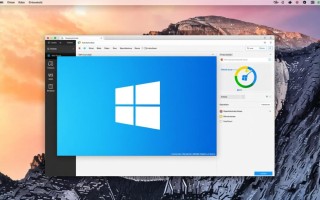
- 下载并安装Parallels Desktop for Mac(需付费,提供14天免费试用)。
- 打开软件,选择“安装Windows或其他操作系统 from disc or image”,选择Windows ISO镜像文件。
- 按照向导完成Windows安装,设置分配给虚拟机的CPU核心数和内存大小(建议至少4GB内存+2CPU核心)。
- 安装完成后,即可在macOS中启动Windows虚拟机,支持文件拖拽、剪贴板共享等功能。
-
CrossOver:
基于开源的Wine项目,无需完整安装Windows,可直接在macOS中运行Windows应用程序(如Office、Steam等),适合仅需运行特定软件的用户。
远程桌面方案:连接Windows服务器或云电脑
如果对性能要求较高(如运行大型游戏或专业软件),可通过远程桌面连接到Windows服务器或云电脑服务(如阿里云、腾讯云云电脑)。
- 设置步骤:
- 在Windows服务器或云电脑中开启远程桌面功能。
- 在MacBook上下载“Microsoft Remote Desktop”应用(免费)。
- 添加远程设备,输入服务器地址和账户信息,即可连接到Windows系统。
双系统方案(非官方,风险较高)
部分开发者通过第三方工具(如Asahi Linux)尝试在Apple Silicon芯片MacBook上安装Windows,但目前仍处于实验阶段,兼容性差、稳定性低,不推荐普通用户尝试。
两种方案的优缺点对比
| 方案 | 优点 | 缺点 |
|---|---|---|
| Intel芯片启动转换 | 原生性能,支持所有硬件功能,免费 | 需重启切换系统,仅限Intel芯片 |
| Apple Silicon虚拟机 | 无需重启,可同时运行macOS和Windows,易用 | 性能损耗,付费软件,不适合大型应用 |
| 远程桌面/云电脑 | 高性能,支持复杂应用 | 需稳定网络,依赖远程服务器,可能有延迟 |
常见问题与注意事项
- 数据备份:无论采用哪种方案,安装前务必备份macOS中的重要数据,避免操作失误导致数据丢失。
- 激活Windows:安装Windows后,需使用正版密钥激活(可通过微软商店购买),否则部分功能受限。
- 驱动问题:Apple Silicon芯片MacBook通过虚拟机运行Windows时,部分硬件驱动可能不完善,如外接设备兼容性问题。
相关问答FAQs
Q1:Apple Silicon芯片MacBook能否通过Boot Camp安装Windows?
A1:不能,Boot Camp是苹果专为Intel芯片MacBook开发的工具,Apple Silicon芯片(M1/M2/M3)架构与Windows不兼容,无法使用Boot Camp,用户需通过虚拟机(如Parallels Desktop)或远程桌面等方式运行Windows。
Q2:在MacBook上运行Windows会影响macOS系统吗?
A2:使用启动转换(Intel芯片)或虚拟机(Apple Silicon)不会影响macOS系统,启动转换需要分区,但macOS数据不会丢失;虚拟机则在macOS环境中独立运行,卸载虚拟机即可完全清除Windows环境,建议定期备份,以防意外情况。
标签: MacBook安装Windows教程 MacBook双系统Windows设置 MacBook运行Windows软件方法