
在macOS系统中运行Windows操作系统是许多用户的需求,尤其是在需要使用某些仅支持Windows的软件或游戏时,苹果的Boot Camp工具为Intel Mac用户提供了在macOS和Windows之间双系统的解决方案,而启动Windows的图标则是用户进入双系统的关键入口,本文将详细介绍mac启动Windows图标的相关信息,包括其功能、设置方法、常见问题及解决方案。
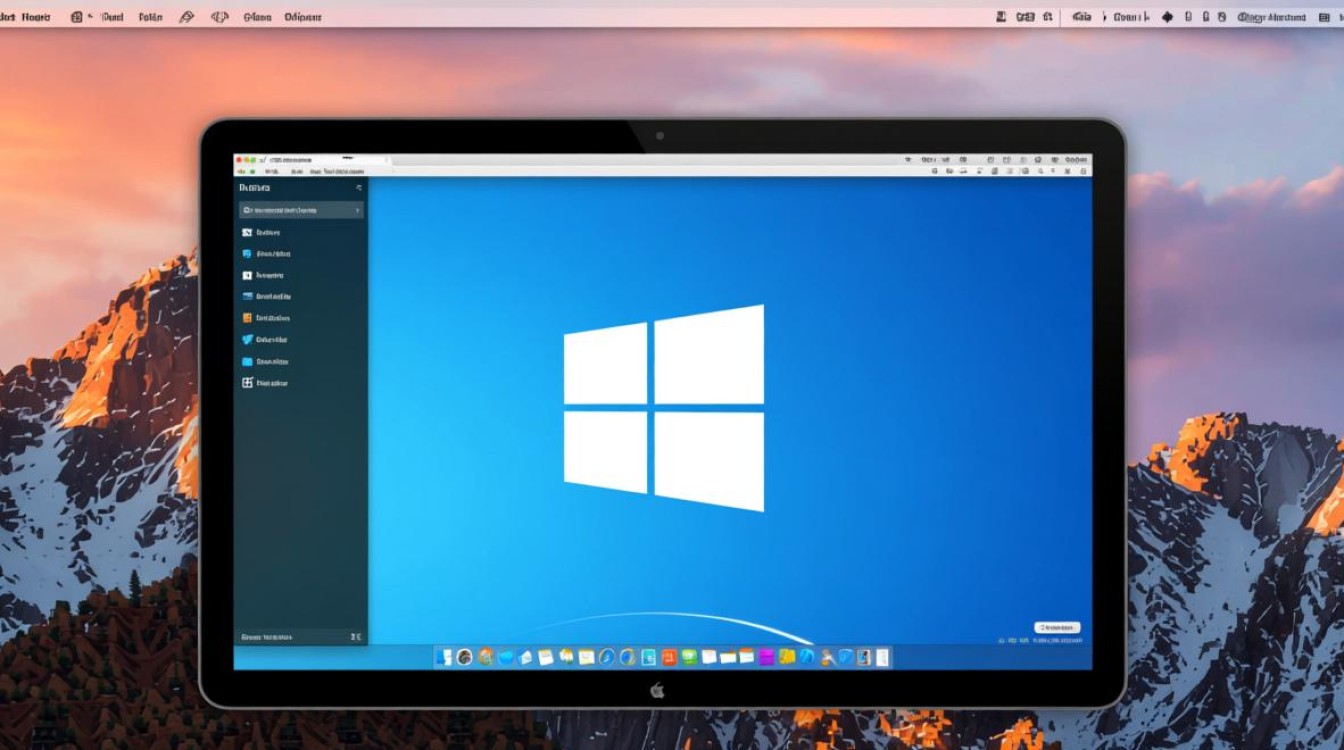
什么是mac启动Windows图标
mac启动Windows图标是Boot Camp工具在macOS中创建的一个快捷方式,用于引导用户进入Windows操作系统,当用户通过Boot Camp Assistant安装Windows后,系统会在macOS的启动磁盘管理器中自动添加一个Windows选项,并在重启时显示相应的图标,这个图标通常以Windows的标志呈现,用户可以通过键盘方向键选择它,然后按Enter键进入Windows系统。
Boot Camp工具的作用
Boot Camp是苹果官方提供的一款免费工具,专门用于帮助Intel Mac用户安装Windows操作系统,它能够自动划分磁盘空间、下载必要的驱动程序,并配置启动选项,通过Boot Camp,用户可以在同一台Mac上体验macOS和Windows两个操作系统,满足不同场景下的使用需求,需要注意的是,Boot Camp仅支持Intel芯片的Mac,Apple Silicon Mac用户则需要通过虚拟机或其他方式运行Windows。
如何查看和选择启动磁盘
在macOS中,用户可以通过“系统偏好设置”中的“启动磁盘”选项来管理操作系统启动项,具体步骤如下:点击屏幕左上角的苹果菜单,选择“系统偏好设置”,然后点击“启动磁盘”,用户可以看到当前安装的所有操作系统,包括macOS和Windows,通过选择对应的操作系统并点击“重新启动”,Mac会自动进入所选系统,在重启过程中,按住Option键可以调出启动管理器,用户可以直接通过图形界面选择启动磁盘。
Windows图标的显示问题
有时,用户可能会遇到Windows图标不显示或无法选择的问题,这通常是由于以下原因造成的:1. Windows未正确安装,导致Boot Camp配置文件损坏;2. 磁盘分区表格式不兼容;3. 系统固件未更新,解决方法包括:重新运行Boot Camp Assistant检查Windows安装状态,确保磁盘分区为GUID格式,以及通过苹果官网更新Mac的固件,如果问题仍然存在,用户可以尝试重置NVRAM,具体方法是在重启时按住Option+Command+P+R键,直到听到启动声两次。
启动Windows后的驱动支持
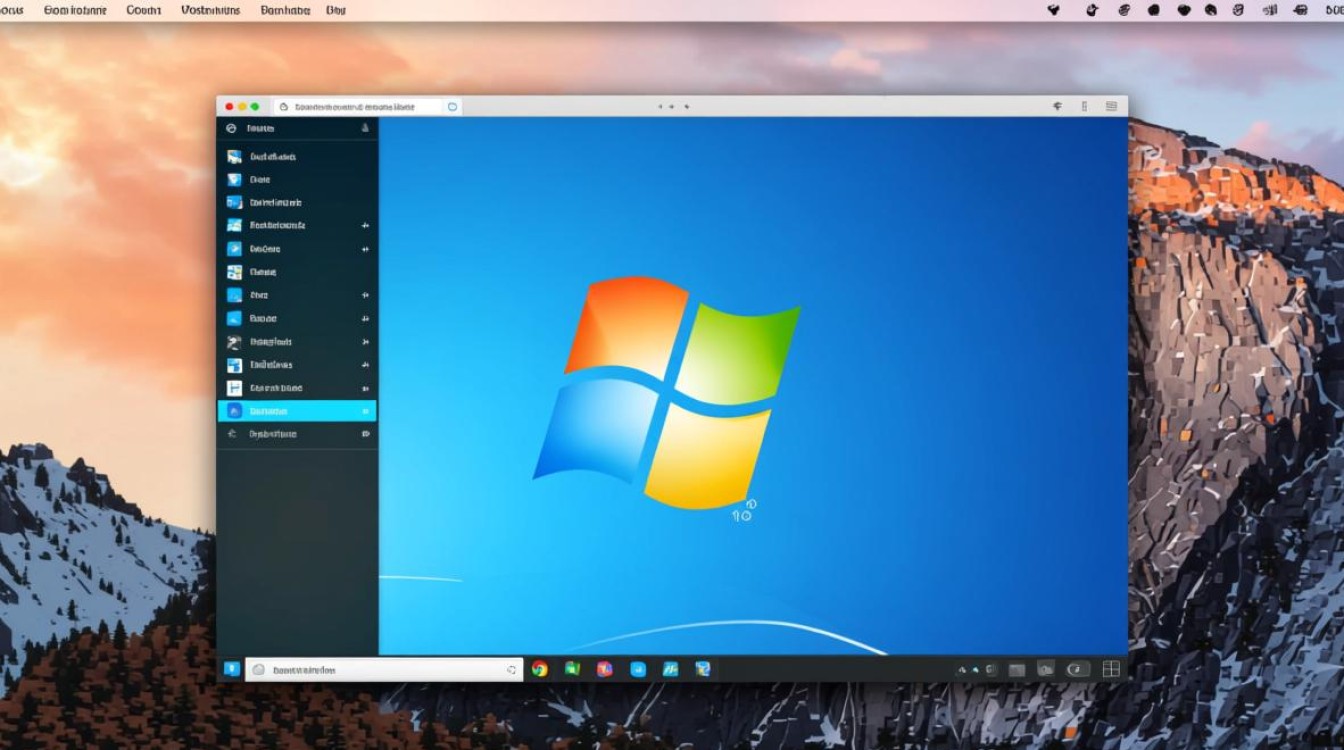
通过Boot Camp安装的Windows系统会自动加载苹果提供的驱动程序,确保硬件设备如键盘、触控板、显卡等正常工作,这些驱动程序通常会存储在Windows系统的C盘BootCamp目录下,如果某些硬件设备无法识别,用户可以手动安装或更新驱动程序,具体步骤为:在Windows系统中打开“此电脑”,进入BootCamp目录,运行Setup.exe文件,按照提示完成驱动的安装。
如何在Windows中返回macOS
当用户在Windows系统中使用完毕后,可以通过以下步骤返回macOS:1. 点击Windows桌面左下角的“开始”菜单,选择“电源”图标;2. 按住Option键的同时点击“重启”按钮;3. 在出现的启动管理器中,选择macOS磁盘并按Enter键,用户也可以在Windows中通过“Boot Camp”托盘图标选择“重启到macOS OS X”选项(具体名称可能因系统版本而异)。
删除Windows系统的注意事项
如果用户不再需要Windows系统,可以通过macOS的“磁盘工具”删除Windows分区并释放空间,需要注意的是,删除Windows分区会清除该分区内的所有数据,因此建议提前备份重要文件,具体步骤为:1. 在macOS中打开“磁盘工具”;2. 选择Windows分区并点击“抹掉”;3. 返回“启动磁盘”设置,确保macOS是默认启动项,删除后,Windows启动图标将不再显示。
Apple Silicon Mac的特殊情况
对于搭载Apple Silicon芯片的Mac,Boot Camp工具不再支持,用户无法通过双系统的方式运行Windows,苹果官方推荐使用虚拟机软件如Parallels Desktop或UTM来模拟Windows环境,通过云服务或远程桌面访问Windows设备也是可行的替代方案,这些方法虽然无法提供原生的双系统体验,但能满足基本的Windows应用需求。
性能优化建议
在双系统环境下,为了获得更好的使用体验,用户可以对系统进行一些优化,在Windows中调整电源计划为“高性能”,确保显卡驱动程序为最新版本,以及定期清理系统垃圾文件,在macOS中,可以通过“活动监视器”关闭不必要的后台进程,释放系统资源,为SSD固态硬盘启用TRIM功能可以显著提升磁盘读写速度。
数据备份的重要性
在安装或删除Windows系统之前,强烈建议用户备份重要数据,macOS自带的“时间机器”功能可以轻松创建完整备份,而第三方工具如Carbon Copy Cloner则提供了更多灵活的备份选项,数据备份不仅可以在系统操作失误时恢复文件,还能避免硬件故障导致的数据丢失风险。
相关问答FAQs
问题1:为什么我的Mac在重启后没有显示Windows启动图标?
解答:这可能是由于Windows安装不完整或Boot Camp配置文件损坏导致的,建议重新运行Boot Camp Assistant检查安装状态,并确保磁盘分区为GUID格式,如果问题仍然存在,可以尝试重置NVRAM或重新安装Windows系统。
问题2:在Windows系统中如何更新Boot Camp驱动程序?
解答:在Windows中,打开“此电脑”,进入C盘的BootCamp目录,找到并运行Setup.exe文件,按照提示完成驱动程序的安装和更新,如果驱动文件缺失,可以访问苹果官网下载最新的Boot Camp驱动支持软件。
标签: mac启动Windows图标不见怎么办? mac boot camp图标消失解决 mac双系统启动项图标不见修复





