
探索如何在平板设备上安装Windows系统,解锁PC级生产力体验,本文详细解析硬件兼容性、安装方法、驱动优化及常见问题解决方案,助你轻松实现平板与二合一设备的性能飞跃,无论是办公创作还是游戏娱乐,都能获得接近传统笔记本的强大功能。
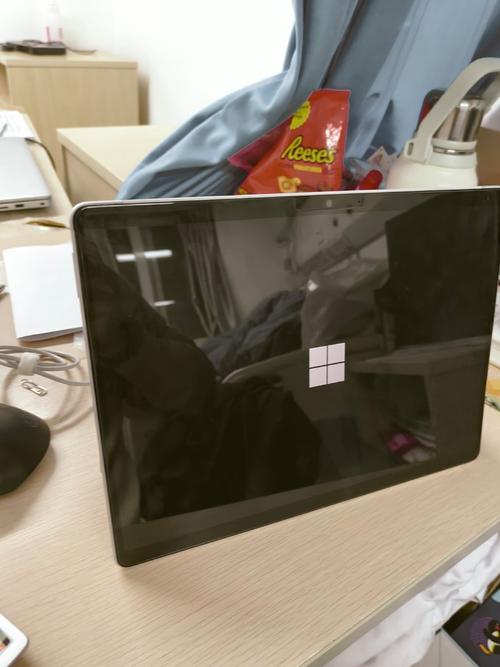
在移动设备与PC功能逐渐融合的今天,许多用户希望通过为平板安装Windows系统,获得更接近传统电脑的生产力体验,这一过程并非简单的系统替换,而是涉及硬件兼容性、驱动适配、性能优化等多个技术环节,本文将深入剖析平板安装Windows的全流程,帮助你规避潜在风险并实现最佳效果。
硬件兼容性:安装前的首要考量
并非所有平板都支持Windows系统。Intel或AMD x86架构的平板(如Surface Pro系列、联想Miix等)通常具备原生兼容性,而ARM架构设备(如部分高通骁龙平板)则需要特殊版本Windows支持,安装前需确认平板的CPU架构、存储空间(建议至少64GB可用空间)及是否支持UEFI启动模式。TPM 2.0安全模块的缺失可能导致部分Windows功能受限,需提前通过BIOS设置开启。
安装方法:从U盘启动到系统部署
- 准备启动介质:
使用微软官方工具“Media Creation Tool”制作Windows安装U盘,确保系统版本与硬件匹配(如ARM设备需选择Windows on Arm版本)。 - 进入BIOS/UEFI设置:
重启平板并长按特定键(如Volume Down+Power)进入启动菜单,选择从U盘启动,部分设备需关闭Secure Boot以避免安装中断。 - 分区与安装:
在安装界面选择“自定义安装”,删除原有分区并创建新分区,建议保留一个恢复分区以备回滚,安装过程约需3060分钟,期间设备可能多次重启。
驱动与优化:确保系统稳定运行
安装完成后,驱动程序缺失是最常见的问题,需访问平板制造商官网下载对应型号的Windows驱动,尤其关注显卡、触控屏和手写笔支持,对于非原厂Windows设备,可尝试Windows Update自动更新或使用第三方工具(如Driver Booster)扫描缺失驱动。
性能优化方面,建议关闭Windows Defender的实时扫描(临时措施以减少资源占用),并调整电源计划为“高性能模式”,对于存储空间有限的设备,可启用存储感知功能自动清理临时文件。
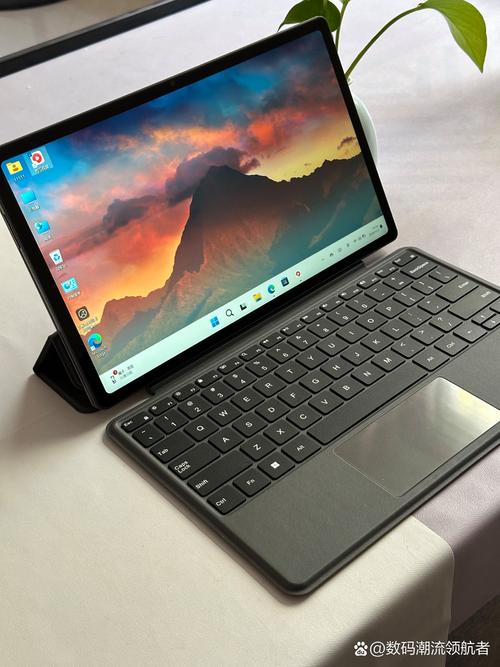
常见问题解答(FAQ)
Q1:安装Windows后平板无法开机怎么办?
A:可能是UEFI设置错误,尝试长按电源键强制关机三次,进入Windows恢复环境(WinRE),选择“疑难解答”→“高级选项”→“启动设置”→“重启”,按F4进入安全模式后重新配置BIOS。
Q2:ARM架构平板安装x86 Windows会怎样?
A:无法直接安装,必须使用专为ARM设计的Windows版本(如Windows 11 on Arm),但部分x86应用程序可能需通过模拟层运行,性能可能受限。
Q3:如何卸载Windows并恢复原系统?
A:若平板保留有恢复分区,可通过BIOS选择“从恢复分区启动”;若无,需使用原厂提供的恢复工具(如Surface的“U盘恢复介质”)重新刷入系统。
Q4:安装Windows后触控失灵怎么办?
A:需重新安装触控屏驱动,可访问设备管理器查看“人机输入设备”下的控制器状态,或联系厂商获取专用驱动程序。
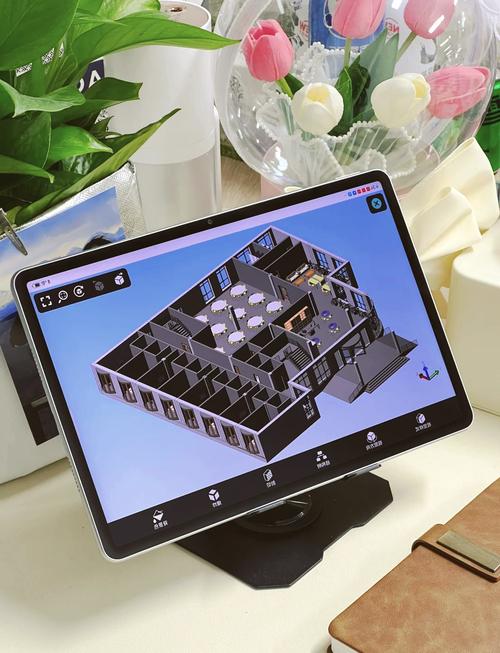
通过以上步骤,你的平板将摇身一变成为轻便的二合一生产力工具,但需注意,非官方安装可能丧失保修资格,且长期稳定性取决于硬件与系统的适配程度,建议在操作前完整备份重要数据,并优先选择官方支持Windows的设备以获得最佳体验。
标签: Windows平板Pad安装教程 支持Windows系统的平板Pad推荐 平板Pad运行Windows系统要求





