
当您双击桌面上的Microsoft Word图标或从开始菜单启动程序时,屏幕上会首先出现一个熟悉的窗口界面,这正是Windows操作系统为用户提供的标准工作环境,这个窗口不仅是Word文档的载体,更是用户与软件交互的核心平台,窗口顶部深蓝色的标题栏通常会显示当前文档的名称,如果是新建的空白文档,则会默认命名为“文档1”,标题栏右侧的最小化、最大化/还原和关闭按钮,为用户提供了基本的窗口控制功能,这些设计遵循了Windows操作系统的统一规范,使得用户能够快速上手。 栏下方,是功能丰富的功能区,这是Word 2007及以后版本的重要界面元素,功能区采用选项卡式设计,包括“开始”、“插入”、“设计”等选项卡,每个选项卡下又分组展示相关的命令按钮。“开始”选项卡集中了最常用的字体设置、段落格式、样式等编辑工具,而“插入”选项卡则允许用户添加图片、表格、链接等对象,这种直观的布局方式,将大量功能有序地组织起来,避免了传统菜单栏的层级过深问题,显著提升了操作效率,用户可以通过单击选项卡来切换不同的功能区域,也可以通过双击选项卡来临时隐藏功能区,以获得更大的编辑视野。
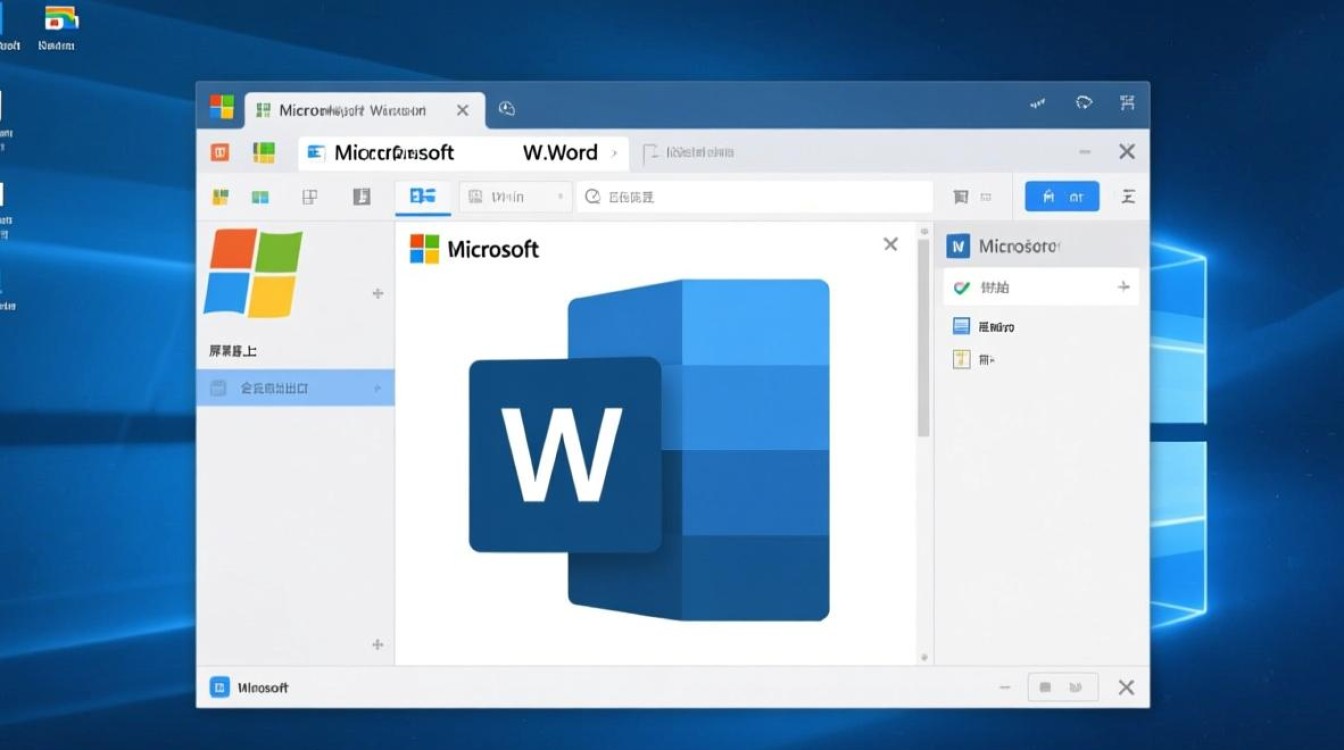
功能区的下方是文档编辑区,这是用户输入和编辑文本的主要区域,编辑区中闪烁的竖线被称为光标,它指示着文本输入的位置,在默认情况下,编辑区会显示一些非打印字符,如段落标记(¶)和空格符号(·),这些符号有助于用户识别文档的格式结构,如果您希望隐藏这些辅助符号,可以通过“文件”选项卡中的“选项”命令,在“显示”设置中进行调整,编辑区的右侧和底部通常设有垂直和水平滚动条,当文档内容超出可视范围时,用户可以通过拖动滚动条来浏览不同部分,状态栏位于窗口最底部,它显示了当前文档的页码、字数统计、视图模式等信息,并为用户提供了视图切换、缩放控制等快捷按钮。
除了上述核心区域,Word窗口还可能包含其他辅助元素,如果您开启了标尺功能,在编辑区的左侧和顶部会显示水平和垂直标尺,方便用户进行页面布局和段落缩进设置,在“视图”选项卡中,用户可以选择不同的视图模式,如“页面视图”“阅读视图”“Web版式视图”等,每种视图都有其特定的适用场景。“页面视图”能够完整展示文档的最终打印效果,而“阅读视图”则提供了更适合阅读的界面,隐藏了编辑工具栏,优化了文本显示效果,这些灵活的视图选项,使得Word能够适应多样化的使用需求。
在Windows系统中,Word窗口的管理与其他应用程序窗口保持一致,用户可以通过拖动窗口标题栏来移动窗口位置,也可以通过拖动窗口边缘或角落来调整窗口大小,如果需要同时查看多个文档,可以使用“窗口”选项卡中的“新建窗口”“全部重排”等命令,将多个Word窗口并排显示,Windows的虚拟桌面功能还允许用户将Word窗口切换到不同的桌面空间,从而实现多任务的高效管理,这些与操作系统的深度集成,使得Word在功能性和易用性之间达到了良好的平衡。
相关问答FAQs
Q1: 为什么我的Word窗口打开后显示是灰色无法编辑?
A: 这通常是因为文档处于受保护状态或视图模式不正确,首先检查是否启用了“限制编辑”功能,可通过“审阅”选项卡中的“限制编辑”命令取消限制,确保当前处于“页面视图”或“大纲视图”,某些特殊视图(如“阅读视图”)可能无法直接编辑,如果问题仍未解决,尝试关闭Word后重新启动,或以安全模式启动Word(按住Ctrl键双击图标)排查插件冲突。
Q2: 如何让Word窗口默认以最大化方式打开?
A: 可以通过修改Windows注册表实现,但更简单的方法是调整Word的启动选项,关闭所有Word窗口,然后按住Ctrl键同时双击Word快捷图标,系统会弹出“安全模式”提示,此时松开Ctrl键并正常启动Word,进入后,点击“文件”-“选项”-“高级”,在“显示”区域勾选“启动时显示任务窗格”,然后手动将窗口最大化,关闭Word后再重新启动,即可保持最大化状态,若需永久设置,可右键点击Word快捷图标,选择“属性”,在“快捷方式”-“运行”中选择“最大化”。
标签: word打开显示windows界面 word启动出现windows界面 word打开时弹出windows界面





