
在数字创作领域,iPad 与 Windows 的协同工作正成为越来越多艺术家的选择——想象一下,用 iPad 的压感笔在屏幕上自由挥洒,同时让 Windows 端强大的软件成为你的“后处理工厂”,这种跨平台绘画 workflow 不仅能发挥硬件各自的优势,更能让创作流程无缝衔接,本文将从硬件连接、软件设置、绘画技巧到文件管理,全方位拆解 iPad 连 Windows 画画的完整方案,助你打造属于自己的高效创作生态。

硬件连接:从“独立创作”到“协同作战”
要让 iPad 与 Windows 实现绘画联动,硬件连接是第一步,目前主流的连接方式分为 有线连接 和 无线连接 两种,前者稳定性更高,后者则更灵活自由。
有线连接:USBC 或 HDMI 方案
若你的 iPad 支持 USBC 接口(如 iPad Pro 2018 及后续型号),可通过 USBC to USBC 数据线 直接连接 Windows 电脑,此时需在 iPad 的“控制中心”开启“镜像”或“扩展”模式(部分设备需通过“辅助功能”“触控”“辅助触控”中的“设备”选项连接),连接后,Windows 会自动识别 iPad 显示器,可作为副屏或主绘画屏使用。
若 iPad 为 Lightning 接口(如 iPad Air 5、基础款 iPad 等),需搭配 苹果 Lightning 转 HDMI 转换器,另一端通过 HDMI 线连接 Windows 的显卡 HDMI 接口(部分高端显卡支持多屏输出,需确保驱动已更新),此方案的优势在于无需额外供电,即插即用,适合对延迟敏感的绘画场景。
无线连接:Sidecar 与第三方工具
苹果生态用户可通过 Sidecar 功能 实现无线连接(需 iPadOS 13.5+ 及 macOS Catalina 10.15+),在 Windows 端,若使用 Boot Camp 双系统或虚拟机(如 Parallels Desktop),可开启 Sidecar;若纯 Windows 环境,可借助第三方工具如 Duet Display 或 Astropad,它们通过 WiFi 或 USB 创建虚拟显示器,支持压感传输和触控操作,延迟可控制在毫秒级,满足绘画需求。
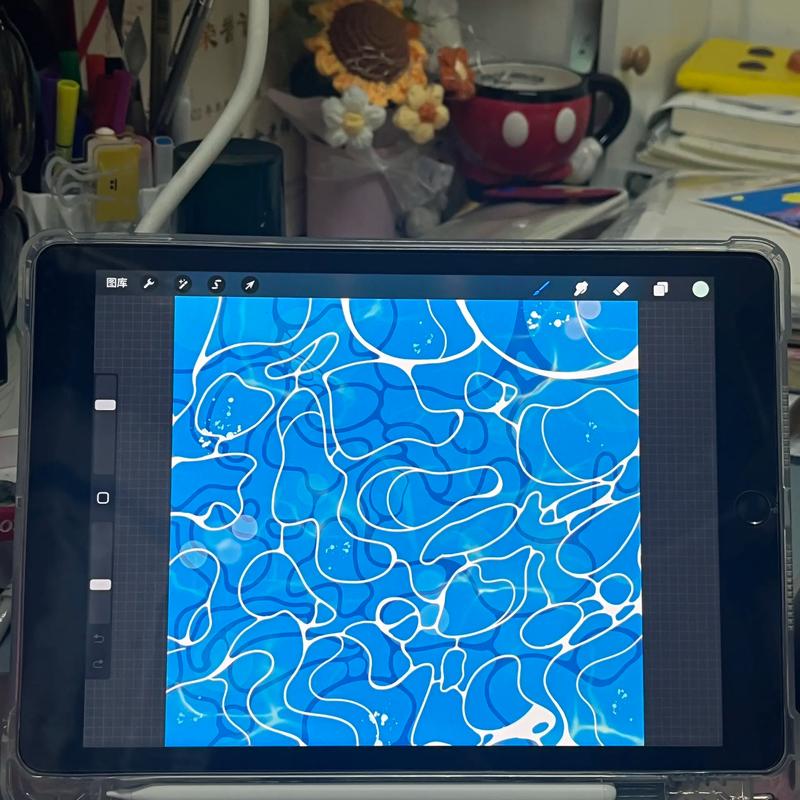
软件协同:让 Windows 成为“绘画大脑”
硬件连接只是基础,软件层面的协同才是实现高效创作的关键,根据绘画需求,可选择 实时镜像绘画、文件传输后处理 或 远程桌面控制 三种模式。
实时镜像绘画:用 Windows 软件驱动 iPad
若想在 Windows 端的软件(如 Photoshop、Clip Studio Paint)中直接使用 iPad 作为数位板,可通过 远程桌面工具 实现,推荐使用 Parsec 或 Steam Link(需开启同局域网模式),它们能将 Windows 桌面实时投射到 iPad,同时支持压感笔和触控操作。
具体步骤:
- 在 Windows 和 iPad 分别安装对应客户端;
- 确保设备在同一 WiFi 下(有线连接更佳);
- 在 Windows 端开启“允许远程连接”,iPad 端搜索设备并连接;
- 打开 Windows 端的绘画软件,即可在 iPad 屏幕上直接绘制,压感延迟极低,几乎接近本地数位板体验。
此方案的优势在于能直接使用 Windows 端的专业插件和笔刷库(如 Photoshop 的 Kyle T. Webster 笔刷、CSP 的 3D 辅助工具),弥补 iPad 端软件功能的局限性。
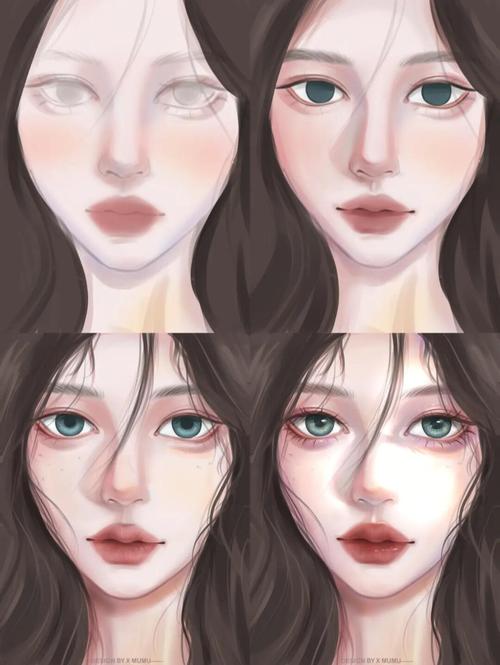
文件传输后处理:iPad 构思 + Windows 精细化
若无需实时操作,可采用“iPad 构思草稿 + Windows 精细化绘制”的 workflow,通过 AirDrop(苹果生态)、微信/QQ 文件传输 或 云盘同步(如 iCloud、百度网盘),将 iPad 上的 Procreate、Artstudio Pro 等软件绘制的草稿导入 Windows,再用 Photoshop 或 Krita 进行后期处理(如调色、细化线条、添加特效)。
推荐工具:
- Procreate + Photoshop:Procreate 的图层管理功能强大,适合快速出稿;Photoshop 的液化、滤镜和色彩调整功能更胜一筹,二者结合可实现“草稿精修输出”的完整流程。
- Clip Studio Paint(iPad/Windows 双端):支持通过 Clip Studio Sync 云同步文件,可在 iPad 上勾线,Windows 上填色,无需手动传输文件,跨平台文件一致性极高。
远程桌面控制:Windows 软件的“移动端延伸”
对于需要频繁使用 Windows 端专业软件(如 ZBrush、Blender)的用户,远程桌面工具 是刚需,推荐 Microsoft Remote Desktop(免费,适合局域网)或 TeamViewer(支持公网连接),在 iPad 上远程控制 Windows 电脑,直接操作桌面端软件,同时支持触控笔压感和快捷键映射(需在 Windows 端设置“表单模式”)。
需注意:远程绘画对网络稳定性要求较高,建议使用 5GHz WiFi 或有线连接,避免因卡顿影响创作体验。
绘画技巧:跨平台创作的效率优化
iPad 与 Windows 协同绘画时,掌握一些技巧能进一步提升效率:
压感校准:确保“笔迹一致”
不同设备的压感曲线可能存在差异,建议在 Windows 端的数位板驱动(如 Wacom、Huion)中调整压感灵敏度,或在绘画软件(如 Photoshop 的“画笔设置”“形状动态”“大小抖动”)中自定义压感响应,使其与 iPad 的压感体验接近,避免频繁适应不同设备的“手感”。
快捷键映射:用“触控笔快捷键”替代键盘
Windows 端的绘画软件依赖快捷键(如 Photoshop 的 Ctrl+Z 撤销、Ctrl+S 保存),而 iPad 端可通过 触控笔双击 或 自定义手势 实现相同功能,在 Procreate 中设置“触控笔双击为撤销”,在 Windows 端通过 Duet Display 的“手势映射”功能,将触控笔双击映射为 Ctrl+Z,实现跨平台操作的一致性。
分屏与多任务:让“灵感实时同步”
若 iPad 作为 Windows 的副屏使用,可通过 Windows 的 分屏功能(Win+←/→)将绘画软件与参考图、素材库并排显示;在 iPad 端,使用 Slide Over 或 Split View 功能(需 iPadOS 13+)同时打开 Procreate 和备忘录(记录灵感),实现“一边画一边查资料”的高效模式。
文件管理:避免“跨平台混乱”
跨平台创作时,文件管理是容易被忽视的环节,建议采用以下策略:
云同步:建立“统一素材库”
使用 iCloud Drive(苹果生态)、OneDrive(Windows 深度集成)或 Dropbox(跨平台兼容),将绘画素材、草稿、源文件统一存储在云端,在 iPad 上将 Procreate 文件保存至 iCloud Drive,Windows 端可直接通过“此电脑iCloud Drive”访问,避免因手动传输导致文件版本混乱。
命名规范:按“项目日期版本”分类
为文件添加统一的命名规则,如“项目名_日期_版本号_内容”(如“角色设计_20251015_v01_线稿”),便于在不同设备上快速查找文件,推荐使用 文件管理工具(如 Double Commander 或 ForkLift)批量重命名,提高效率。
源文件与导出文件分离
在云端创建两个文件夹:“源文件”(存储 .psd、.clip、.procreate 等可编辑格式)和“导出文件”(存储 .JPG、.PNG、.PDF 等成品格式),避免导出文件覆盖源文件,确保创作过程的可追溯性。
常见问题解答(FAQ)
Q1:iPad 连 Windows 绘画时延迟较高,如何解决?
A:优先选择有线连接(如 USBC 数据线);若无线连接,确保设备在同一 5GHz WiFi 下,关闭其他占用带宽的应用;尝试降低远程桌面工具的分辨率(如 1080p@30fps),或使用硬件加速功能(如 Duet Display 的“GPU 加速”)。
Q2:Windows 端的绘画软件无法识别 iPad 的压感,怎么办?
A:若使用远程桌面工具(如 Parsec),需在 Windows 端开启“数位板支持”(Parsec 设置中的“Input”选项);若使用有线直连,需安装 iPad 的 Windows 驱动(如苹果官方的“iPad USB 驱动”),或在绘画软件中手动选择“iPad”为输入设备。
Q3:iPad 上的 Procreate 文件如何无损导入 Windows?
A:Procreate 文件(.procreate)本质为压缩包,可直接通过 iCloud Drive、AirDrop 或数据线传输至 Windows,但需用 Procreate Viewer(免费)或 Zip 解压工具 打开;若需编辑图层,建议导出为 .PSD 格式(Procreate 5.0+ 支持),在 Photoshop 中打开。
Q4:长期跨平台绘画,如何避免“操作习惯混乱”?
A:统一快捷键(如在 iPad 和 Windows 端均使用撤销快捷键为 Ctrl+Z/Z);为不同设备设置专属“工作模式”(如 iPad 用于草稿和线稿,Windows 用于上色和特效);定期练习切换设备,形成肌肉记忆。
Q5:iPad 连 Windows 绘画是否需要额外购买数位板?
A:无需额外购买,iPad 本身的压感笔(如 Apple Pencil)已能满足绘画需求,通过上述连接方式可直接作为数位板使用;若追求更接近传统数位板的“倾斜压感”和“防误触”,可选择支持 Windows 驱动的数位板(如 Wacom Intuos),与 iPad 协同使用。
通过合理的硬件连接、软件协同和流程优化,iPad 与 Windows 的组合能成为数字创作的“黄金搭档”——无论是快速草图、精细绘制还是后期处理,都能游刃有余,找到适合自己的 workflow,让创意在跨平台间自由流动,才是高效创作的核心。
标签: iPad Windows画画协同工具 iPad Windows画画文件同步 iPad Windows画画高效工作流





