要成功登录phpMyAdmin管理数据库空间,需确保环境配置正确、凭据有效,并遵循规范的步骤操作,以下是详细说明,涵盖准备工作、登录流程、常见问题处理及安全建议,帮助用户高效完成数据库管理任务。
登录前的准备工作
在尝试登录phpMyAdmin前,需确认以下基础条件,避免因配置疏漏导致失败。
确认phpMyAdmin已正确安装
phpMyAdmin通常作为独立软件包或通过集成环境(如XAMPP、WAMP、LAMP等)部署,若未安装,需先从官网下载最新稳定版,并按照官方文档完成配置,确保Web服务器(如Apache或Nginx)能正确访问phpMyAdmin的入口文件(通常为index.php)。
获取数据库访问凭据
登录phpMyAdmin需要数据库的用户名、密码及主机地址,这些信息通常在以下场景中获取:
- 本地环境:若通过XAMPP等工具安装,默认用户名为
root,密码为空或安装时设置的值。 - 虚拟主机/云服务器:需联系服务提供商或查看控制台面板(如cPanel、Plesk)获取数据库账户信息。
- 自定义部署:若自行配置MySQL/MariaDB,需通过命令行
mysql -u root -p登录后执行SELECT user, host FROM mysql.user;查看可用账户。
检查网络与端口配置
若数据库与phpMyAdmin部署在不同服务器,需确保防火墙允许数据库端口(默认3306)的访问,且phpMyAdmin配置文件(config.inc.php)中的$cfg['Servers'][$i]['host']指向正确的数据库主机地址或IP。
标准登录步骤
完成准备工作后,可通过以下步骤登录phpMyAdmin管理数据库空间。
通过浏览器访问phpMyAdmin入口
在浏览器地址栏输入phpMyAdmin的URL,常见形式包括:
- 本地环境:
http://localhost/phpmyadmin或http://127.0.0.1/phpmyadmin - 远程服务器:
http://服务器IP/phpmyadmin或http://域名/phpmyadmin
若出现404错误,需检查Web服务器的根目录配置是否正确指向phpMyAdmin安装路径。
输入登录凭据
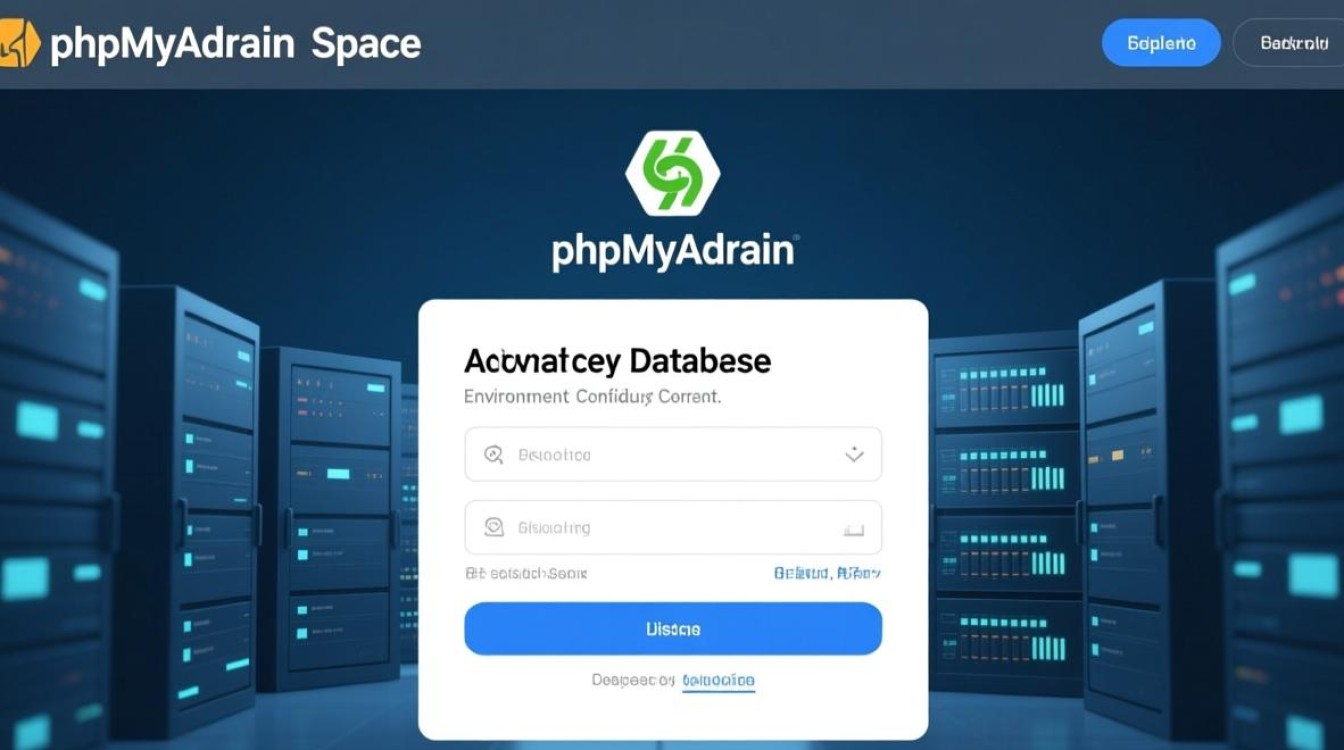
在登录页面中,填写以下信息:
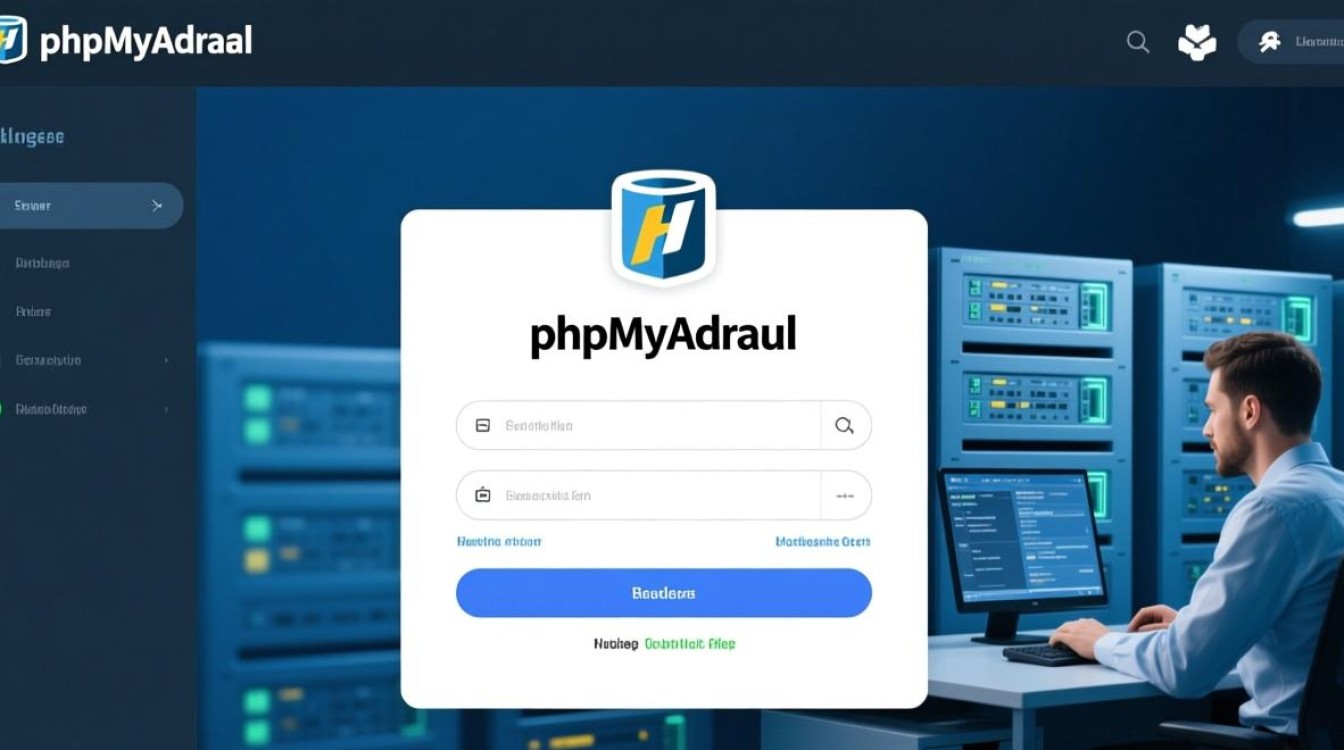
- 服务器:默认显示“localhost”,若需连接远程数据库,可从下拉菜单选择或手动输入主机地址。
- 用户名:输入数据库账户名(如
root或自定义用户)。 - 密码:输入对应账户的密码。
- 数据库:可选字段,若需直接登录指定数据库,可在此填写数据库名称。
完成登录并验证权限
点击“执行”按钮后,若凭据正确,将进入phpMyAdmin管理界面,界面左侧显示数据库列表,右侧可执行SQL查询、管理表结构或导入导出数据,若无法登录,需检查凭据是否正确或账户权限是否包含SELECT、INSERT等必要操作权限。
常见问题与解决方案
登录过程中可能遇到多种问题,以下是典型场景及解决方法。
忘记数据库密码
若忘记密码,可通过以下方式重置:
- 本地环境:停止MySQL服务,使用
mysqld --skip-grant-tables跳过权限检查登录,然后执行UPDATE mysql.user SET password=PASSWORD('新密码') WHERE User='用户名';刷新权限。 - 远程服务器:联系服务提供商或通过服务器控制台(如phpMyAdmin的“重置密码”功能)操作。
“Access denied”错误
该错误通常由权限不足或凭据错误导致:
- 检查用户名、密码是否正确,注意大小写敏感。
- 确认用户是否有访问目标数据库的权限,可通过
GRANT ALL ON 数据库名.* TO '用户名'@'主机';授权。 - 若使用IP登录,确保用户表中的
host字段包含(允许任意主机)或当前IP地址。
phpMyAdmin无法加载或显示空白
可能原因及解决方法:
- PHP版本不兼容:确保PHP版本符合phpMyAdmin要求(如4.8+需PHP 7.1+)。
- 配置文件错误:检查
config.inc.php中的$cfg['Servers'][$i]['auth_type']是否设置为config(硬编码凭据)或cookie(会话验证)。 - 内存不足:修改
php.ini中的memory_limit至128M或更高。
安全与最佳实践
为保障数据库安全,建议采取以下措施:
修改默认凭据
安装后立即更改root账户密码,避免使用弱密码(如123456),建议包含字母、数字及特殊字符的组合。
限制登录IP
在config.inc.php中设置$cfg['Servers'][$i]['AllowNoPassword'] = false;,并仅允许特定IP访问:
$cfg['Servers'][$i]['AllowRoot'] = false; // 禁止root远程登录
$cfg['Servers'][$i]['AllowDeny']['rules'] = [
    'deny % from all', // 默认拒绝所有
    'allow % from 192.168.1.100' // 仅允许指定IP
];
启用HTTPS
若通过公网访问,需配置SSL证书(如Let's Encrypt),避免凭据被中间人攻击窃取。
定期更新与备份
及时升级phpMyAdmin至最新版本,修补安全漏洞;定期备份数据库,可通过“导出”功能生成SQL文件。
相关问答FAQs
Q1: 登录phpMyAdmin时提示“配置文件现在需要绝密的短语密码(blowfish_secret)”,如何解决?
A: 该提示表示config.inc.php中缺少$cfg['blowfish_secret']配置,用于Cookie加密,可在配置文件中添加随机字符串,$cfg['blowfish_secret'] = '任意随机字符串';,保存后刷新页面即可。
Q2: 如何通过phpMyAdmin创建新数据库用户并分配权限?
A: 登录后,点击顶部“用户账户”选项卡,选择“添加用户账户”,填写用户名、主机(如localhost或),设置密码,在“数据库权限”部分选择目标数据库,勾选所需权限(如SELECT、UPDATE、DELETE等),点击“执行”完成创建。
标签: phpmyadmin登录数据库空间教程 phpmyadmin新手登录数据库步骤 phpmyadmin数据库空间登录方法