Windows 11/10 操作系统中,LLS(Location and Sensor)服务,即“位置和传感器”服务,主要用于管理设备的地理位置传感器、运动传感器等硬件设备的访问和数据提供,开启该服务对于依赖位置信息的应用(如地图导航、健康监测软件)至关重要,本文将详细介绍如何在 Windows 系统中开启 LLS 服务,包括通过服务管理器、组策略编辑器(企业版)以及 PowerShell 等多种方法,并附上常见问题解答。
通过服务管理器开启 LLS 服务
服务管理器是 Windows 系统管理后台服务的核心工具,通过它可以手动启用、禁用或配置服务状态,以下是具体操作步骤:
-
打开服务管理器
- 按下
Win + R键,输入services.msc并按回车,即可直接打开服务管理器窗口。 - 或者,通过任务管理器(
Ctrl + Shift + Esc)的“服务”选项卡,点击“打开服务”链接进入。
- 按下
-
定位 LLS 服务
- 在服务列表中,找到名为“Location and Sensor”的服务(可能简称为“Sensors”或“Location Service”,具体名称因系统版本略有差异)。
- 若列表较长,可按下
Ctrl + F搜索关键词“Location”或“Sensor”快速定位。
-
启用服务并设置启动类型
- 双击“Location and Sensor”服务,打开属性窗口。
- 在“常规”选项卡中,确保“服务状态”为“正在运行”,若未运行,点击“启动”按钮。
- 在“启动类型”下拉菜单中,选择“自动”(推荐),以确保系统启动时服务自动加载,避免每次手动开启。
- 点击“应用”和“确定”保存设置。
通过组策略编辑器开启 LLS 服务(仅限 Windows 专业版/企业版)
对于 Windows 专业版、企业版或教育版用户,组策略编辑器(gpedit.msc)提供了更精细的服务管理功能,适合批量配置或企业环境管理。
-
打开组策略编辑器
- 按下
Win + R键,输入gpedit.msc并按回车,若提示“找不到文件”,说明系统为家庭版,此方法不适用。
- 按下
-
定位 LLS 服务策略
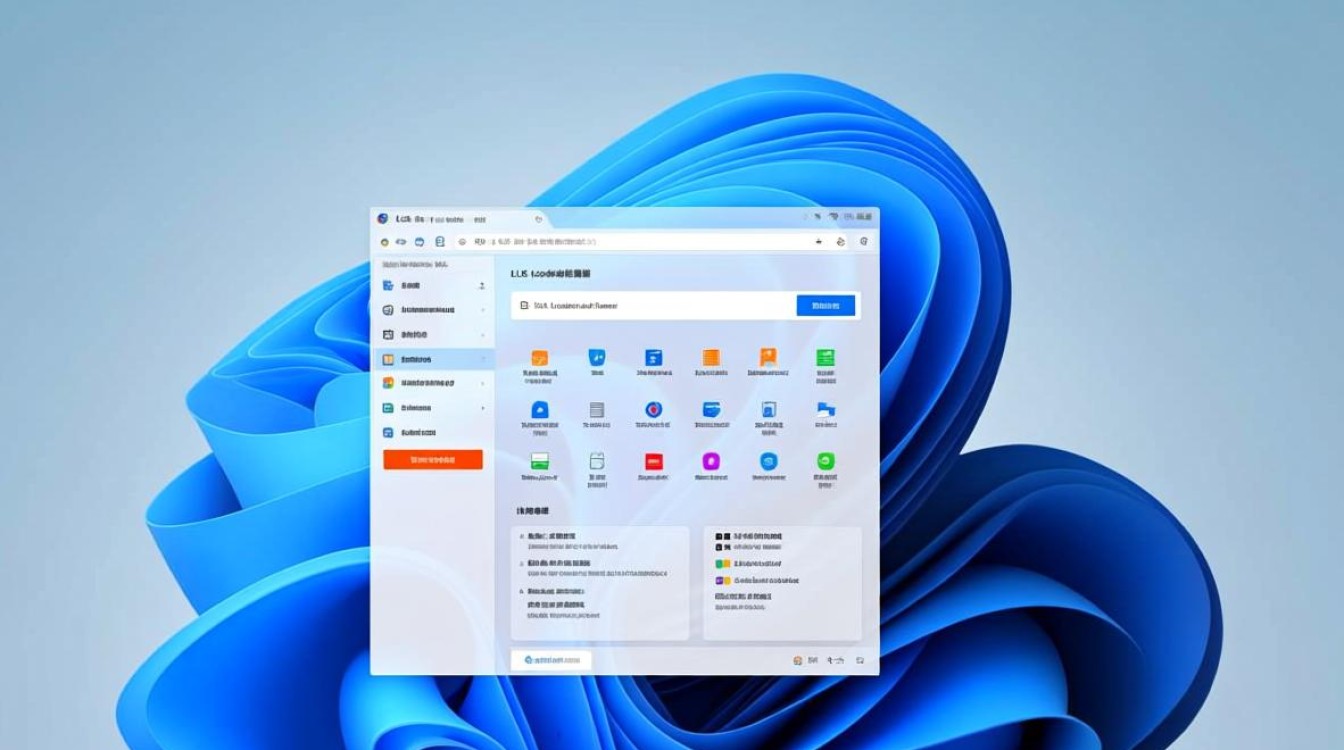
- 依次展开“计算机配置” → “管理模板” → “Windows 组件” → “传感器”。
- 在右侧策略列表中,找到“启用位置和传感器服务”(或名称相近的策略,如“Allow location and sensor”)。
-
启用并应用策略
- 双击该策略,选择“已启用”,点击“应用”和“确定”。
- 若策略为“未配置”或“已禁用”,需更改为“已启用”才能生效。
- 组策略更改后可能需要重启系统或运行
gpupdate /force命令立即生效。
通过 PowerShell 开启 LLS 服务
PowerShell 是 Windows 系统强大的命令行工具,适合高级用户或脚本化操作,可快速管理服务状态。
-
以管理员身份运行 PowerShell
在开始菜单搜索“PowerShell”,右键点击“Windows PowerShell”并选择“以管理员身份运行”。
-
启用 LLS 服务
- 输入以下命令并按回车,启动 LLS 服务:
Start-Service -Name "sensors" # 或 "LocationService"
- 若提示服务不存在,可通过
Get-Service | Where-Object {$_.DisplayName -like "*Sensor*"}查询准确服务名称。
- 若提示服务不存在,可通过
- 输入以下命令并按回车,启动 LLS 服务:
-
设置服务为自动启动
- 输入以下命令,确保服务开机自启:
Set-Service -Name "sensors" -StartupType Automatic
- 验证服务状态:输入
Get-Service -Name "sensors" | Format-List Name, Status, StartType,确认“Status”为“Running”,“StartType”为“Automatic”。
- 输入以下命令,确保服务开机自启:
检查硬件与驱动支持
开启 LLS 服务后,若应用仍无法获取位置信息,需检查硬件与驱动是否正常:
-
确认设备是否支持传感器
- 部分老旧设备或虚拟机可能未内置地理位置传感器(如 GPS、加速度计),可通过设备管理器查看:
右键点击“开始菜单” → “设备管理器” → 展开“传感器”类别,检查是否有相关硬件设备(如“Geolocation Sensor”)。
- 部分老旧设备或虚拟机可能未内置地理位置传感器(如 GPS、加速度计),可通过设备管理器查看:
-
更新或重新安装驱动
- 若设备管理器中传感器设备显示黄色感叹号,说明驱动异常。
- 右键点击设备 → “更新驱动程序” → “自动搜索驱动程序”,或前往设备制造商官网下载最新驱动安装。
常见问题与解决方法
问题 1:开启 LLS 服务后,应用仍提示“位置服务不可用”怎么办?
解答:
- 检查系统隐私设置:进入“设置” → “隐私和安全性” → “位置”,确保“位置服务”开关已打开,且相关应用(如地图软件)的位置权限已授予。
- 禁用第三方安全软件:部分杀毒软件或防火墙可能阻止服务访问传感器,尝试暂时禁用后测试。
- 重启传感器服务:通过服务管理器重启“Location and Sensor”服务,或运行
Restart-Service -Name "sensors"命令。
问题 2:Windows 家庭版如何开启 LLS 服务?
解答:
- Windows 家庭版无法使用组策略编辑器,但可通过前述的“服务管理器”或“PowerShell”方法开启。
- 若服务管理器中找不到 LLS 服务,可能是系统组件损坏:建议运行系统文件检查器(
sfc /scannow)修复,或通过“设置” → “系统” → “可选功能” → “添加功能”,搜索“传感器”并安装相关组件。
通过以上方法,用户可根据系统版本和操作习惯,轻松开启 Windows 的 LLS 服务,确保依赖位置和传感器功能的应用正常运行,若问题仍存在,建议联系设备制造商或微软官方支持获取进一步帮助。
标签: Windows开启LLS步骤 Windows系统LLS开启教程 Windows怎么开启LLS详细步骤