
在数字设备的使用过程中,用户难免会遇到各种系统故障提示,其中Windows系统的红屏错误和MacBook的异常提示都是较为常见的现象,尽管两者分属不同操作系统,但背后都可能隐藏着硬件兼容性问题、驱动故障或系统文件损坏等深层原因,了解这些问题的成因及解决方法,不仅能帮助用户快速应对突发状况,还能在日常使用中做好预防工作,提升设备稳定性。
Windows红屏错误:系统故障的直观警示
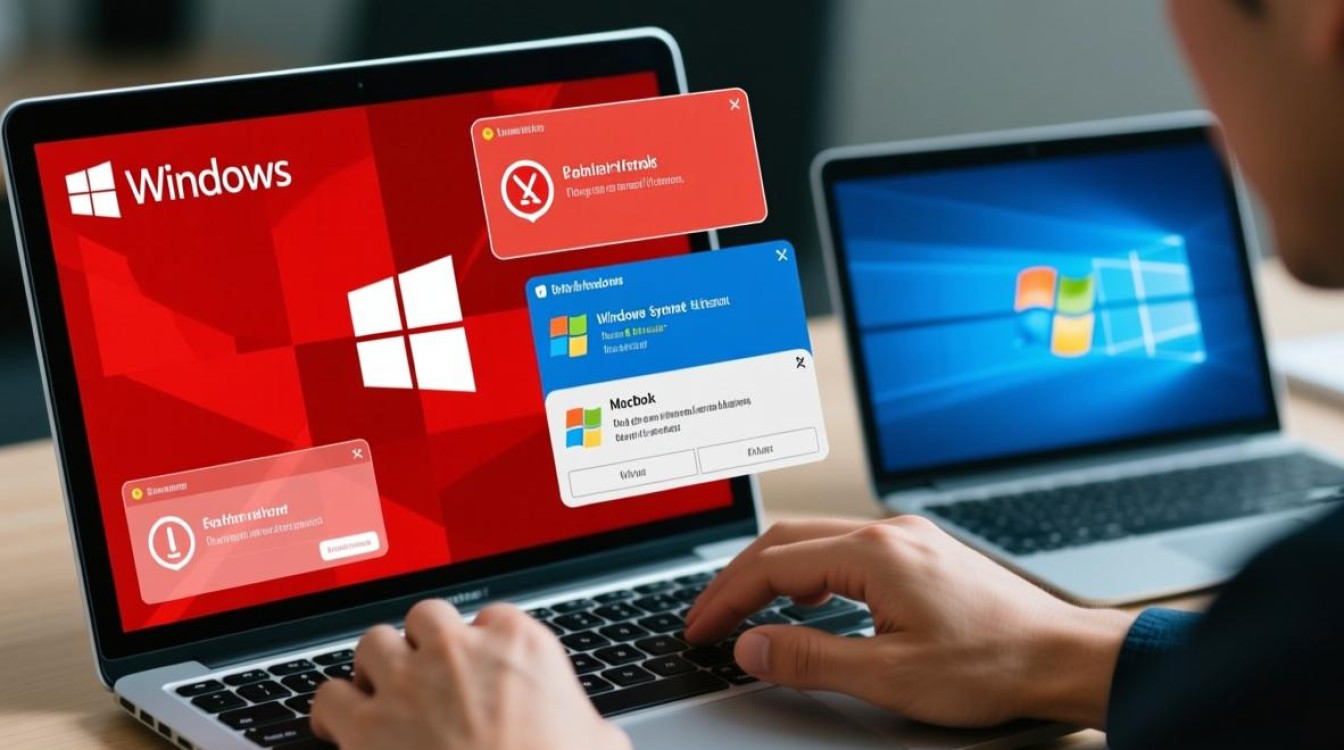
Windows红屏错误(通常指红色屏幕显示的STOP代码)与传统的蓝屏错误类似,但颜色变化可能指向特定类型的系统问题,这类错误往往在系统启动或运行过程中突然出现,伴随强制重启或功能失效,严重影响用户体验,其触发原因多样,包括但不限于内存条兼容性差、硬盘坏道、驱动程序冲突或系统文件损坏等,某些老旧硬件在升级Windows 11后,可能因驱动未及时更新而触发红屏提示;而外设连接不稳定或电源供应不足,也可能导致系统电压异常,进而引发保护性关机。
诊断红屏错误时,用户需首先记录屏幕显示的STOP代码,这是定位问题的关键线索,微软官方提供了详细的错误代码查询工具,通过输入代码可快速了解问题类型及建议解决方案,对于普通用户而言,进入安全模式进行系统还原或卸载最近安装的驱动程序,往往是有效的初步处理方式,若问题持续存在,则需借助内存检测工具(如Windows内存诊断)或硬盘健康检查软件(如CrystalDiskInfo)进行硬件排查,必要时更换故障组件或重装系统。
MacBook异常提示:生态系统的稳定性挑战
MacBook用户虽然较少遇到传统意义上的“红屏”,但在系统崩溃或硬件故障时,屏幕可能显示红色条纹、白屏或直接进入恢复模式,这些现象同样属于系统异常的范畴,与Windows不同,macOS基于Unix内核,其稳定性得益于严格的硬件适配和软件审核机制,但这并不意味着设备完全不会出现问题,常见诱因包括固件损坏、第三方扩展卡冲突、硬盘空间不足或操作系统版本与硬件不兼容等,早期Intel芯片的MacBook在升级最新版macOS后,可能出现驱动支持问题,导致图形渲染异常;而长期未清理的缓存文件或系统日志堆积,也可能拖慢运行速度,甚至引发强制重启。
针对MacBook的异常提示,苹果官方提供了内置的诊断工具(如按住D键启动硬件测试),用户可通过检测流程判断是否存在硬件故障,在软件层面,及时更新操作系统和应用版本、清理冗余文件、重置NVRAM(非易失性随机存取存储器)等操作,能有效解决多数软件层面的不稳定问题,避免安装来源不明的第三方应用,定期备份重要数据,也是降低故障风险的重要措施。
两者对比:不同系统下的故障应对逻辑
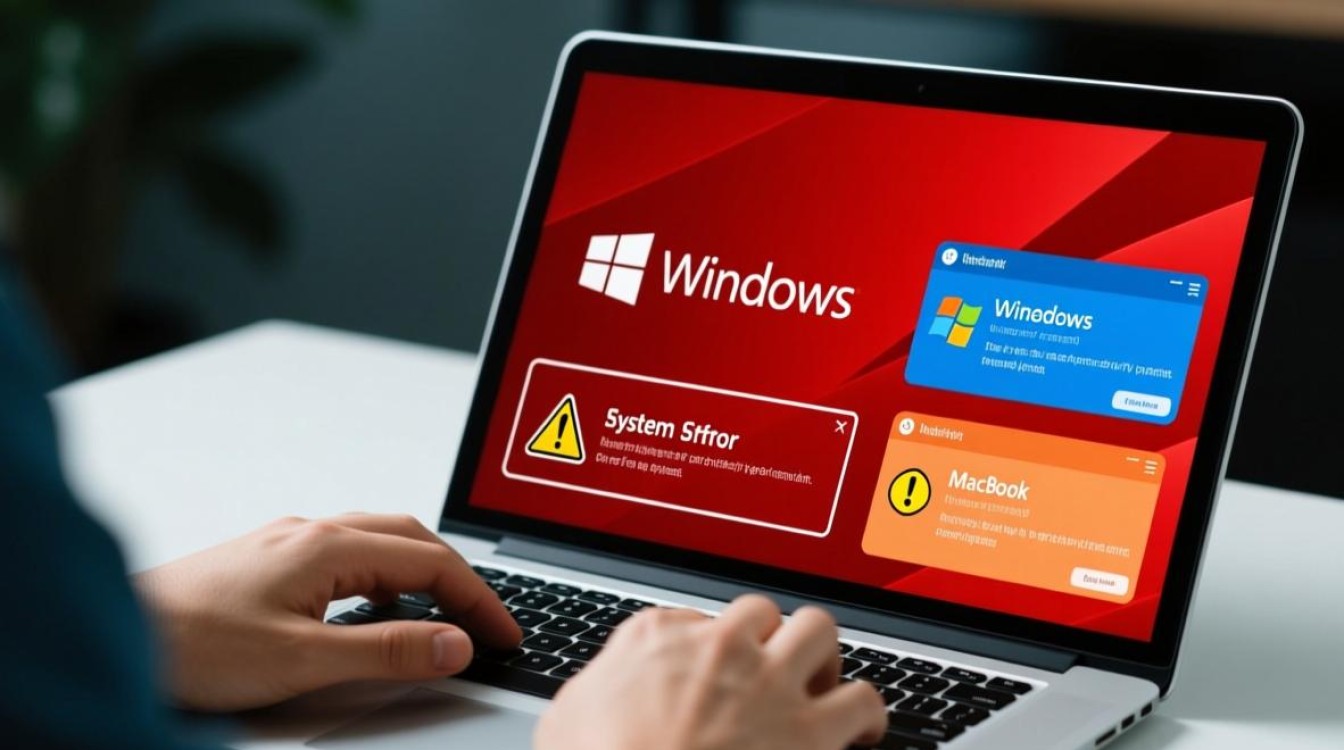
Windows红屏和MacBook异常提示虽然表现形式不同,但核心逻辑均围绕“系统自我保护”展开,Windows作为开放系统,硬件和驱动组合的多样性使得错误提示更为细化,用户需具备一定的技术知识才能准确排查;而macOS的封闭生态则简化了硬件兼容性问题,错误提示往往更偏向通用性,依赖官方工具解决的比例更高,在数据安全方面,两者都强调备份的重要性,但Time Machine(苹果自带备份工具)的易用性略高于Windows的文件历史记录功能,这也是MacBook用户在日常维护中的一大优势。
值得注意的是,无论是Windows还是MacBook,用户习惯对设备稳定性有显著影响,长时间高负荷运行、频繁强制关机、不规范的电源管理等行为,都会加速硬件老化或系统文件损坏,养成良好的使用习惯,如定期重启设备、避免安装来路不明的软件、保持系统更新等,是减少故障发生的基础。
预防胜于修复:日常维护的实用建议
为降低系统故障概率,用户需从硬件和软件两方面入手,在硬件维护上,Windows用户应确保机箱散热良好,定期清理灰尘,避免内存条、显卡等部件接触不良;MacBook用户则需注意避免设备过热,避免在高温环境下长时间使用,同时减少频繁移动硬盘的物理冲击,软件层面,定期检查系统更新、安装可靠的杀毒软件、及时关闭不必要的后台程序,都能有效提升系统稳定性,对于开发者或高级用户,虚拟机的使用可在隔离环境中测试新软件,降低主系统感染风险。
数据备份是不可忽视的环节,Windows用户可通过OneDrive或第三方备份工具实现云端与本地双重备份;MacBook用户则可充分利用Time Machine配合iCloud,确保重要数据不会因硬件故障或系统崩溃而丢失,建立定期备份习惯,虽然耗时但能最大限度减少意外损失。
相关问答FAQs
Q1:Windows红屏错误提示“IRQL_NOT_LESS_OR_EQUAL”是什么原因?如何解决?
A:该错误通常表示系统试图访问比当前IRQL(中断请求级别)更高的内存地址,常见原因包括内存故障、驱动程序问题或系统文件损坏,解决方法包括:进入安全模式卸载最近安装的驱动或更新;运行Windows内存检测工具检查硬件;使用系统文件检查器(sfc /scannow)修复损坏的系统文件;若问题依旧,可能需更换内存条或重装系统。
Q2:MacBook出现红色条纹后无法正常启动,应该如何处理?
A:红色条纹可能由显卡故障、显示线缆接触不良或系统崩溃导致,首先尝试强制重启(按住电源键10秒),若无效则进入恢复模式(开机时按住Command+R),使用磁盘工具检查硬盘健康状态,或重新安装macOS,若问题仅在特定应用中出现,可尝试更新或卸载该应用;若屏幕持续显示红色条纹,则需联系苹果官方进行硬件检测,可能涉及显卡或屏幕维修。
标签: Windows红屏MacBook故障排查 MacBook系统冲突硬件兼容解决方案 红屏错误MacBook维修指南





