
Windows XP作为微软经典的操作系统,尽管已逐渐淡出主流舞台,但在一些特定领域或老旧设备中仍被使用,磁盘问题是电脑用户常遇到的困扰,而Windows XP内置的磁盘修复工具能有效解决许多常见故障,本文将详细介绍Windows XP磁盘修复的各种方法、原理及注意事项,帮助您掌握系统维护的核心技能,让老电脑焕发新生。
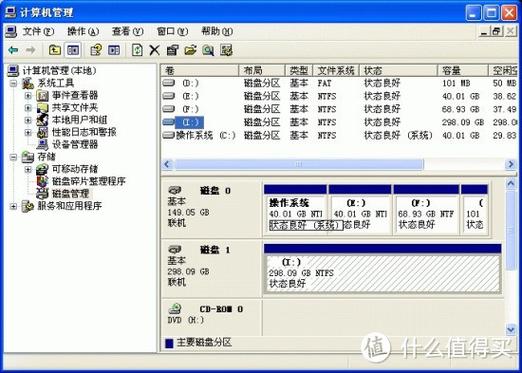
在Windows XP中,磁盘修复主要通过命令行工具实现,其中最常用的是chkdsk命令,该命令能够检测并修复文件系统错误、坏扇区以及目录结构问题,要运行chkdsk,首先需以管理员身份打开命令提示符,点击“开始”→“运行”,输入“cmd”并按回车,在弹出的窗口中右键选择“以管理员身份运行”,接着输入“chkdsk /f”并按回车,系统会提示您在下次重启时检查磁盘,输入“Y”确认即可。
如果磁盘被占用无法立即修复,chkdsk /r命令会额外扫描并尝试恢复坏扇区中的 readable 信息,此过程耗时较长,建议在系统空闲时执行。磁盘碎片整理也是维护磁盘性能的重要步骤,通过“开始”→“程序”→“附件”→“系统工具”→“磁盘碎片整理”,选择需要整理的分区后点击“分析”,系统会提示是否需要整理,定期碎片整理能显著提升文件读写速度,延长硬盘寿命。
对于更严重的磁盘问题,Windows XP还提供了故障恢复控制台,通过安装光盘启动电脑,选择“R”进入控制台,输入管理员密码后,可使用fixboot和fixmbr命令修复主引导记录和启动扇区,但需注意,这些操作风险较高,建议在数据备份后谨慎使用。
预防胜于修复,定期备份重要数据是避免磁盘故障造成损失的最佳方式,Windows XP内置的备份工具(“开始”→“程序”→“附件”→“系统工具”→“备份”)可帮助您创建完整的系统备份或文件备份。

常见问题解答(FAQ)
chkdsk命令提示“文件系统类型是FAT32”怎么办?
FAT32是较老的文件系统,建议将分区转换为NTFS以提高稳定性和安全性,使用“convert fs:ntfs”命令即可,但需注意转换过程不可逆。
磁盘碎片整理后性能未提升,可能是什么原因?
若硬盘已出现坏道或空间不足(通常建议保留15%以上空闲空间),碎片整理效果会受限,可先运行chkdsk /r检查磁盘健康状态。
如何判断硬盘是否需要更换?
若chkdsk频繁报告坏扇区,或磁盘出现异响、读取缓慢等问题,可能意味着硬盘物理损坏,建议及时备份数据并更换硬盘。
故障恢复控制台的“fixmbr”命令会丢失数据吗?
通常不会,但如果硬盘存在多重启动或加密分区,可能导致引导异常,操作前务必确认系统状态。
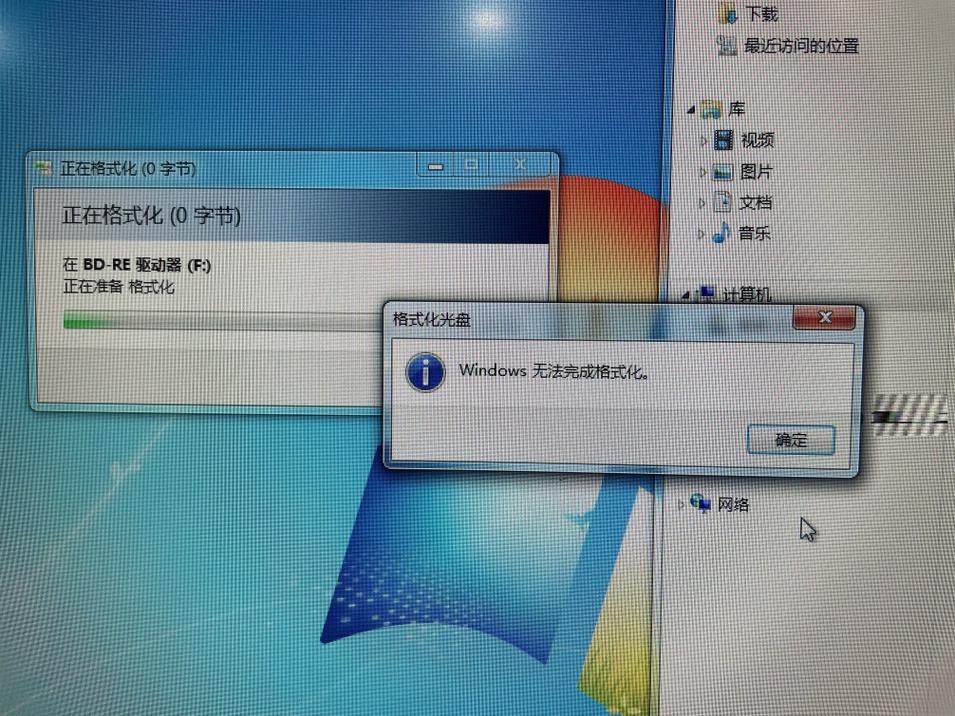
通过以上方法,您可以有效解决Windows XP系统的磁盘问题,延长设备使用寿命,合理运用工具与预防措施,是保障系统稳定运行的关键。
标签: XP系统磁盘修复命令 Windows XP磁盘检测工具使用 XP硬盘坏道修复方法





