
在Windows平台上进行C语言开发,选择一个功能强大且高效的集成开发环境(IDE)是提升开发效率和代码质量的关键,无论是初学者入门还是资深工程师构建复杂项目,合适的IDE都能提供代码补全、调试支持、项目管理等全方位功能,让编程工作事半功倍,本文将深入探讨Windows平台上主流的C语言IDE,分析其核心特性、适用场景及优劣势,助你找到最趁手的开发利器。

对于Windows C语言开发者而言,Visual Studio无疑是功能最为全面的专业级选择,作为微软旗舰级IDE,Visual Studio提供了无与伦比的深度集成体验,其智能感知(IntelliSense)功能堪称业界标杆,能够实时分析代码上下文,提供精准的变量提示、函数原型补全和错误检测,大幅减少手动编码的工作量,对于需要构建大型企业级应用或高性能系统的开发者,Visual Studio的项目管理系统支持复杂的解决方案配置,允许轻松管理多个相互依赖的子项目,调试方面,Visual Studio的图形化调试器功能极为强大,支持断点调试、实时变量监视、调用堆栈分析、内存窗口查看等高级调试功能,甚至能够调试Windows内核驱动程序,Visual Studio对C++标准库的完整支持以及与MSBuild构建系统的无缝集成,确保了项目从开发到部署的流畅性,其庞大的安装包和对系统资源的较高要求,对于配置较低的机器或轻量级开发场景可能显得有些“重”。
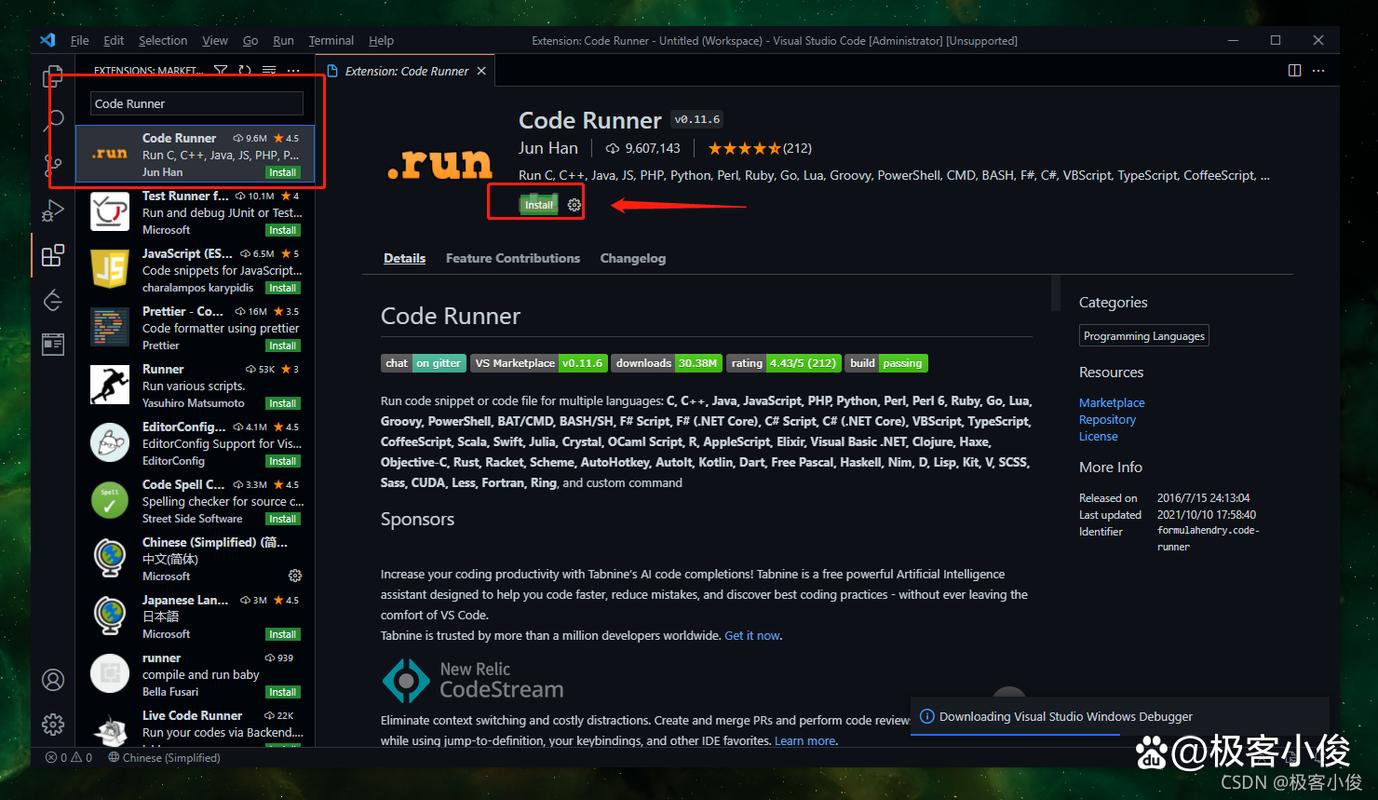
若你偏好轻量级且高度可定制的开发环境,Visual Studio Code(VS Code)搭配适当的扩展插件是理想之选,VS Code本身是一个轻量级的源代码编辑器,但通过安装C/C++扩展包(由Microsoft提供)、MinGWw64或TDMGCC编译器以及CMake Tools等工具,即可打造出媲美专业IDE的C语言开发环境,VS Code的核心优势在于其极致的灵活性和丰富的扩展生态,开发者可以根据个人需求安装主题、代码片段、调试配置等插件,打造专属的开发界面和工作流,其内置终端支持直接执行编译命令(如gcc或g++),并实时显示编译输出,非常方便,对于跨平台项目,VS Code对Git版本控制的深度集成以及与远程开发(SSH、WSL、容器)的良好支持,使得在不同操作系统间切换开发变得异常简单,虽然其原生项目管理能力不如Visual Studio强大,但通过配合CMake等构建工具,完全可以胜任复杂项目的管理需求,VS Code的启动速度快,资源占用相对较低,非常适合日常脚本编写、小型项目开发以及需要频繁切换上下文的开发者群体。
另一款经典且在Windows上依然拥有众多拥趸的IDE是Code::Blocks,作为一款免费、开源的跨平台IDE,Code::Blocks以其简洁的界面和高度的可配置性著称,它支持多种编译器,包括GCC(MinGW)、Clang等,并且内置了必要的调试器GDB,开箱即用,Code::Blocks的项目管理方式直观易懂,尤其适合初学者快速上手,其多界面布局允许开发者自由拖拽和调整代码编辑区、构建输出窗口、调试窗口等面板的位置和大小,以适应不同的工作习惯,对于教学场景或个人学习项目,Code::Blocks的轻量级特性和不依赖复杂配置的特点,使其成为一个不易分心、专注代码本身的选择,与Visual Studio和VS Code相比,Code::Blocks的智能提示功能相对基础,代码补全的准确性和丰富度稍逊一筹,其调试界面也较为朴素,缺乏Visual Studio那样直观的可视化调试体验,对于大型项目的支持能力和构建速度方面,也存在一定的局限性。
在选择Windows C语言IDE时,还需考虑编译器的配套与集成。GCC(MinGWw64)是Windows环境下最常用的GCC移植版本,它提供了完整的GNU工具链,包括编译器、链接器、调试器等,是许多轻量级IDE的首选,而MSVC(Microsoft C/C++ Compiler)则是Visual Studio的默认编译器,针对Windows平台进行了深度优化,能最好地利用Windows API和系统特性,特别是在开发依赖.NET框架或需要极致性能的Windows应用时,MSVC是更优选择,IDE的选择往往与编译器的偏好紧密相关,选择Visual Studio通常意味着使用MSVC,而选择VS Code或Code::Blocks则更倾向于配置MinGWw64。
Windows平台上的C语言IDE选择呈现出多样化的特点,Visual Studio以其全面的功能和强大的调试能力成为专业开发者的首选,尤其适合构建大型、复杂的Windows应用程序,Visual Studio Code则以轻量、灵活和高度可扩展的特性赢得了广泛青睐,适合追求个性化工作流和跨平台开发的开发者,Code::Blocks则凭借其简洁易用和开箱即用的特点,成为初学者和小型项目的理想选择,最佳选择取决于你的具体需求、项目规模、个人偏好以及硬件配置,建议开发者可以根据实际情况,尝试使用不同的IDE,亲身体验其工作流程,从而找到最能激发创造力、提升开发效率的工具。
常见问题解答(FAQ)
Q1: 我是C语言初学者,应该选择哪个IDE? A1: 对于初学者,推荐Code::Blocks或Visual Studio Community版,Code::Blocks轻量、配置简单,能让你更专注于C语言本身语法的学习,Visual Studio Community版功能强大且免费,其智能感知功能能帮助你理解代码结构,减少语法错误,并且社区资源丰富,遇到问题容易找到解决方案。
Q2: Visual Studio和Visual Studio Code有什么区别?我该用哪个? A2: Visual Studio(简称VS)是一个功能齐全的IDE,集成了编辑器、编译器、调试器、图形界面设计器等,主要用于大型桌面应用、游戏、Web应用等复杂开发,Visual Studio Code(简称VS Code)是一个轻量级的源代码编辑器,通过扩展可以具备IDE的部分功能,更灵活、启动快,适合Web开发、脚本编写、小型项目以及需要高度定制化的开发者,如果你主要做C语言开发且项目复杂,选VS;如果你喜欢轻量工具或需要跨平台开发,选VS Code并配置C/C++扩展。
Q3: 在Windows上使用VS Code开发C语言,需要安装哪些组件? A3: 主要需要安装以下几部分:1) VS Code本身;2) C/C++扩展(由Microsoft官方提供,提供语法高亮、智能提示、调试配置等功能);3) C编译器,如MinGWw64(推荐使用MSYS2安装的MinGWw64,版本较新)或TDMGCC;4) (可选但推荐)CMake Tools扩展,用于管理CMake项目;5) (可选)Git,用于版本控制,安装编译器后,需要在VS Code的配置中指定编译器的路径(通常在C/C++扩展的配置中设置)。
Q4: Code::Blocks支持哪些编译器?如何切换?
A4: Code::Blocks支持多种编译器,包括GCC(MinGW、TDMGCC)、Clang、MSVC(Visual Studio的编译器)等,切换编译器通常在Code::Blocks的菜单中进行:Settings > Compiler...,在弹出的对话框中,Selected compiler下拉菜单中选择你已安装的编译器,然后点击OK即可,确保你选择的编译器已经正确安装并添加到了系统环境变量PATH中(如果Code::Blocks未能自动检测到)。
Q5: 为什么我安装了Visual Studio,但无法创建C语言项目? A5: 这可能是因为安装Visual Studio时没有选择“使用C++的桌面开发”工作负载,此工作负载包含了C/C++编译器、MSBuild工具、Windows SDK以及Visual Studio IDE的核心C++开发功能,请通过Visual Studio Installer修改现有安装,添加“使用C++的桌面开发”工作负载,然后重新安装即可创建C/C++项目,即使你主要写C语言,此工作负载也是必需的,因为现代Windows C开发通常依赖于C++工具链。
标签: Windows C语言IDE推荐 新手Windows C语言IDE选择 Windows下C语言开发IDE对比





