
在数字化生活日益普及的今天,Windows系统作为全球最广泛使用的操作系统,其稳定运行对用户至关重要,系统崩溃、病毒入侵、软件冲突或运行缓慢等问题时常困扰着我们,“Windows还原系统操作”便成为了一剂“良药”,它能够帮助我们将电脑恢复到之前的一个健康状态,避免繁琐的重装系统流程,本文将深入浅出地为您解析Windows还原系统的多种方法、适用场景、操作步骤及注意事项,助您轻松掌握这一实用技能,让电脑重焕新生。

Windows系统还原功能的核心在于其能够创建并保存系统文件、应用程序设置和注册表信息等的快照,当系统出现问题时,用户可以通过这些快照将系统回滚到一个较早的时间点,从而排除故障,这一功能不仅适用于普通家庭用户,对于需要维护系统稳定性的企业IT人员同样具有重要的参考价值。
理解Windows还原系统的核心概念
在动手操作之前,我们首先需要明确几个关键概念:
- 系统还原点:这是系统在特定时间状态下创建的副本,包含了系统文件、驱动程序、注册表设置以及已安装的程序信息,Windows会自动在发生重大系统事件(如安装更新、驱动程序或应用程序)前创建还原点,用户也可以手动创建。
- 系统映像备份:与系统还原点不同,系统映像是系统的完整副本,包括Windows安装、系统设置、程序、文件和个人数据,它通常存储在外部硬盘或网络位置,恢复时可以将整个系统还原到创建映像时的状态,相当于“重装系统+数据恢复”。
- 重置此电脑:这是Windows 10/11中提供的一项功能,允许用户将电脑恢复到初始状态,类似于“恢复出厂设置”,用户可以选择“保留我的文件”或“删除所有内容”。
Windows还原系统的主要方法详解
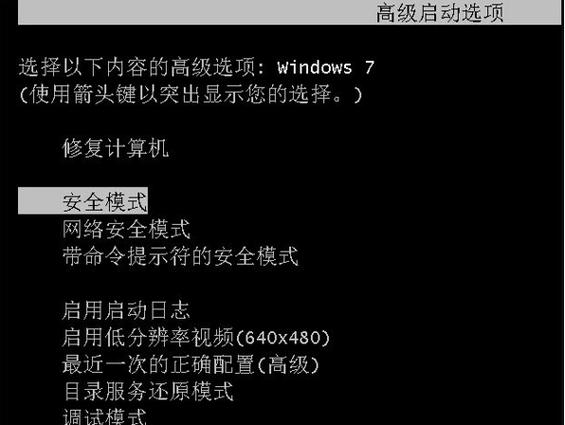
根据不同的需求和故障情况,Windows提供了多种还原系统的方法。
(一) 使用系统还原点(适用于系统文件损坏、软件冲突等)
这是最常用且相对温和的还原方式,它不会影响个人文件(如文档、图片、视频等)。
- 适用场景:系统运行不稳定、频繁蓝屏、安装某个软件或驱动后出现问题。
- 操作步骤:
- 打开系统还原:按下
Win + S键,搜索“创建还原点”并打开它,或者在“此电脑”上右键点击“属性”,选择“系统保护”,在“系统保护”选项卡中点击“系统还原”。 - 启动系统还原向导:在“系统属性”对话框的“系统保护”选项卡下,点击“系统还原”按钮。
- 选择还原点:系统还原向导会列出可用的还原点,系统会推荐一个基于事件的还原点,您也可以勾选“显示更多还原点”来查看所有可用的还原点,仔细选择一个在问题出现之前创建的还原点,点击“下一步”。
- 确认还原:在确认页面,您会看到所选还原点的详细信息,点击“完成”开始还原过程。注意:此操作不可逆。
- 等待还原完成:电脑会自动重启,并进入还原过程,请耐心等待,期间不要关闭电源或进行其他操作,还原完成后,系统会提示您。
- 打开系统还原:按下
- 注意事项:
- 确保还原点存在且可用,如果从未开启过系统保护或没有创建过还原点,则此方法不可用。
- 系统还原主要针对系统文件和注册表,对个人文件无影响,但某些最近安装的程序可能会被卸载。
(二) 使用系统映像备份(适用于系统严重损坏、硬盘更换等)

如果系统已经无法启动,或者您希望将系统恢复到完全干净的状态,系统映像备份是最佳选择。
- 适用场景:系统无法启动、硬盘出现坏道、需要更换硬盘、或者希望彻底重置系统到某个特定状态。
- 操作前提:您必须事先创建过系统映像备份(通常使用Windows自带的“备份和还原 (Windows 7)”工具或第三方软件)。
- 操作步骤(通常需要从Windows安装介质启动):
- 准备Windows安装介质:制作一个Windows USB安装盘或DVD。
- 从安装介质启动:将插入电脑,重启并从安装介质启动(可能需要进入BIOS/UEFI设置修改启动顺序)。
- 选择语言和区域设置:进入Windows安装程序界面后,点击“下一步”,然后点击“修复计算机”。
- 选择疑难解答:在“选择一个选项”界面,依次点击“疑难解答” > “高级选项” > “系统映像恢复”。
- 选择映像:系统会自动搜索可用的系统映像,如果映像在外部硬盘,请确保已连接并选择它,然后按照向导提示进行操作,选择要还原的映像版本。
- 开始还原:确认无误后,点击“下一步”开始还原过程。此过程会格式化系统盘并还原所有数据,包括个人文件,请务必提前确认备份的完整性。
- 完成还原:还原过程可能需要较长时间,完成后电脑会自动重启。
- 注意事项:
- 系统映像恢复会将整个系统盘恢复到创建映像时的状态,之后的数据将会丢失(除非映像中包含)。
- 确保备份的映像文件完整且没有损坏。
(三) 使用“重置此电脑”功能(适用于系统彻底崩溃、想彻底清理电脑)
这是Windows 10/11提供的便捷功能,类似于手机恢复出厂设置。
- 适用场景:系统严重卡顿、无法修复、准备出售或赠送电脑、想彻底清除所有数据和程序重新开始。
- 操作步骤:
- 进入设置:按下
Win + I键打开“设置”,选择“更新和安全”(Windows 10)或“系统” > “恢复”(Windows 11)。 - 选择重置选项:在“恢复”选项卡下,找到“重置此电脑”部分,点击“开始”。
- 选择重置方式:
- 保留我的文件:此选项会删除所有应用程序和设置,但保留您的个人文件(如桌面、文档、下载等),适合想清理系统但保留数据的用户。
- 删除所有内容:此选项会删除所有应用程序、设置以及所有个人文件,并将电脑恢复到初始状态,适合准备出售电脑或彻底清理的情况。
- 确认并开始重置:选择完成后,系统会提示您即将删除的内容,点击“下一步” > “重置”开始,电脑会多次重启并进入重置过程。
- 进入设置:按下
- 注意事项:
- “删除所有内容”选项下,您可以选择“仅删除我的文件”或“完全清理驱动器”。“完全清理驱动器”会更安全,但耗时更长。
- 重置前,如果选择“保留我的文件”,建议仍备份重要数据以防万一。
Windows还原系统前的准备工作
无论选择哪种还原方法,准备工作都至关重要,以避免数据丢失或操作失败:
- 备份重要数据:这是最关键的一步!系统还原点通常不涉及个人文件,但系统映像恢复和“重置此电脑”的“删除所有内容”选项会删除个人文件,请务必将重要文件(文档、图片、视频、浏览器书签等)备份到外部硬盘、U盘、云存储或其他安全位置。
- 检查还原点/系统映像:确保您计划使用的还原点或系统映像存在且可用,对于系统映像,最好提前测试一下能否正常访问。
- 记录重要信息:如果某些应用程序有激活码或注册信息,请提前记录下来,以便还原后重新激活。
- 确保电源稳定:如果是笔记本电脑,请连接电源适配器,避免在还原过程中因电量耗尽导致操作中断。
- 关闭不必要的程序:在进行系统还原点还原时,关闭所有正在运行的程序,以确保还原过程顺利进行。
Windows还原系统后的优化与检查
还原完成后,系统可能还需要一些额外的设置:
- 更新系统:检查并安装最新的Windows更新,以确保系统安全和稳定。
- 重新安装驱动程序和应用程序:根据还原方式的不同,您可能需要重新安装一些硬件驱动程序和常用应用程序。
- 运行杀毒软件:如果还原是由于病毒或恶意软件引起的,还原后请运行杀毒软件进行全盘扫描。
- 检查系统性能:观察系统运行是否正常,有无异常提示或卡顿现象。
- 重新创建还原点:在确认系统运行稳定后,建议手动创建一个新的还原点,以备不时之需。
常见问题解答(FAQ)
Q1:系统还原会删除我的个人文件(如Word文档、照片)吗? A1:使用“系统还原点”进行还原通常不会删除个人文件,它主要针对系统文件和注册表,但使用“系统映像恢复”或“重置此电脑”并选择“删除所有内容”选项会删除所有个人文件。强烈建议在操作前备份重要数据。
Q2:找不到可用的还原点怎么办? A2:可能原因包括:系统保护未开启、磁盘空间不足导致无法创建还原点、或者从未手动创建过还原点,您可以尝试在“创建还原点”界面检查系统保护状态,为驱动器开启保护并确保有足够空间,如果仍无,可能需要考虑其他还原方式或重装系统。
Q3:系统还原过程中断电了怎么办? A3:这可能会导致系统损坏,请尝试重新启动电脑,看是否能正常进入系统,如果无法进入,可能需要使用Windows安装介质进行启动修复,或者考虑使用系统映像恢复、重置此电脑等功能。
Q4:重置此电脑和全新安装Windows有什么区别? A4:“重置此电脑”相对便捷,保留了一部分Windows设置和驱动,过程较快,全新安装Windows则是彻底清除所有数据并重新安装系统,最干净彻底,但需要重新安装所有驱动和应用程序,过程相对繁琐,对于追求极致纯净或“重置”后仍有问题的用户,全新安装是更好的选择。
Q5:系统映像备份和文件历史备份有什么区别? A5:系统映像备份是系统的完整副本,包含操作系统、程序、设置和个人文件(如果选择包含),主要用于整个系统的灾难恢复,文件历史备份(File History)则主要用于备份个人文件和文件夹,增量备份,灵活性较高,但不能用于恢复整个系统,两者可以结合使用,以获得更全面的保护。
掌握Windows还原系统的操作,就如同为自己的电脑配备了一剂“后悔药”,能够在关键时刻挽回损失,保障数据安全和系统稳定,希望本文的详细解析能帮助您在不同场景下选择合适的还原方法,从容应对各种系统问题。定期备份永远是数据安全的第一道防线。
标签: Windows系统还原步骤教程 Windows系统还原点创建方法 Windows系统还原失败解决技巧





