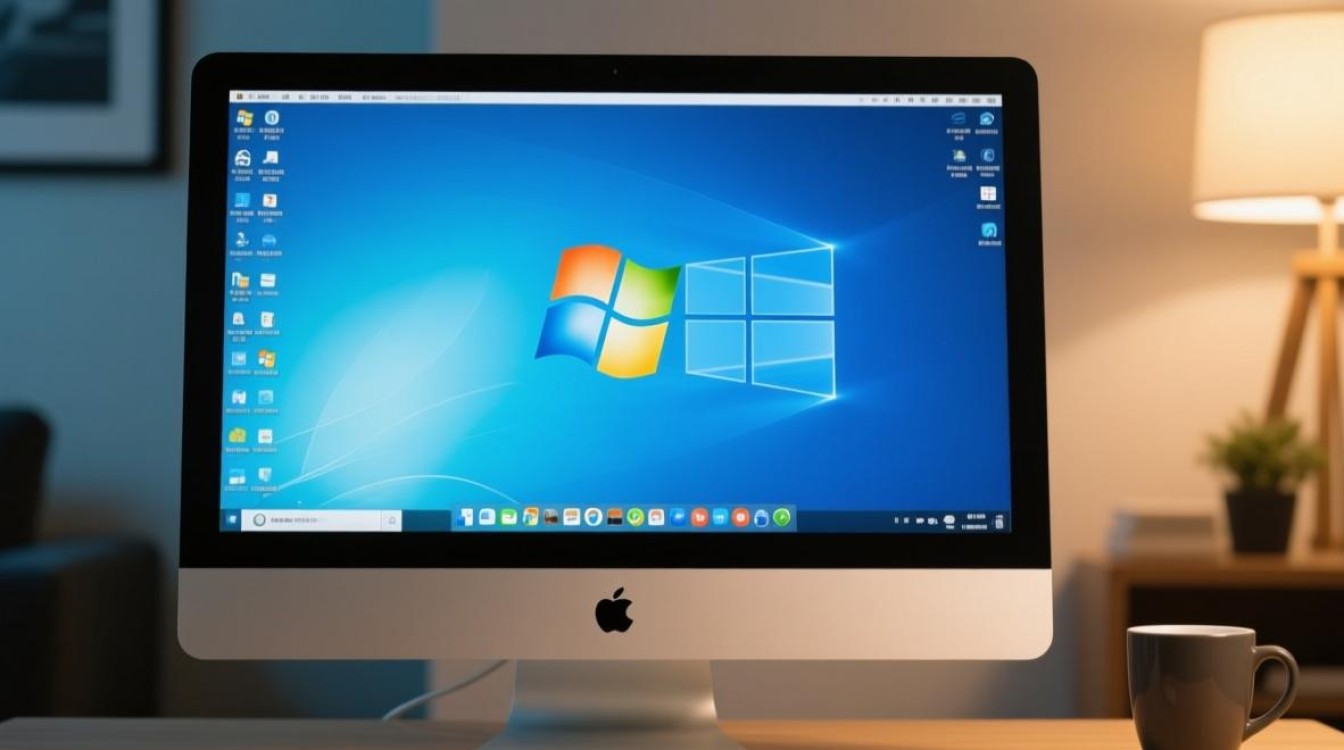
在Mac电脑上同时安装Windows系统,虽然可以满足特定软件或游戏的需求,但随着使用时间的推移,许多用户可能会发现双系统占用了大量存储空间,或者单纯想回归macOS的纯净体验,卸载Windows系统并非复杂操作,但需要遵循正确的步骤,以确保数据安全和系统稳定性,本文将详细介绍在Mac上卸载Windows系统的完整流程,包括准备工作、不同卸载方法的操作步骤以及注意事项,帮助用户顺利完成系统清理。
卸载前的准备工作
在开始卸载Windows之前,务必做好充分的准备工作,避免因操作失误导致数据丢失或系统故障。备份重要数据是必不可少的一步,无论是macOS还是Windows系统中的文件,都应通过Time Machine、外接硬盘或云存储服务进行完整备份,特别是Windows分区中的数据,一旦删除将无法恢复,需提前将其迁移到安全位置,确认当前启动磁盘状态,进入“系统设置”>“通用”>“启动磁盘”,查看默认启动系统是否为macOS,若仍为Windows,需先切换回macOS,以确保后续操作正常进行,准备一个至少8GB容量的U盘,用于制作macOS安装器,这是通过命令行卸载Windows系统的必要工具。
使用启动转换工具(Boot Camp助理)卸载
对于通过Boot Camp助理安装的Windows系统,苹果官方提供了最直接的卸载方法,Boot Camp助理是Mac内置的工具,专为Windows系统的安装与卸载设计,操作简单且安全性高,打开“应用程序”文件夹中的“实用工具”,找到并启动“Boot Camp助理”,在助理界面中,选择“操作”菜单下的“移除Windows 7或更高版本的Windows”选项,点击“继续”,系统会弹出确认窗口,提醒用户此操作将删除Windows分区及所有数据,再次确认后,助理将自动执行卸载流程,整个过程大约需要10-20分钟,完成后Mac会自动重启并进入macOS系统,原Windows分区的空间将自动合并到macOS主分区中,无需手动调整,此方法的优势在于无需额外工具,且官方工具对系统兼容性有最佳保障,适合大多数普通用户。
使用磁盘工具手动删除Windows分区
如果Boot Camp助理无法正常运行,或者用户需要更灵活的分区管理方式,可以通过“磁盘工具”手动删除Windows分区,进入“系统设置”>“通用”>“启动磁盘”,确保当前启动系统为macOS,打开“应用程序”>“实用工具”中的“磁盘工具”,在磁盘工具左侧的设备列表中,选择名为“BOOTCAMP”的Windows分区,点击工具栏上方的“抹掉”按钮,在弹出的窗口中保持格式为“MS-DOS (FAT)”或“ExFAT”,名称可自定义,点击“抹掉”即可删除该分区,删除Windows分区后,原空间会显示为“未分配”,此时需要手动将其合并到macOS分区,选中macOS分区(通常名为“Macintosh HD”),点击“编辑”>“调整大小”,拖动分区边缘以覆盖未分配空间,确认后点击“应用”完成合并,此方法适用于需要精细控制分区的用户,但需注意操作顺序,避免误删macOS分区导致系统损坏。
通过命令行(终端)卸载Windows分区
对于熟悉命令行的用户,使用终端卸载Windows分区也是一种高效的方式,同样需要确保macOS为当前启动系统,然后打开“应用程序”>“实用工具”中的“终端”,输入命令 diskutil list,按回车执行,查看当前磁盘分区情况,Windows分区会显示为“diskXsY”,其中X为磁盘编号,Y为分区编号,记下Windows分区的标识符,disk0s4,输入命令 diskutil eraseVolume MS-DOS "Windows" disk0s4(将“Windows”替换为分区名称,disk0s4替换为实际标识符),按回车执行删除操作,删除完成后,使用 diskutil apfs resizeContainer /dev/disk0s1 0 命令将未分配空间合并到macOS分区(disk0s1需替换为实际macOS分区标识符),命令行操作需要谨慎,确保输入的分区标识符准确无误,否则可能误伤其他分区。
卸载后的系统优化与检查
成功卸载Windows系统后,建议进行一些系统优化操作,以提升Mac的使用体验,清理系统缓存和临时文件,可使用“优化存储空间”功能(系统设置>通用>存储空间>优化)自动删除不需要的文件,检查启动磁盘是否正常,进入“系统设置”>“通用”>“启动磁盘”,确认macOS为默认选项,如果发现系统运行缓慢,可重启Mac并按住“Shift”键进入安全模式,检查是否存在第三方软件冲突,若曾通过Boot Camp安装过Windows驱动程序,建议访问苹果官网,根据Mac型号重新安装最新的Boot Camp驱动,以确保硬件功能(如触控板、键盘、显卡等)正常工作。
相关问答FAQs
Q1:卸载Windows后,原Windows分区中的数据是否可以恢复?
A1:不可以,卸载Windows系统的过程会完全删除Windows分区及其中的所有数据,包括操作系统、应用程序和用户文件,在卸载前务必通过备份工具(如Time Machine、外接硬盘或云存储)将重要数据迁移到安全位置,避免数据丢失。
Q2:卸载Windows后,Mac的存储空间会自动增加吗?
A2:是的,通过Boot Camp助理或磁盘工具删除Windows分区后,原Windows分区的空间会自动合并到macOS主分区中,无需手动调整存储空间,用户可以在“关于本机”>“存储空间”中查看合并后的总容量,确认空间已正确释放。
标签: OSX卸载Windows残留清理 双系统卸载后引导修复 OSX清理Windows引导残留