
有些硬盘不认windows
现象描述与常见表现
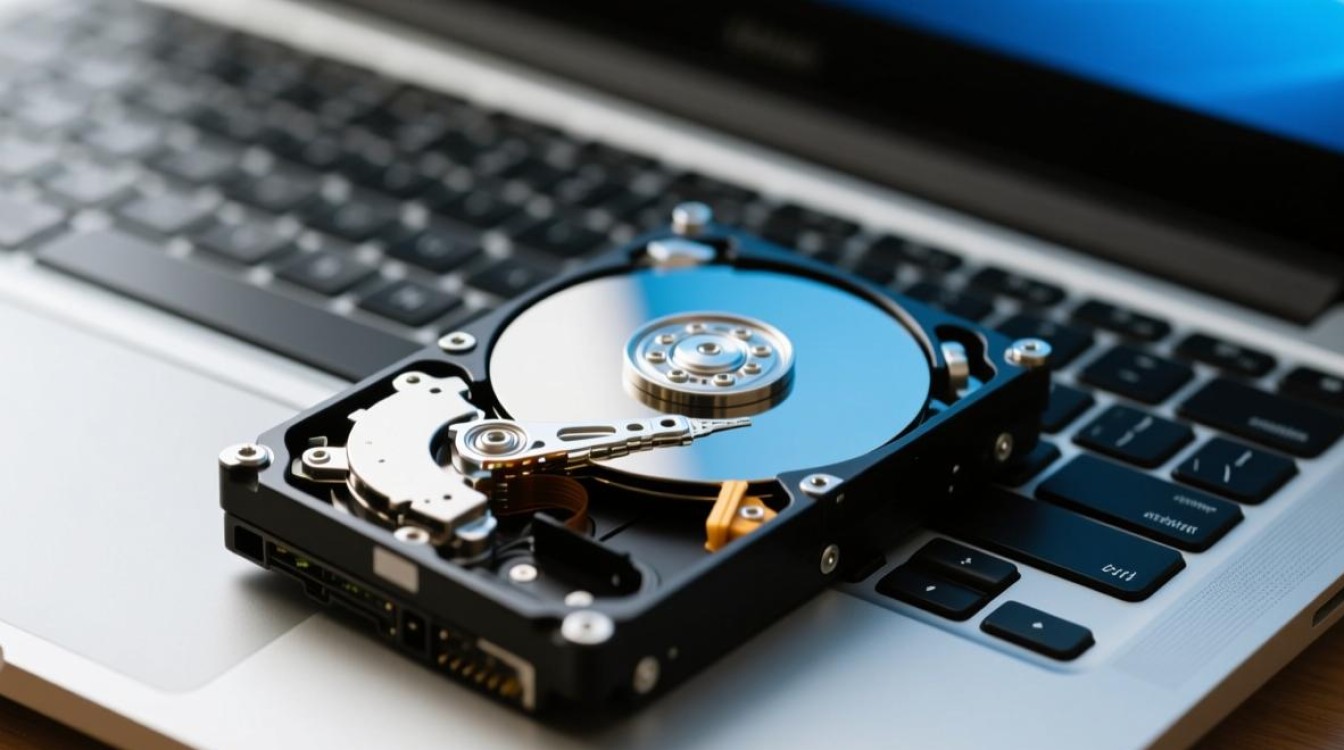
在日常使用电脑的过程中,用户可能会遇到一个令人困扰的问题:将硬盘连接到Windows系统后,系统无法识别或显示该硬盘,这种现象可能出现在新购买的硬盘、旧硬盘或移动硬盘上,具体表现包括:在“此电脑”中找不到硬盘盘符、设备管理器中显示黄色感叹号、或者硬盘完全无反应,无论哪种情况,都会导致数据无法访问,甚至影响系统正常运行。
可能原因分析
硬件连接问题
硬件连接是最常见的原因之一,数据线或电源线接触不良、接口损坏或松动都可能导致硬盘无法被识别,SATA线未完全插入主板或硬盘接口,或者USB转接线质量不佳,都会影响通信稳定性,硬盘本身的供电不足也可能导致系统无法识别,尤其是大容量硬盘或移动硬盘。
驱动程序问题
Windows系统依赖驱动程序与硬件通信,如果硬盘控制器驱动程序过时、损坏或不兼容,系统可能无法正确识别硬盘,这种情况在升级系统或更换硬件后尤为常见,从Windows 7升级到Windows 10后,旧版驱动可能无法支持新系统的识别机制。
硬盘分区表格式问题
硬盘的分区表格式(如MBR或GPT)也可能影响Windows的识别能力,某些旧版本的Windows系统(如32位版本)仅支持MBR分区,而无法识别GPT分区的硬盘,如果硬盘分区表损坏或格式化为Linux系统常用的EXT4格式,Windows默认无法读取。
硬盘故障或兼容性问题
硬盘本身存在故障是另一个可能的原因,坏道、电路板损坏或固件问题都可能导致硬盘无法被识别,某些硬盘可能与特定主板或系统存在兼容性问题,尤其是非主流品牌或山寨硬盘。
解决方法与步骤
检查硬件连接
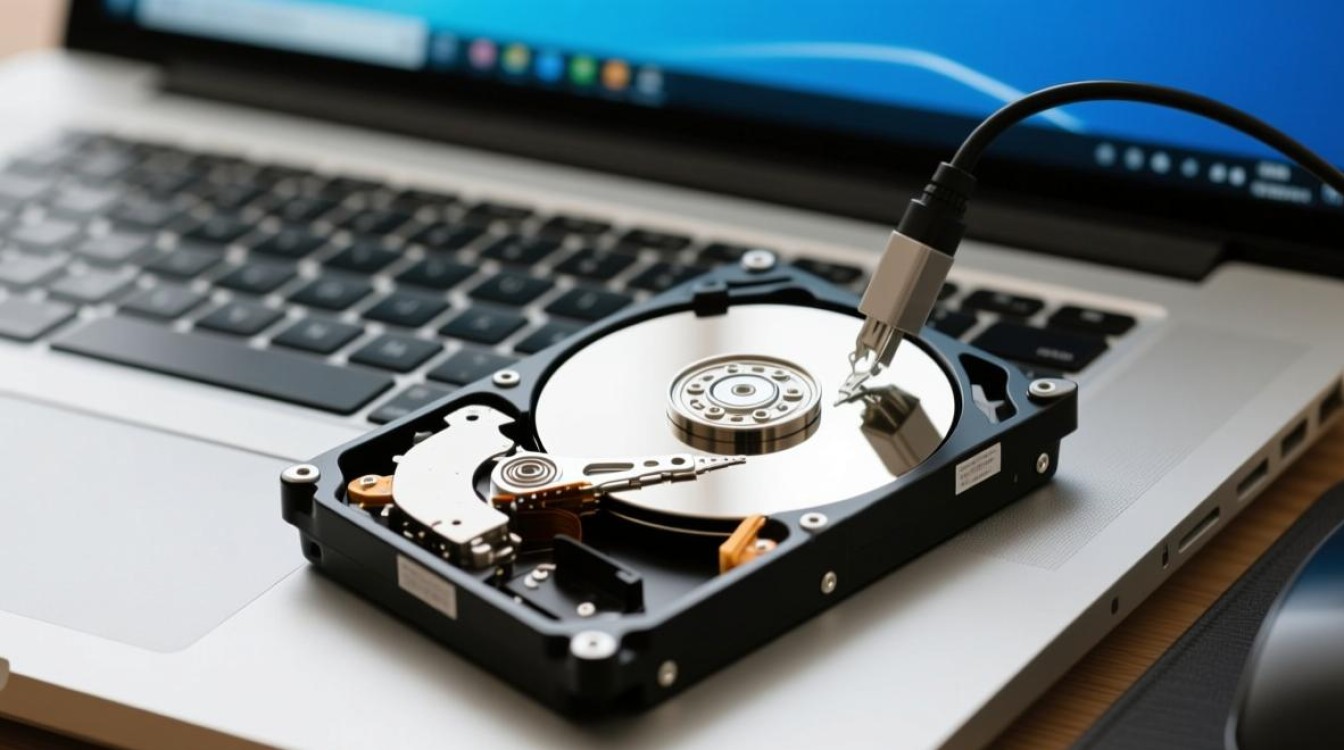
确保所有连接线牢固插入,如果是SATA硬盘,尝试更换数据线或接口;如果是移动硬盘,尝试使用其他USB端口或更换数据线,检查硬盘是否正常供电,例如台式机是否接通了电源,移动硬盘是否需要额外供电。
更新或重装驱动程序
在设备管理器中找到硬盘控制器,右键选择“更新驱动程序”,如果更新无效,可以尝试卸载驱动程序后重启系统,让Windows自动重新安装,对于外置硬盘,还可以安装厂商提供的专用驱动程序。
初始化硬盘与创建分区
如果硬盘是全新的且未被初始化,Windows可能无法显示,右键点击“此电脑”选择“管理”,进入“磁盘管理”工具,如果提示“磁盘未初始化”,选择合适的分区表格式(MBR或GPT)并初始化硬盘,之后,创建新分区并格式化为NTFS或FAT32格式。
使用磁盘修复工具
如果硬盘分区表损坏,可以使用Windows自带的“chkdsk”命令进行修复,以管理员身份打开命令提示符,输入“chkdsk X: /f”(X为硬盘盘符),系统会尝试修复逻辑错误,对于更复杂的损坏,可以借助第三方工具如DiskGenius或EaseUS Partition Master。
检查硬盘健康状态
使用CrystalDiskInfo等工具检测硬盘的健康状态,如果显示“警告”或“损坏”,说明硬盘可能存在物理故障,建议及时备份数据并更换硬盘。
预防措施与建议
为了避免类似问题再次发生,用户可以采取以下预防措施:
- 定期备份数据:无论硬盘是否出现故障,定期备份都是保障数据安全的重要手段。
- 选择兼容性好的硬件:购买硬盘时,优先选择知名品牌,并确认其与当前系统的兼容性。
- 避免热插拔:虽然大多数现代硬盘支持热插拔,但频繁操作可能增加损坏风险,建议在关机状态下连接或断开硬盘。
- 保持系统更新:及时更新Windows系统和驱动程序,以确保硬件兼容性和安全性。
相关问答FAQs
Q1: 为什么我的新硬盘装到电脑后,Windows系统无法显示?
A1: 新硬盘未被初始化或分区是常见原因,进入“磁盘管理”工具,初始化硬盘并创建分区即可解决,检查硬盘连接线和接口是否正常,或尝试更换其他SATA/USB接口。
Q2: 硬盘在设备管理器中显示但无法访问,怎么办?
A2: 可能是驱动程序问题或分区表损坏,首先尝试更新硬盘驱动程序,若无效,可使用“chkdsk”命令修复逻辑错误,或借助第三方工具修复分区表,如果硬盘有异响或频繁掉线,可能是物理故障,建议立即备份数据并更换硬盘。
标签: 硬盘不认Windows修复 Windows无法识别硬盘解决 硬盘不被Windows识别怎么办





