
Windows如何识别键盘是一个涉及操作系统底层机制与用户交互体验的重要过程,从物理连接到软件驱动,再到系统配置,多个环节协同工作以确保键盘能够被正确识别和使用,以下将详细解析这一过程的各个环节。
键盘的物理连接与初始识别
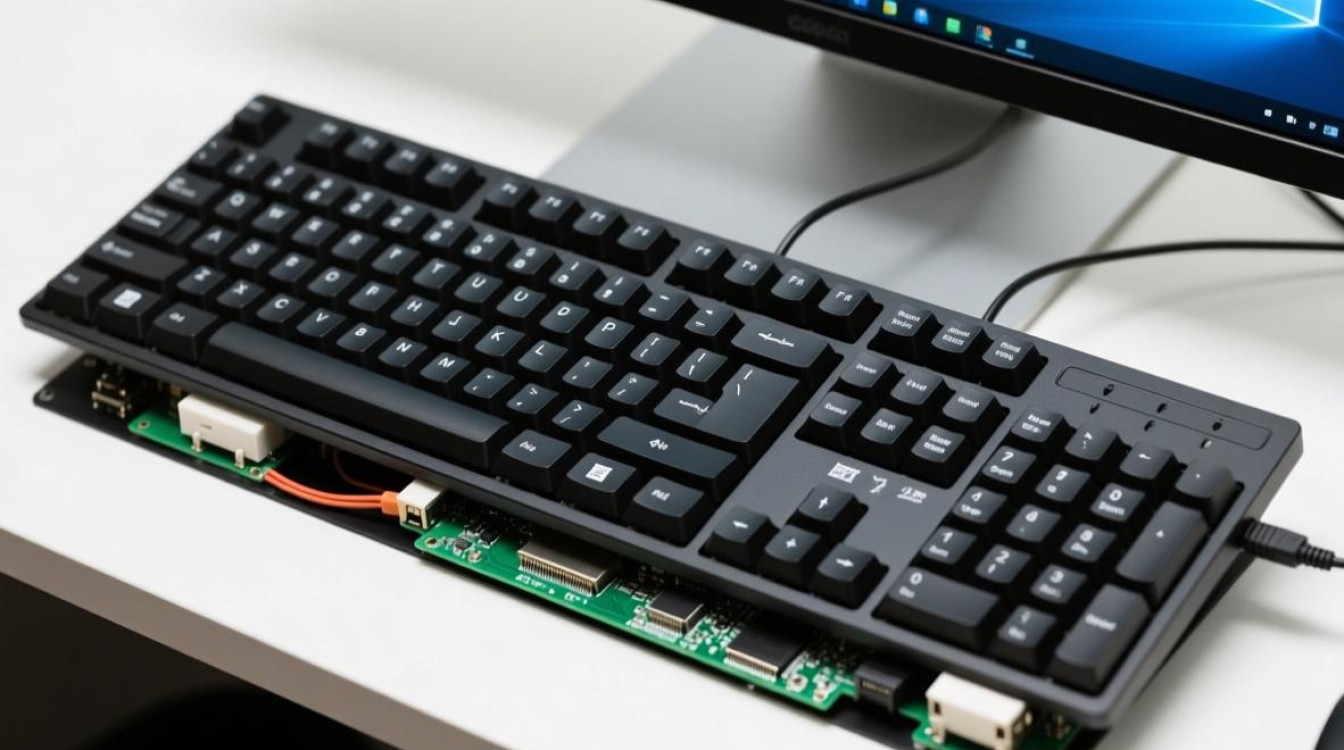
键盘与计算机的物理连接是识别的第一步,现代键盘主要通过USB接口或无线技术(如蓝牙)连接,对于有线USB键盘,当插入计算机的USB端口时,主板的USB控制器会检测到设备连接,并通过中断请求(IRQ)向CPU发送信号,Windows操作系统的即插即用(PnP)管理器会启动,自动识别设备的基本信息,如设备类型(人机接口设备HID)、厂商ID和产品ID,如果是无线键盘,蓝牙模块会负责与键盘配对并建立通信链路,后续过程与有线键盘类似,物理连接阶段的核心是硬件层面的信号传递和基础设备信息的获取。
驱动程序的安装与加载
驱动程序是操作系统与硬件之间的桥梁,Windows拥有庞大的驱动程序库,对于大多数常见品牌的键盘,系统内置了通用驱动程序(如HID Keyboard Device驱动),当系统检测到键盘后,会自动匹配并加载这些通用驱动,无需用户手动干预,如果键盘是特殊型号(如带有宏功能或RGB灯效的游戏键盘),Windows可能会尝试从Windows Update或厂商官网下载专用驱动,驱动加载过程中,系统会为键盘分配唯一的设备实例ID,并创建相应的注册表项,存储键盘的配置信息和状态数据,驱动程序的正确加载是确保键盘功能完整性的关键。
设备管理器中的识别与管理
设备管理器是Windows管理硬件的核心工具,在设备管理器中,键盘设备通常位于“键盘”分类下,用户可以查看键盘的具体型号、驱动程序版本和运行状态,如果键盘未被正确识别,可能会显示为“未知设备”或带有黄色感叹号,用户可以通过右键点击设备选择“更新驱动程序”“卸载设备”或“回滚驱动程序”来解决问题,设备管理器还提供了禁用/启用设备的选项,适用于临时排除故障或调试特定功能,通过设备管理器,用户可以直观地了解键盘的识别状态并进行必要的调整。
键盘输入的处理与映射
当键盘被识别并驱动加载后,用户输入的按键信号会被操作系统转换为标准化的扫描码,扫描码是硬件层面生成的唯一代码,对应物理按键的位置,Windows通过键盘类驱动程序(KBDCLASS)将扫描码转换为虚拟键码(VK),虚拟键码是操作系统定义的逻辑按键代码(如VK_A代表字母A),随后,系统根据当前输入语言和键盘布局,将虚拟键码转换为字符码(如ASCII或Unicode),在美式键盘布局下,按下“A”键会生成虚拟键码0x41,并最终显示为字符“A”,这一过程确保了不同物理键盘的输入能够被统一处理和显示。
多键盘识别与冲突处理
Windows支持同时连接多个键盘,并为每个键盘分配独立的输入通道,在设备管理器中,每个键盘会被列为单独的设备,系统会根据设备实例ID区分它们,当多个键盘同时使用时,Windows默认会将输入信号发送到当前活动的焦点窗口,如果出现输入冲突(如两个键盘同时按下相同按键),系统会按照设备优先级处理,通常后连接的键盘优先级更高,用户可以通过第三方工具或注册表修改调整键盘的优先级,某些特殊功能键(如多媒体键)可能需要专用驱动支持,否则可能无法正常工作。
常见问题与解决方案
尽管Windows的键盘识别机制较为完善,但仍可能出现问题,键盘无法被识别可能是由于USB端口故障、驱动损坏或系统服务异常,解决方法包括:更换USB端口、在设备管理器中卸载并重新安装驱动、运行硬件疑难解答或检查“Human Interface Device”服务是否运行,对于无线键盘,还需检查电池电量和配对状态,某些安全软件可能会阻止驱动加载,临时禁用防火墙或安全软件可帮助排查问题,通过系统化的检查,大多数识别问题都能得到有效解决。
相关问答FAQs
Q1: 为什么我的机械键盘插入电脑后无法被识别?
A1: 可能的原因包括USB接口接触不良、驱动程序异常或键盘硬件故障,首先尝试更换USB接口或电脑,排除接口问题;在设备管理器中卸载键盘驱动并重启系统让Windows自动重装驱动;若问题依旧,可能是键盘电路损坏,需联系厂商维修。
Q2: 如何让Windows区分两个相同型号的键盘?
A2: Windows默认通过设备实例ID区分键盘,但用户可通过第三方工具(如AutoHotkey)为每个键盘分配唯一标识,并编写脚本绑定不同功能,在设备管理器中查看键盘的硬件ID,记录并手动修改注册表中的设备描述,也可帮助系统区分不同键盘。
标签: Windows无法识别键盘解决 键盘连接不上怎么办 键盘Windows识别问题修复





