
Windows网卡驱动是计算机硬件与操作系统之间的桥梁,它负责控制和管理网卡设备,确保网络连接的稳定性和高效性,在Windows系统中,网卡驱动的正常运行对于上网、文件传输、在线游戏等网络活动至关重要,而网卡上的指示灯(通常称为“灯”)则是用户直观判断网卡工作状态的重要依据,本文将详细讲解Windows网卡驱动的作用、安装方法、常见问题及维护技巧,并介绍网卡指示灯的含义,帮助用户更好地理解和管理网络设备。
Windows网卡驱动的基本功能
网卡驱动是操作系统与网卡硬件通信的核心程序,它的主要功能包括:控制网卡的数据收发、处理网络协议(如TCP/IP)、管理网络连接状态以及优化网络性能,没有正确的驱动程序,网卡将无法被系统识别,导致网络连接失败,Windows系统通常会自动安装通用驱动,但为了获得最佳性能和兼容性,建议从硬件制造商官网下载专用驱动。
如何正确安装Windows网卡驱动
安装网卡驱动的步骤相对简单,但需要注意以下几点:
- 确认网卡型号:通过设备管理器查看网卡的制造商和型号,避免下载错误的驱动。
- 下载官方驱动:访问网卡制造商的官方网站,根据操作系统版本下载对应的驱动程序。
- 安装驱动:运行下载的驱动安装文件,按照提示完成安装,安装完成后,建议重启计算机以确保驱动生效。
- 驱动更新:定期检查驱动更新,以修复漏洞或提升性能,可以通过设备管理器或驱动管理工具自动更新。
网卡指示灯的含义与作用
网卡指示灯通常位于网卡的RJ45接口或机箱前置面板上,常见的有绿色、橙色和红色等,不同颜色的灯代表不同的工作状态:
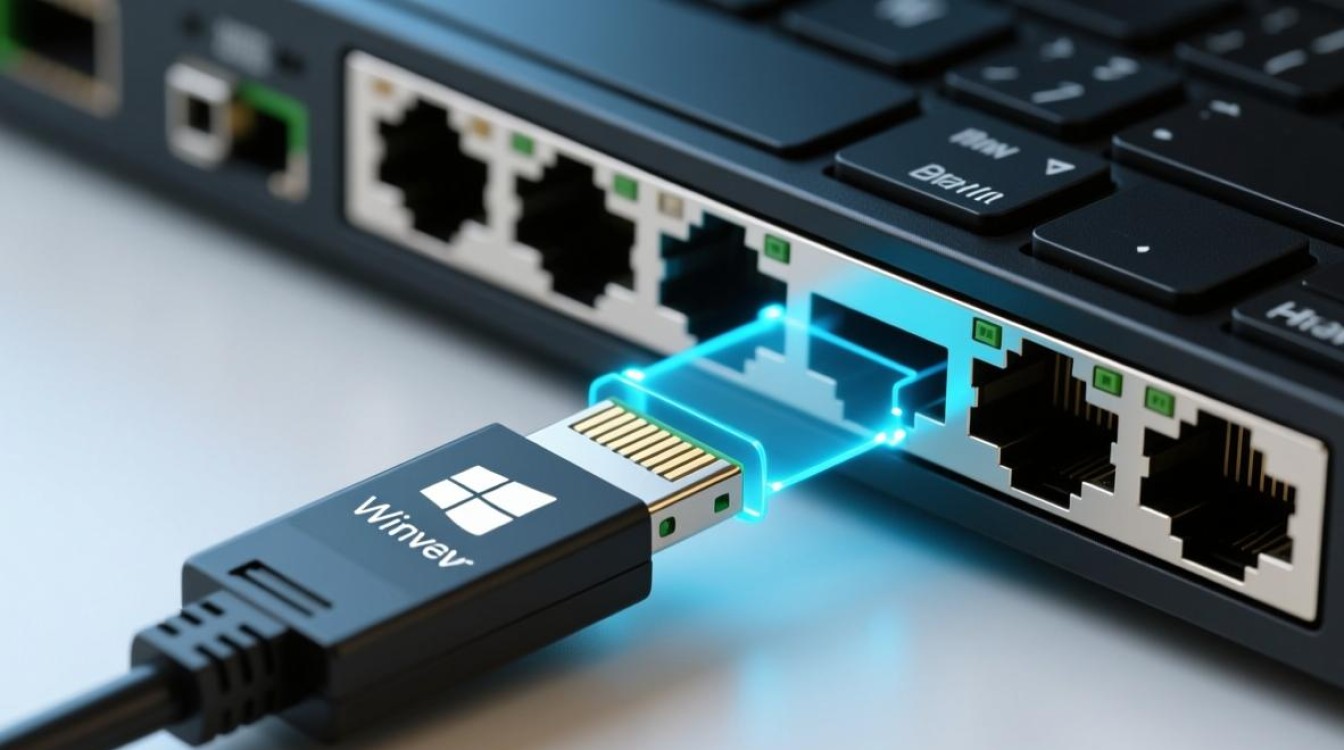
- 绿色灯常亮:表示网络连接已建立且数据传输正常。
- 绿色灯闪烁:表示正在进行数据传输,闪烁频率越高,数据流量越大。
- 橙色灯常亮:表示网络连接速度较慢(如100Mbps)或存在连接问题。
- 橙色灯闪烁:表示网卡正在尝试建立连接,但尚未成功。
- 红灯亮起:通常表示硬件故障或网络连接中断。
通过观察指示灯,用户可以快速判断网络是否正常,避免因软件问题误判硬件故障。
常见网卡驱动问题及解决方法
在使用过程中,网卡驱动可能会遇到以下问题:
- 驱动无法安装:可能是驱动文件不兼容或系统权限不足,建议以管理员身份运行安装程序,或尝试兼容模式安装。
- 网络连接不稳定:可能是驱动版本过旧或损坏,可以通过回滚驱动或重新安装最新版本来解决。
- 设备管理器中显示黄色感叹号:表示驱动未正确安装,建议卸载当前驱动后重启计算机,让系统自动重新安装驱动。
维护网卡驱动的最佳实践
为了确保网卡驱动的长期稳定运行,建议用户:
- 定期检查驱动更新,避免使用过时的版本。
- 避免频繁安装非官方驱动,以免导致兼容性问题。
- 使用系统还原点功能,在驱动更新前创建还原点,以便在出现问题时快速恢复。
相关问答FAQs
Q1:为什么我的网卡指示灯不亮,但网络连接正常?
A1:这种情况可能是由于指示灯的供电问题或灯珠损坏,如果网络功能正常(如可以上网),则无需担心硬件故障,可以尝试更换网线或检查接口是否松动,若问题依旧,可能是网卡指示灯硬件损坏,但不影响使用。
Q2:如何判断网卡驱动是否需要更新?
A2:可以通过以下方法判断:
- 在设备管理器中查看网卡的驱动版本,对比官网最新版本。
- 网络连接速度明显变慢或频繁断开时,可能是驱动过旧。
- 系统提示“驱动程序有问题”时,应及时更新驱动。
用户可以全面了解Windows网卡驱动及指示灯的相关知识,轻松解决常见的网络问题,提升使用体验。
标签: windows网卡驱动灯不亮 windows网卡驱动灯闪烁 windows网卡驱动灯常亮





