
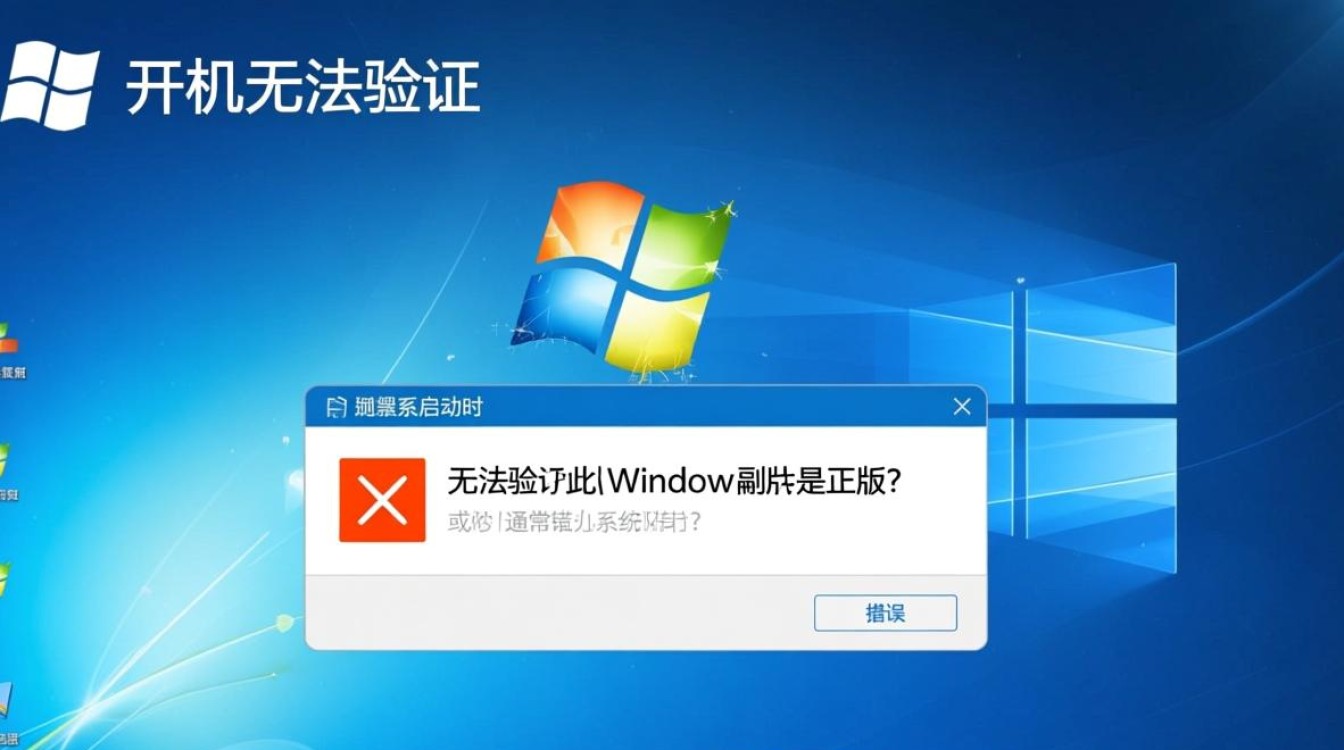
Windows开机无法验证是一个常见的系统问题,通常表现为系统启动时提示“无法验证此Windows副本是正版”或类似错误,导致用户无法正常进入桌面,这一问题可能由多种原因引起,包括系统文件损坏、激活状态异常、硬件变更或第三方软件干扰等,本文将详细分析可能导致该问题的原因,并提供逐步排查和解决方案,帮助用户快速恢复系统正常使用。
问题表现与常见原因
Windows开机无法验证时,系统通常会显示错误代码或提示信息,0xC004F074”或“Windows无法激活”,这些错误可能伴随系统桌面背景变黑、水印提示或功能受限等问题,常见原因包括:
- 系统文件损坏:关键系统文件丢失或损坏导致激活验证失败。
- 激活状态异常:产品密钥错误、KMS服务器连接问题或激活服务未运行。
- 硬件变更:更换主板、硬盘等硬件后,系统认为激活状态与硬件不匹配。
- 第三方软件干扰:某些优化工具或激活补丁可能破坏系统激活机制。
- 网络问题:若依赖在线激活,网络连接不稳定可能导致验证失败。
初步排查步骤
在尝试复杂修复前,建议先进行以下简单排查:
- 重启电脑:临时性故障可通过重启解决。
- 检查网络连接:确保网络正常,尤其是依赖在线激活时。
- 确认系统更新:Windows更新可能包含激活相关的修复补丁。
- 卸载可疑软件:近期安装的激活工具或优化软件可能是问题根源。
若初步排查无效,可进入以下详细解决方案。
修复方法一:使用系统文件检查器
系统文件损坏是导致验证失败的常见原因,可通过内置工具修复:
- 以管理员身份打开命令提示符(CMD)。
- 输入
sfc /scannow并按回车,等待扫描完成。 - 若发现并修复损坏文件,重启电脑后再次验证激活状态。
- 若
sfc无效,尝试DISM /Online /Cleanup-Image /RestoreHealth命令修复系统映像。
修复方法二:重新激活Windows
激活状态异常时,可尝试以下步骤:
- 进入“设置”>“更新和安全”>“激活”,查看当前激活状态。
- 若显示“Windows未激活”,点击“疑难解答”让系统自动尝试修复。
- 若无法解决,选择“更改产品密钥”,输入正版密钥重新激活。
- 企业版用户可通过命令提示符运行
slmgr /rearm重置激活状态(需管理员权限)。
修复方法三:处理硬件变更问题
更换硬件后,系统可能因硬件配置变更而无法验证:
- 进入“设置”>“系统”>“,查看是否提示“硬件已更改”。
- 若是,尝试通过电话激活联系微软客服,说明硬件变更情况。
- 若更换的是主板,可能需要重新购买Windows许可证或联系硬件厂商获取OEM激活支持。
修复方法四:清理第三方激活工具
某些非官方激活工具可能破坏系统激活机制:
- 卸载近期安装的激活软件(如KMSpico等)。
- 使用杀毒软件全盘扫描,清除可能存在的恶意软件。
- 重置激活状态后,通过官方渠道重新激活Windows。
预防措施与建议
为避免类似问题再次发生,建议采取以下措施:
- 使用正版Windows:通过官方渠道购买许可证,确保激活状态合法。
- 定期备份数据:使用系统还原点或备份工具保存系统状态,方便快速恢复。
- 谨慎安装第三方工具:避免使用来源不明的激活或优化软件。
- 保持系统更新:及时安装Windows更新和安全补丁,修复潜在漏洞。
相关问答FAQs
Q1: Windows开机无法验证后,如何找回正版密钥?
A1: 若您已购买正版Windows,可通过以下方式找回密钥:
- 对于零售版,查看购买邮件或账户记录。
- 对于OEM预装系统,密钥通常存储在主板的BIOS/UEFI中,可通过命令提示符运行
wmic path softwarelicensingservice get OA3xOriginalProductKey查看。 - 若无法找回,可联系微软客服提供购买凭证申请新密钥。
Q2: 重装系统是否能解决无法验证问题?
A2: 重装系统是彻底解决激活问题的有效方法,但需注意:
- 重装前备份重要数据,避免丢失。
- 使用官方ISO镜像安装,确保系统纯净。
- 安装完成后,使用原有密钥重新激活,若为OEM机型,系统会自动通过BIFS激活。
- 若问题仍存在,可能是硬件不兼容或密钥已失效,需进一步排查。
通过以上方法和建议,大多数Windows开机无法验证的问题均可得到有效解决,若尝试所有方案后问题依旧,建议联系微软官方技术支持获取进一步帮助。
标签: Windows开机验证失败解决 无法验证系统身份修复 开机验证错误处理办法





