
在 Windows 环境下制作 DMG 文件,看似是一个跨平台的挑战,但通过合理的工具链和清晰的步骤,完全可以实现,本文将带你深入了解从零开始构建 DMG 镜像的全过程,涵盖工具选择、环境搭建、脚本编写以及自动化构建,助你掌握这一实用技能,无论你是需要为 macOS 用户分发软件,还是进行跨平台部署,都能游刃有余。
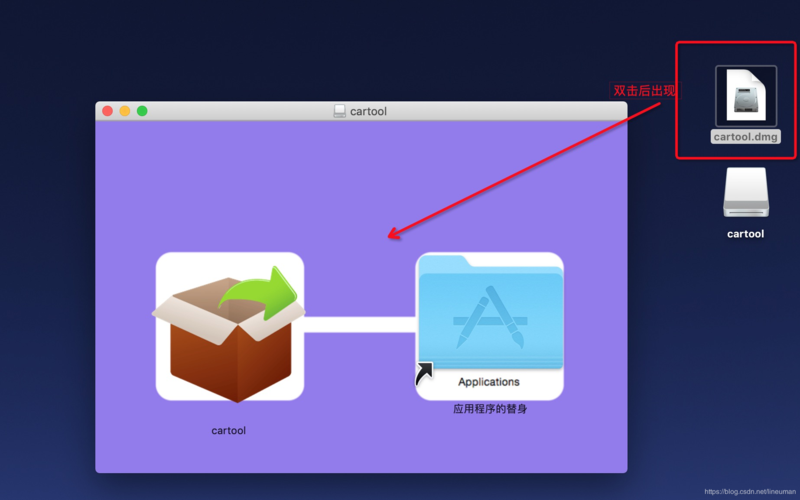
在 Windows 系统中,DMG(Apple Disk Image)是 macOS 系统常用的镜像格式,常用于软件安装或数据分发,由于 Windows 原生不支持 DMG 格式,我们需要借助第三方工具来完成制作,以下是详细的步骤和注意事项。
第一步:选择合适的工具
在 Windows 下制作 DMG 文件,最常用的工具是 dmgbuild,这是一个基于 Python 的命令行工具,可以通过脚本灵活生成 DMG 镜像,你还需要安装 Python 和 PyObjC(用于调用 macOS API)。
-
安装 Python
前往 Python 官网 下载并安装最新版本的 Python(建议 3.8+),安装时勾选 "Add Python to PATH" 选项。 -
安装 dmgbuild
打开命令提示符(CMD)或 PowerShell,执行以下命令安装 dmgbuild: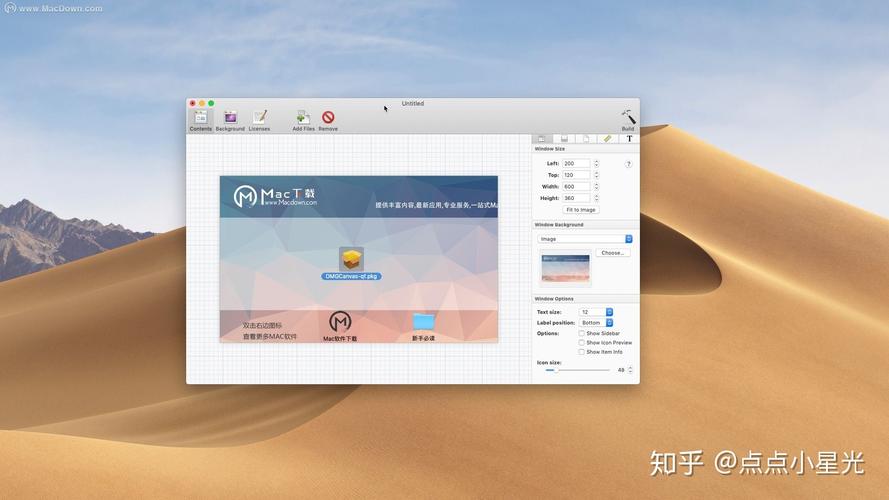 (图片来源网络,侵删)
pip install dmgbuild
-
安装 PyObjC(可选)
如果需要更高级的 macOS 功能集成,可以安装 PyObjC:pip install pyobjccore pyobjcframeworkCocoa
第二步:准备 DMG 模板文件
DMG 镜像通常包含应用程序、图标、背景图片等元素,在制作前,需准备好以下文件:
- 应用程序文件夹(如
MyApp.app) - 自定义图标(如
icon.icns) - 背景图片(如
background.png,建议尺寸 540x400 像素)
将这些文件放置在同一目录下,便于后续脚本调用。
第三步:编写 dmgbuild 脚本
创建一个 Python 脚本(如 create_dmg.py),用于定义 DMG 的结构和内容,以下是一个示例脚本:
import os
import dmgbuild
settings = {: 'MyApp Installer',  # DMG 窗口标题
    'icon': 'icon.icns',         # 自定义图标
    'window_rect': ((100, 100), (540, 400)),  # 窗口位置和大小
    'icon_locations': {           # 文件位置
        'MyApp.app': (120, 120),
        'ReadMe.txt': (380, 120),
    },
    'show_icon_preview': True,   # 显示图标预览
    'window_position': (200, 200),  # 窗口初始位置
    'hide_extensions': True,     # 隐藏文件扩展名
    'customize': True,           # 允许自定义
}
dmgbuild.build_dmg(
    'MyApp1.0.dmg',           # 输出的 DMG 文件名
    'output_directory',         # 输出目录
    settings=settings,
    contents=['MyApp.app', 'ReadMe.txt']  # 包含的文件
)
第四步:执行脚本生成 DMG
在命令行中运行脚本,确保所有文件路径正确:
python create_dmg.py
执行成功后,将在指定目录生成 MyApp1.0.dmg 文件。
第五步:验证 DMG 文件
将生成的 DMG 文件传输到 macOS 系统中,双击验证是否能正常挂载并显示内容,检查图标位置、背景图片是否正确显示。
自动化构建与高级技巧
-
使用 CI/CD 工具
可以将 DMG 制作过程集成到 GitHub Actions 或 Jenkins 中,实现跨平台自动化构建,在 GitHub Actions 中添加以下步骤:name: Build DMG run: python create_dmg.py
-
自定义 DMG 窗口样式
通过调整settings字典中的参数,可以修改窗口标题、图标位置、背景图片等,打造个性化的安装界面。 -
压缩 DMG 文件
DMG 文件过大,可以使用hdiutil在 macOS 中进一步压缩:hdiutil convert MyApp1.0.dmg format UDZO o MyApp1.0compressed.dmg
常见问题解答(FAQ)
Q1: 在 Windows 下制作的 DMG 文件能否在 macOS 正常使用?
A1: 可以,只要确保 DMG 内容结构正确,文件路径无误,生成的 DMG 文件即可在 macOS 正常挂载和使用。
Q2: dmgbuild 是否支持加密 DMG 文件?
A2: dmgbuild 本身不支持直接加密,但可以在 macOS 中使用 hdiutil 创建加密 DMG:
hdiutil create encryption srcfolder MyApp.app MyAppencrypted.dmg
Q3: 如何解决 DMG 挂载后文件显示异常?
A3: 检查脚本中的 icon_locations 坐标是否正确,确保文件路径与实际文件名一致,可尝试调整窗口尺寸或背景图片分辨率。
Q4: 是否有替代 dmgbuild 的工具?
A4: 除了 dmgbuild,还可以尝试 OSX dmg creator(图形化工具)或通过虚拟机(如 VMware)在 Windows 中运行 macOS 并使用 hdiutil 直接制作 DMG。
通过以上步骤,你已掌握在 Windows 下制作 DMG 文件的核心方法,无论是个人项目还是企业级分发,这一技能都能提升你的跨平台开发效率。
标签: Windows制作dmg镜像工具 Windows创建dmg文件方法 Windows系统dmg镜像生成器





