
在数字化办公与日常使用中,Windows系统的Caps Lock键看似微不足道,却频繁影响着我们的输入体验,你是否曾因误触Caps Lock而输入一串大写字母而懊恼?又或是在需要切换大小写时频繁寻找键盘上的指示灯?本文将深入探讨Windows系统中Caps Lock提示的多种实现方式、优化技巧及实用工具,助你告别大小写切换的烦恼,提升操作效率。
Windows系统自带Caps Lock提示方案
Windows系统本身为Caps Lock状态提供了基础提示功能,但部分用户可能因默认设置或硬件限制难以察觉,以下是系统自带的三种核心提示方式及优化方法:
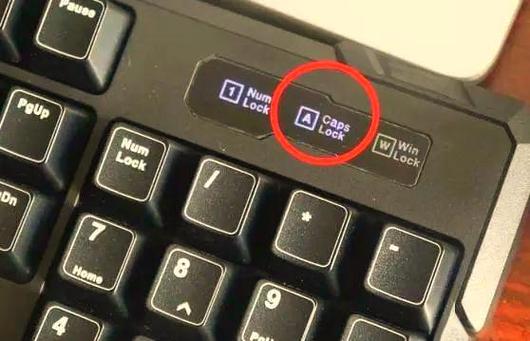
键盘指示灯
大多数台式机键盘和部分笔记本键盘配备独立的Caps Lock指示灯,按下Caps Lock键时,该指示灯会亮起(通常为绿色或白色),这是最直观的物理反馈,但若指示灯损坏或键盘无此功能,则需要依赖软件提示。
屏幕通知提示
Windows 10及11系统支持在Caps Lock状态切换时显示屏幕通知,默认情况下,该功能可能处于关闭状态,可通过以下步骤启用:
- 打开“设置”>“轻松使用”>“键盘”(Windows 11中为“辅助功能”>“键盘”)。
- 开启“使用屏幕键盘时显示键提示”选项(部分系统版本可能直接支持Caps Lock通知)。
- 若未找到相关选项,可通过组策略编辑器(仅限Windows专业版/企业版)进一步设置:
- 按
Win+R输入gpedit.msc,依次展开“计算机配置”>“管理模板”>“Windows组件”>“轻松使用”>“关闭键提示”。 - 选择“已禁用”,确保系统允许显示Caps Lock等按键的状态通知。
- 按
声音提示
通过注册表编辑器,可为Caps Lock添加声音反馈:
- 按
Win+R输入regedit,依次展开HKEY_CURRENT_USER\Control Panel\Sound。 - 右键点击右侧空白处,选择“新建”>“字符串值”,命名为
CapsLockOn,数据值设置为开启提示音的文件路径(如%SystemRoot%\Media\Windows Ding.wav)。 - 同样创建
CapsLockOff值并设置关闭提示音路径。 - 重启电脑后,按下Caps Lock键即可听到对应声音。
第三方工具:增强Caps Lock提示体验
若系统自带功能无法满足需求,第三方工具可提供更灵活、更丰富的提示方案,以下是几款实用工具推荐:
SharpKeys
- 功能:通过映射按键实现自定义提示,例如将Caps Lock与其他组合键绑定,或触发系统通知。
- 适用场景:适合希望深度自定义键盘行为的用户,可通过修改注册表实现复杂功能。
- 使用方法:下载安装后,选择“Caps Lock”键,选择“Type Key”或“Turn on NumLock”等操作,保存后重启即可生效。
AutoHotkey
- 功能:通过脚本编写实现Caps Lock的动态提示,例如在屏幕角落显示悬浮窗口、改变鼠标指针颜色等。
- 示例脚本:
CapsLock::
ToolTip, Caps Lock 已开启, 100, 100
Sleep, 1000
ToolTip
return
保存为
.ahk文件后运行,按下Caps Lock时会在屏幕左上角显示临时提示。 - 优势:高度可定制,支持结合其他功能(如快捷键切换、窗口控制等)。
CapsLock Indicator
- 功能:轻量级工具,在任务栏右下角显示Caps Lock状态图标,支持自定义图标颜色、位置及显示时长。
- 特点:无需安装,即下即用,适合追求简洁的用户。
高级优化:Caps Lock键的替代与改造
对于频繁误触Caps Lock的用户,可通过以下方法优化操作逻辑:
更换键位功能
- 系统自带设置:部分Windows版本支持通过“设置”>“轻松使用”>“键盘”中的“使用屏幕键盘”功能,在虚拟键盘中禁用或重映射Caps Lock。
- 第三方工具:使用KeyTweak或Microsoft PowerToys中的Keyboard Manager,将Caps Lock键替换为Ctrl键(更符合多数用户的操作习惯),避免误触。
硬件改造
若长期不使用Caps Lock键,可通过机械键盘的键位替换服务(如Cherry、Filco等品牌提供)或自行焊接,将Caps Lock键改为Ctrl键、Esc键或其他常用按键,彻底解决误触问题。
常见问题解答(FAQ)
Q1:为什么我的Windows系统没有Caps Lock屏幕通知?
A1:部分Windows家庭版系统默认关闭了此功能,可通过组策略(仅限专业版/企业版)或第三方工具(如AutoHotkey)实现,若使用笔记本,可能是键盘驱动未正确安装,建议更新驱动程序。
Q2:Caps Lock指示灯不亮怎么办?
A2:首先检查键盘连接(有线键盘尝试更换接口,无线键盘检查电池及蓝牙配对),若仍不亮,可能是硬件故障,需联系售后维修或更换键盘。
Q3:如何彻底禁用Caps Lock键?
A3:可通过注册表禁用:
- 打开
regedit,依次展开HKEY_KEYBOARD_LAYOUT,新建项Scancode Map。 - 在右侧新建“二进制值”,命名为
00000000,数据值设置为00 00 00 00 00 00 00 00 02 00 00 00 29 00 00 00 00 00 00 00。 - 重启后Caps Lock键将失效,若需恢复,删除
Scancode Map项即可。
Q4:Caps Lock键切换速度太慢,如何调整?
A4:Windows系统本身不支持调整Caps Lock切换速度,但可通过第三方工具(如AutoHotkey)编写脚本,模拟快速切换,按下Caps Lock时立即触发状态切换,并配合声音/视觉提示。
Q5:Mac系统如何实现Caps Lock提示?**
A5:Mac系统可通过“系统设置”>“键盘”>“修饰键”将Caps Lock映射为“Caps Lock”(默认已开启),并启用“显示键盘状态”选项,或在菜单栏查看Caps Lock状态图标。
通过以上方法,无论是基础的系统设置还是高级的第三方工具,均可满足不同用户对Caps Lock提示的需求,合理优化这一细节,能有效减少输入错误,提升操作流畅度,让键盘体验更加高效与舒适。
标签: Windows Caps Lock灯关闭方法 关闭系统Caps Lock指示灯 Caps Lock提示灯关闭技巧





