
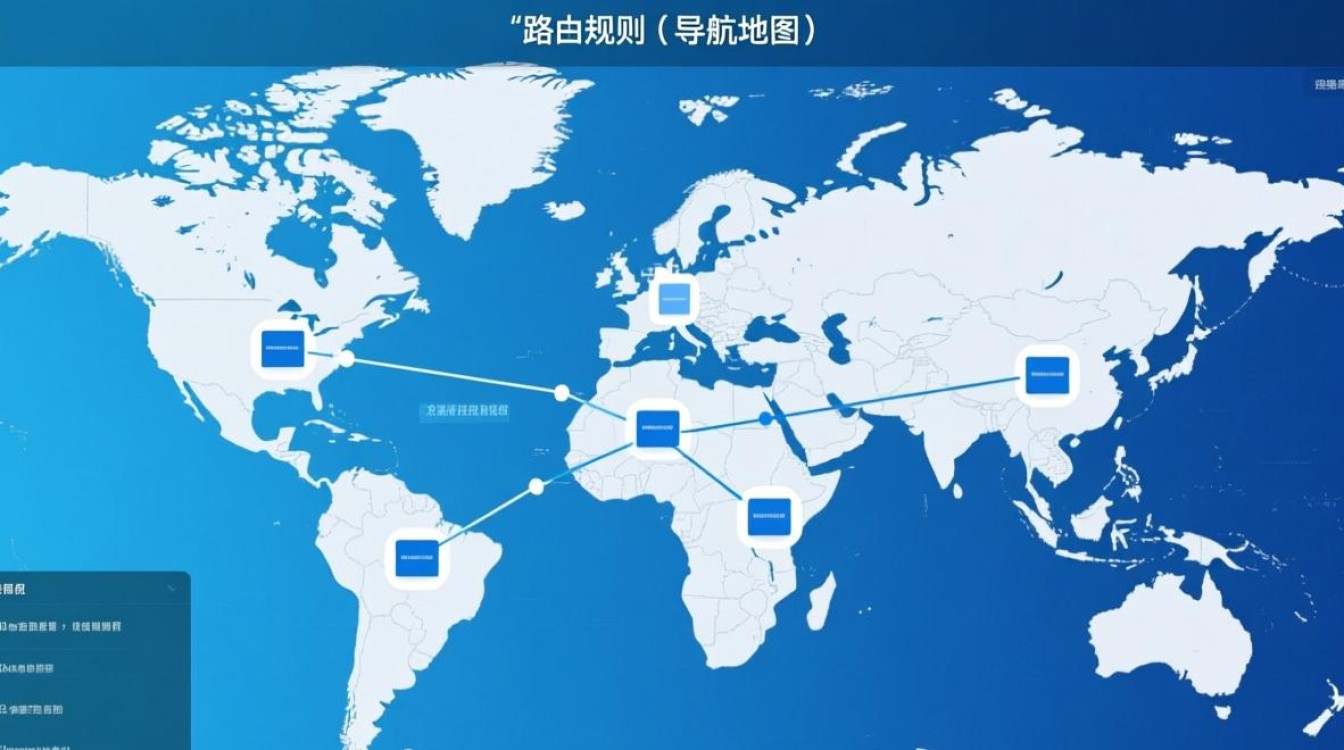
在Windows操作系统中,路由规则是网络数据包传输的“导航地图”,决定了数据包从发送到接收的路径,通过查看和管理路由规则,用户可以优化网络性能、解决特定网络连接问题,或实现多网络环境下的灵活切换,本文将详细介绍在Windows系统中查看路由规则的方法、常用命令及其应用场景。
使用route print命令查看基础路由表
Windows系统内置了route命令行工具,是查看路由规则最直接的方式,打开命令提示符(CMD)或PowerShell,输入route print并按回车,系统会显示当前的路由表信息,路由表包含多个列,网络目标”和“子网掩码”定义了目标地址的范围,“网关”则表示数据包的下一跳地址,“接口”指数据包发送的本地网络适配器,“跃点数”用于衡量路径的优先级,数值越小优先级越高。
默认路由(0.0.0.0)表示所有未知目标地址的默认网关,通常指向路由器或调制解调器,而特定IP段的路由规则可能用于访问内网服务器或通过特定网络出口连接互联网,通过分析这些信息,用户可以确认当前网络的路径配置是否正确。
使用netsh命令查看更详细的网络配置
对于需要更深入分析网络配置的场景,netsh命令提供了更丰富的功能,输入netsh interface ipv4 show route可以仅显示IPv4路由规则,输出结果包含路由类型(如主、持久、临时等),帮助区分系统默认路由和用户手动添加的路由。netsh interface ipv4 show interface可列出所有网络接口及其状态,便于将路由规则与具体网卡(如以太网、Wi-Fi或VPN适配器)对应起来。
netsh的优势还在于支持动态查看和修改路由规则,通过netsh interface ipv4 add route命令可以手动添加静态路由,适用于多网关环境或特殊网络拓扑需求。
使用PowerShell获取结构化路由信息
对于习惯图形化操作或需要批量处理路由信息的用户,PowerShell提供了更友好的方式,执行Get-NetRoute -AddressFamily IPv4命令,系统会以表格形式返回IPv4路由规则,包含DestinationPrefix、NextHop、InterfaceMetric等字段,便于筛选和排序,通过Get-NetRoute | Where-Object {$_.NextHop -eq "192.168.1.1"}可以查看所有经过特定网关的路由规则。
PowerShell还支持将路由信息导出为CSV或XML文件,方便后续分析或与其他系统共享,对于网络管理员而言,这一功能在批量配置或故障排查时尤为实用。
路由规则的应用场景与注意事项
了解路由规则后,用户可以解决多种实际问题,当企业内网需要通过特定VPN访问时,可通过添加静态路由确保数据包优先通过VPN隧道;当多网卡环境出现网络冲突时,通过调整跃点数可以控制流量走向,但需注意,手动修改路由规则可能导致网络连接异常,建议操作前备份现有配置(通过route print > route_backup.txt保存),并谨慎修改跃点数或网关设置。
路由规则可能因网络适配器状态(如禁用、断开)或DHCP服务器配置变化而动态更新,若发现路由异常,可先检查网络接口状态或重启DHCP客户端服务。
FAQs
Q1:如何区分Windows路由表中的“主路由”和“持久路由”?
A:主路由是系统自动生成的动态路由,通常由DHCP或邻居发现协议维护,会随网络环境变化而更新;持久路由则是用户通过route -p add命令手动添加的静态路由,重启后仍会保留,在netsh命令输出中,路由类型的列会明确标注“主”或“持久”。
Q2:为什么添加了静态路由后,网络访问仍异常?
A:可能的原因包括:① 跃点数设置过高,未被系统优先选用;② 目标IP段与现有路由冲突;③ 网关地址不可达或防火墙拦截了流量,可通过tracert命令跟踪数据包路径,或使用ping -t <网关地址>测试网关连通性,同时检查防火墙规则是否允许相关流量通过。
标签: Windows查看详细路由规则命令 Windows查看路由表详细参数 Windows路由规则查看方法详解





