
为什么需要专业的清理工具?
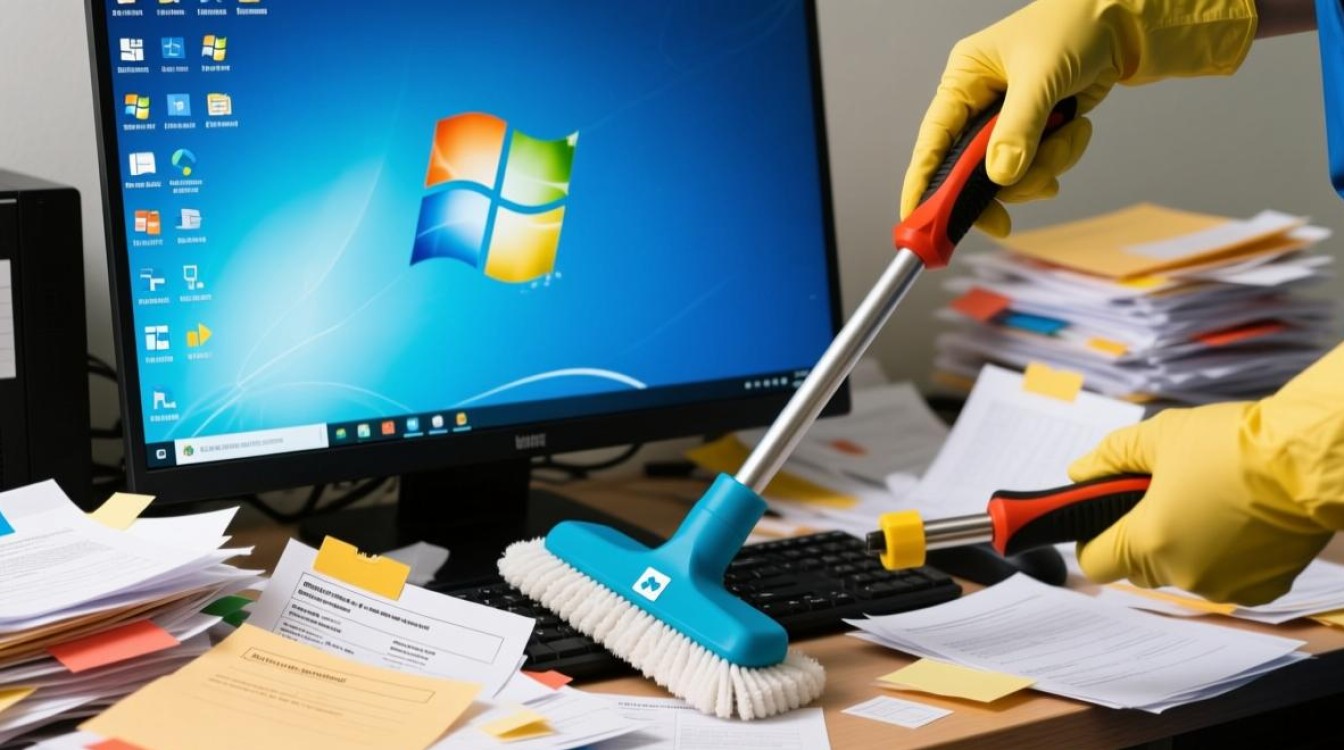
随着日常使用Windows系统的时间增长,各类软件会留下大量冗余文件、注册表项和缓存数据,不仅占用磁盘空间,还可能导致系统运行缓慢,手动清理这些残留项既耗时又容易误删重要文件,一款专业的清理工具如Windows软件清理助手,就能高效解决这些问题,它能够深度扫描并彻底卸载软件,同时清理相关残留,让系统恢复清爽状态。
Windows软件清理助手的核心功能
Windows软件清理助手的设计初衷是为用户提供简单、彻底的软件卸载体验,其核心功能包括:
- 深度扫描与卸载:不仅能卸载主程序,还能自动扫描并删除关联的注册表项、配置文件和临时文件,避免残留占用资源。
- 批量处理支持:支持一次性选择多个软件进行卸载,节省重复操作的时间。
- 强制卸载模式:对于常规卸载失败的顽固软件,可启用强制模式,绕过程序限制完成清理。
- 系统优化建议:清理后提供磁盘空间释放报告,并建议可优化的系统项目。
如何使用Windows软件清理助手?
使用这款工具的流程非常直观,适合各类用户:
- 安装与启动:下载官方安装包(建议从可信渠道获取),安装后启动程序。
- 扫描目标软件:在软件列表中勾选需要卸载的程序,或通过搜索快速定位。
- 执行清理:点击“卸载”按钮,工具会自动完成扫描、删除和优化步骤。
- 查看报告:清理完成后,查看详细报告,确认释放的空间和清理的项目。
整个过程无需复杂设置,新手也能轻松上手。
清理助手的优势与注意事项
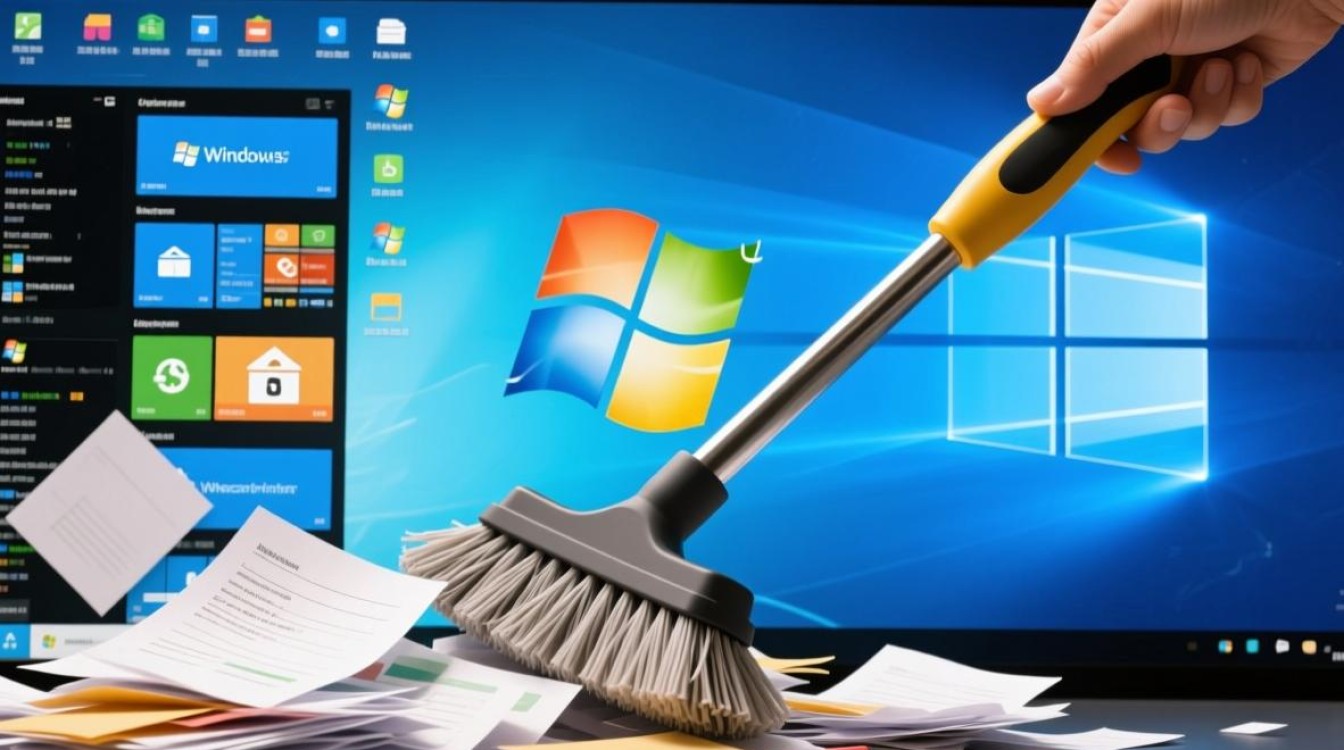
相比系统自带的卸载功能,Windows软件清理助手的优势在于更彻底的清理能力和更友好的操作界面,但使用时需注意:
- 备份重要数据:虽然工具安全性高,但建议提前备份关键文件,以防误删。
- 谨慎选择强制卸载:强制模式可能影响系统稳定性,仅对常规卸载失败的软件使用。
- 定期更新工具:开发者会持续优化软件,及时更新可确保兼容性和清理效果。
相关问答FAQs
Q1:Windows软件清理助手是否免费使用?
A1:该工具提供免费基础版,支持核心的卸载和清理功能,部分高级功能(如批量深度清理)可能需要升级到付费版本,具体可参考官方说明。
Q2:使用清理助手会影响系统稳定性吗?
A2:一般情况下不会,工具设计时已充分考虑安全性,仅删除软件残留项,不会修改系统核心文件,但建议卸载前关闭其他程序,避免冲突。
标签: Windows软件清理助手卸载效果 彻底卸载顽固软件工具推荐 Windows卸载软件残留清理
版权声明:除非特别标注,否则均为本站原创文章,转载时请以链接形式注明文章出处。





