
当Windows系统突然陷入蓝屏死循环,屏幕上“Windows错误恢复”的提示映入眼帘时,无数用户的内心都会涌起一阵焦虑,这不仅是工作中断的烦恼,更可能意味着重要数据面临风险,别担心,本文将带你深入剖析蓝屏错误的成因,从硬件故障到软件冲突,从系统文件损坏到驱动程序问题,提供一套系统性的排查与解决方案,助你从容应对这一技术挑战,让系统重归稳定。

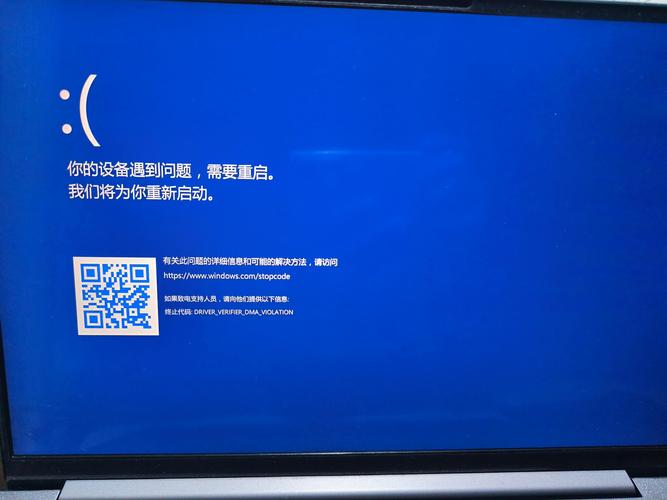
Windows蓝屏错误,俗称“蓝屏死机”(BSOD,Blue Screen of Death),是操作系统为防止硬件或软件损坏而采取的自我保护机制,当系统检测到无法恢复的错误时,会强制停止运行并显示蓝色的错误屏幕,其中包含停止代码、错误检查值以及可能的故障原因,而“Windows错误恢复”界面则是系统在异常关机或崩溃后,尝试进入恢复环境以修复问题的引导界面,两者往往相伴出现,共同指向系统深层的健康问题。
蓝屏错误的常见分类与成因
蓝屏错误的千变万化源于其背后复杂的成因,但总体可归纳为硬件、软件、系统文件及驱动程序四大类。
硬件故障:系统稳定的物理基础
硬件问题是蓝屏的“重灾区”,常见包括内存条兼容性或损坏、硬盘坏道、电源供电不稳、显卡故障以及过热等,内存条的金手指氧化或接触不良,会导致数据读写错误,触发MEMORY_MANAGEMENT或PAGE_FAULT_IN_NONPAGED_AREA等停止代码;而硬盘出现坏道时,系统在读取关键文件时可能失败,引发INACCESSIBLE_BOOT_DEVICE错误,CPU或显卡过热(如散热器积灰、硅脂老化)也会导致系统不稳定,蓝屏时可能伴随温度过高的提示。
软件冲突:应用程序与系统的“不兼容”
不兼容或损坏的软件是另一大诱因,安装了与系统版本不匹配的应用程序(如32位软件运行在64位系统上但调用64位动态链接库),或某些软件(如杀毒软件、虚拟机工具)与系统内核产生冲突,可能触发SYSTEM_SERVICE_EXCEPTION错误,恶意软件感染系统文件或篡改注册表,同样会导致蓝屏。
系统文件损坏:核心组件的“自我崩溃”
Windows系统文件(如.dll、.sys文件)是系统运行的基石,若这些文件因误删、病毒破坏或更新失败而损坏,系统将无法正常加载。ntoskrnl.exe(内核文件)损坏时,可能引发CRITICAL_PROCESS_DIED错误;启动配置文件(boot.ini、BCD)错误则会导致系统无法进入,直接跳转至“Windows错误恢复”界面。
驱动程序问题:硬件与系统的“沟通障碍”
驱动程序是硬件与操作系统之间的桥梁,过时、损坏或不兼容的驱动极易引发蓝屏,尤其是显卡驱动(如nvlddmkm.sys错误)、主板芯片组驱动或存储控制器驱动,若版本与硬件或系统不匹配,可能导致IRQL_NOT_LESS_OR_EQUAL或DRIVER_IRQL_NOT_LESS_OR_EQUAL等经典错误,通过第三方工具“强制更新”驱动或安装非官方驱动,也可能埋下隐患。
系统性的排查与解决步骤
面对蓝屏错误,切忌盲目重装系统,应遵循“先软后硬、先外后内”的原则,逐步排查:
进入安全模式,隔离问题根源
安全模式仅加载核心驱动和服务,可有效排除第三方软件或驱动的干扰,重启电脑时连续按F8(或通过Windows恢复环境进入),选择“安全模式”,若安全模式下系统正常运行,则问题大概率出在最近安装的软件、驱动或系统更新上,可尝试卸载最近更新的程序或驱动,或使用“系统还原”功能恢复到之前的健康状态。
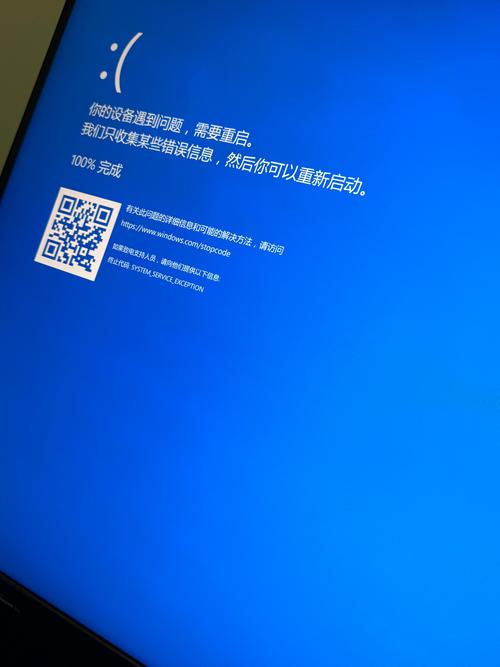
分析蓝屏错误代码,定位具体问题
蓝屏屏幕上的停止代码是关键线索。
0x0000007B:与硬盘相关,检查硬盘连接、BIOS设置或是否更换了SATA模式;0x0000001A:内存错误,需测试内存条;0x0000003B:图形驱动问题,建议更新或回滚显卡驱动。
可通过“事件查看器”(eventvwr.msc)或“Windows调试工具”(WinDbg)分析内存转储文件(.dmp),获取更详细的错误信息。
检查并修复系统文件
若怀疑系统文件损坏,可使用内置工具修复:
- 运行SFC和DISM命令:以管理员身份打开命令提示符,依次运行
sfc /scannow(扫描并修复系统文件)和DISM /Online /CleanupImage /RestoreHealth(修复系统映像),等待完成后重启电脑。 - 重置或重装系统:若SFC无效,可通过“设置”中的“重置此电脑”功能(保留或删除个人文件)修复系统,或使用U盘启动盘进行全新安装(注意提前备份数据)。
硬件排查与检测
若软件层面无法解决问题,需重点检查硬件:
- 内存测试:使用Windows内存诊断工具或MemTest86,运行至少3轮测试,检测内存是否存在错误;
- 硬盘检测:通过CrystalDiskInfo查看硬盘健康状态,或使用
chkdsk /f /r命令扫描并修复硬盘坏道(需在安全模式下执行); - 硬件清洁与重启:清理机箱内灰尘,重新插拔内存条、硬盘数据线,排查接触不良问题;检查BIOS中硬件设置是否正确(如SATA模式是否为AHCI)。
更新驱动与系统补丁
驱动过旧或存在Bug是蓝屏的常见原因,建议通过设备管理器更新关键驱动(尤其是显卡、芯片组、网卡),或从硬件厂商官网下载最新驱动,确保Windows系统更新到最新版本,微软常通过补丁修复已知漏洞。
预防蓝屏的日常维护建议
与其亡羊补牢,不如防患于未然:
- 定期备份数据:使用云存储或移动硬盘备份重要文件,避免因系统崩溃导致数据丢失;
- 谨慎安装软件与驱动:仅从官方渠道下载程序,安装驱动时优先选择Windows Update或厂商提供的稳定版本;
- 保持系统清洁:定期卸载无用软件,清理临时文件,避免恶意软件入侵;
- 监控硬件状态:使用HWMonitor等工具监控CPU、硬盘温度,确保硬件在正常范围内运行。
常见问题解答(FAQ)
Q1:蓝屏错误代码停止代码为0x000000ED,如何解决?
A:该错误通常与硬盘相关,可能是文件系统损坏或硬盘坏道,建议先尝试进入安全模式运行chkdsk /f /r修复硬盘,若无效则需更换硬盘。
Q2:每次玩游戏就蓝屏,但日常使用正常,是什么原因?
A:大概率是显卡驱动问题或硬件兼容性故障,建议更新显卡驱动至最新版本,或降低游戏画质测试是否为过热导致(使用软件监控温度)。
Q3:Windows错误恢复界面中没有“启动修复”选项,怎么办?
A:可通过Windows安装盘或U盘启动,选择“修复计算机”进入恢复环境,手动运行“启动修复”或命令提示符中的bootrec /fixmbr、bootrec /fixboot等命令修复引导。
Q4:蓝屏后自动重启,如何查看错误代码?
A:右键点击“此电脑”→“属性”→“高级系统设置”→“启动和故障恢复”→“设置”,取消勾选“自动重启”,这样蓝屏时屏幕会停留,方便记录错误代码。
Q5:重装系统后依然蓝屏,可能是哪里出了问题?
A:若重装后问题依旧,基本可排除软件和系统文件问题,需重点排查硬件,如内存条、硬盘、主板等是否存在隐性故障。
标签: Windows蓝屏错误修复方法 电脑蓝屏恢复不了怎么办 Windows系统错误恢复蓝屏解决





