
在Windows系统中管理iTunes备份文件是许多用户经常遇到的需求,无论是为了释放磁盘空间,还是因为设备更换或数据丢失,正确删除iTunes备份都是一项重要操作,本文将详细介绍如何在Windows系统中安全、高效地删除iTunes备份,包括不同方法的具体步骤、注意事项以及常见问题的解决方案。
为什么需要删除iTunes备份
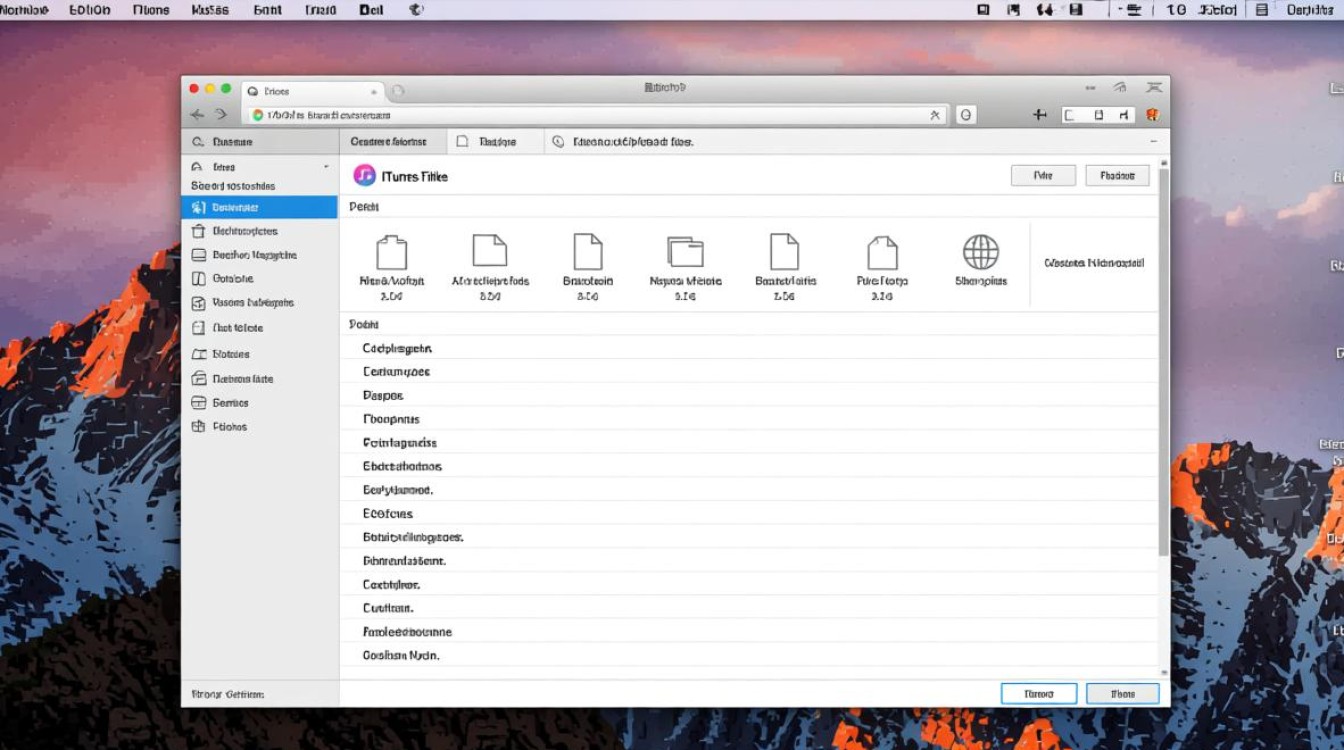
iTunes备份文件通常存储在电脑的特定目录中,占用大量磁盘空间,随着使用时间的增长,这些备份文件可能会累积到数GB甚至数十GB,严重影响系统性能,旧的备份文件可能包含不再需要的数据,删除它们可以帮助用户更好地管理存储空间,直接删除备份文件可能会导致数据丢失或iTunes功能异常,因此需要采取正确的方法。
通过iTunes直接删除备份
最安全的方法是通过iTunes软件本身删除备份,确保iTunes已安装并更新到最新版本,打开iTunes,点击左上角的“编辑”菜单,选择“偏好设置”(在Windows系统中)或“设置”(在macOS系统中),在弹出的窗口中,切换到“设备”选项卡,你会看到所有已备份的设备列表,选择需要删除的备份,点击“删除备份”按钮,确认操作即可,这种方法适用于大多数情况,且不会影响iTunes的其他功能。
手动删除备份文件
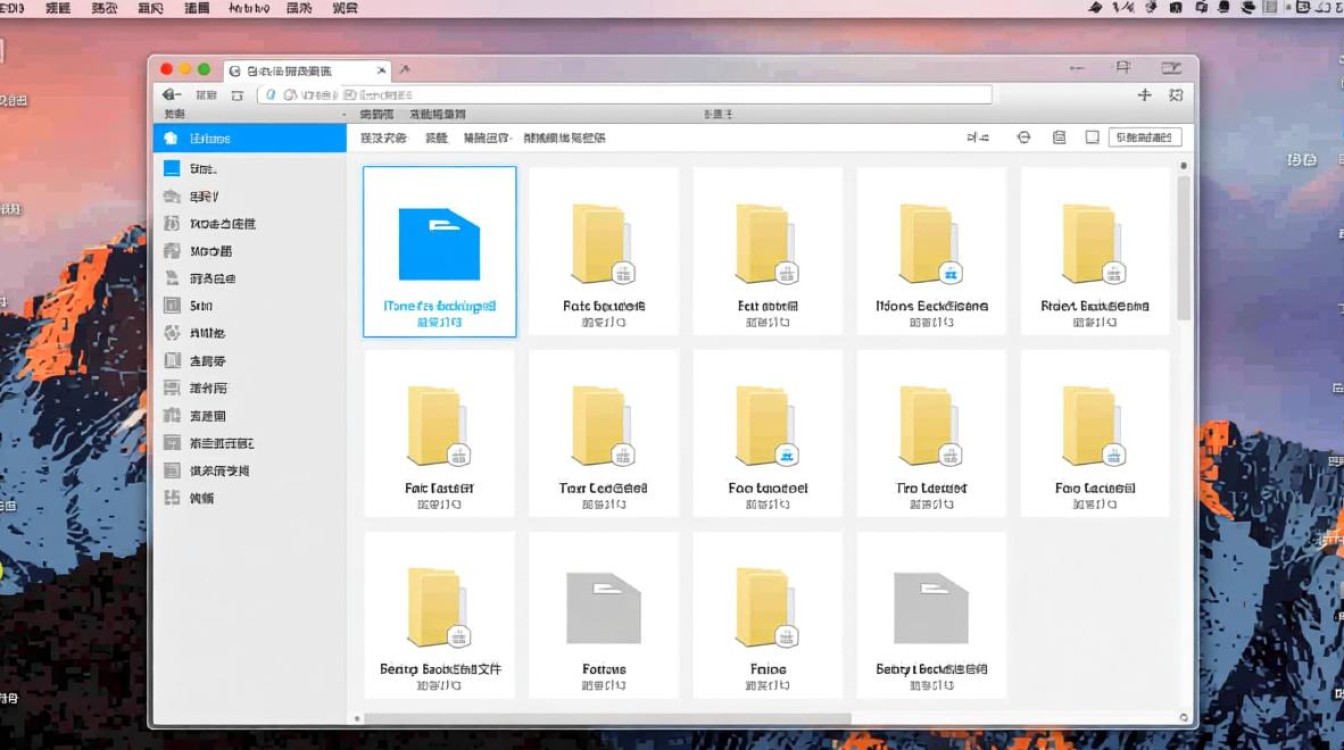
如果无法通过iTunes删除备份,或者需要批量删除,可以手动操作,找到iTunes备份文件的存储位置,在Windows系统中,默认路径是C:\Users\用户名\AppData\Apple\MobileSync\Backup,如果无法直接访问此目录,需要显示隐藏文件:打开“文件资源管理器”,点击“查看”选项卡,勾选“隐藏的项目”,进入备份目录后,你可以看到以设备UUID命名的文件夹,删除不需要的文件夹即可释放空间,但请注意,手动删除前务必确认备份不再需要,以免误删重要数据。
使用磁盘清理工具
Windows系统自带的磁盘清理工具也可以帮助删除iTunes备份,打开“此电脑”,右键点击系统盘(通常是C盘),选择“属性”,点击“磁盘清理”,等待扫描完成后,在“要删除的文件”列表中勾选“临时文件”或“iTunes备份”(如果显示),点击“确定”并确认删除,这种方法适合不熟悉文件系统操作的用户,但可能无法完全清除所有备份文件。
注意事项与最佳实践
在删除iTunes备份时,需要注意以下几点:确保备份文件不再需要,特别是包含重要数据的备份,删除前建议先导出或备份关键数据,定期清理备份文件可以避免存储空间不足的问题,如果使用第三方工具管理备份,确保其来源可靠,避免恶意软件感染。
常见问题与解决方案
删除备份后能否恢复数据?
删除iTunes备份后,直接恢复数据通常比较困难,除非你有其他备份(如iCloud备份)或使用数据恢复软件,否则无法恢复已删除的备份文件,建议在删除前确认数据已妥善保存。
为什么手动删除备份后iTunes仍显示备份?
手动删除备份文件后,iTunes可能仍会显示旧的备份记录,这是因为iTunes的缓存或数据库文件未更新,可以尝试重启iTunes或电脑,或者通过iTunes的“偏好设置”重新扫描设备来解决此问题。
通过以上方法,用户可以轻松管理Windows系统中的iTunes备份文件,释放磁盘空间并优化系统性能,无论是通过iTunes直接操作还是手动删除,都需要谨慎处理,确保数据安全。
标签: Windows彻底删除iTunes备份 iTunes备份文件删除方法 Windows删除iTunes备份教程





