
Windows 10开机项管理是优化系统启动速度和性能的重要环节,开机项指的是操作系统启动时自动加载的程序或服务,这些项目会显著影响开机时间,甚至可能占用系统资源导致运行缓慢,合理管理开机项不仅能提升开机效率,还能减少不必要的后台进程,保障系统稳定运行。
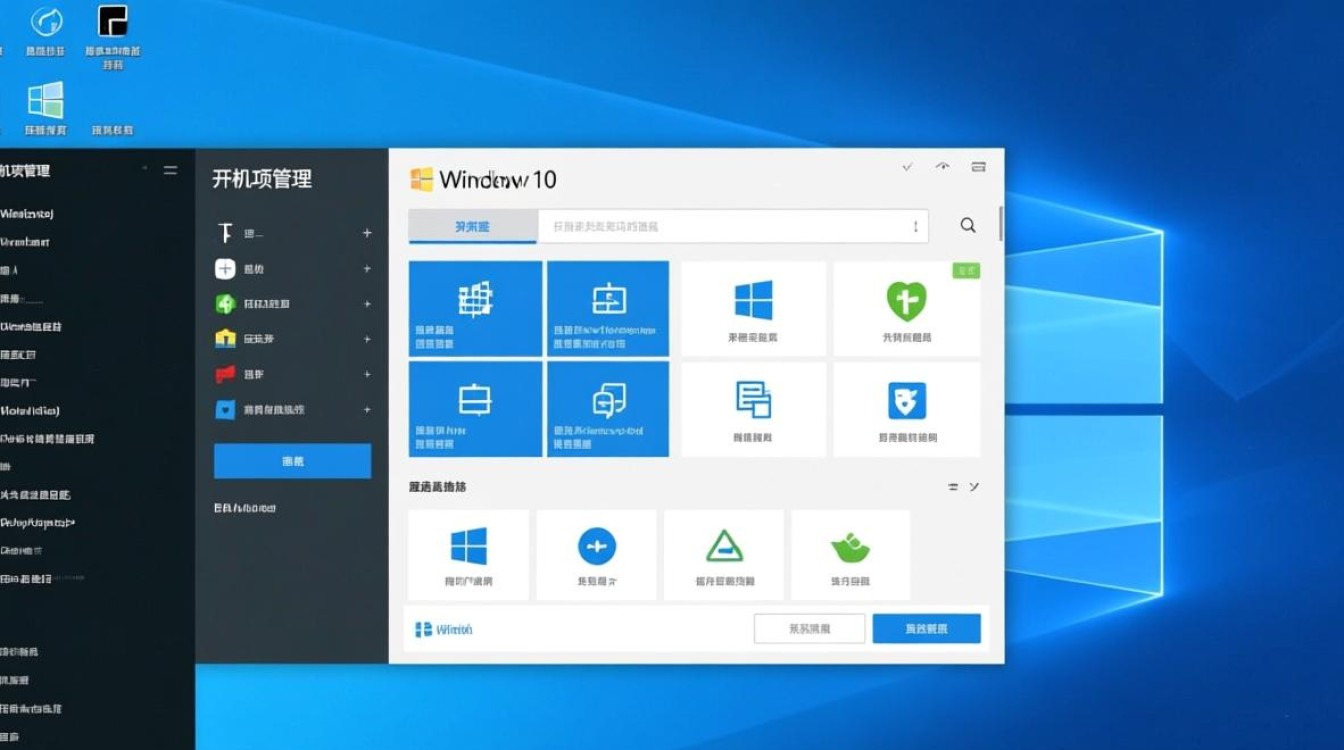
开机项的来源与影响
Windows 10的开机项主要来源于应用程序的自启动设置、系统服务、驱动程序以及计划任务等,许多软件在安装时会默认设置为开机自启动,例如聊天工具、下载管理器等,这些程序虽然方便,但过多堆积会导致开机时间延长,甚至引发系统卡顿,某些恶意程序也可能通过修改开机项实现自启动,威胁系统安全。
如何查看当前开机项
用户可以通过任务管理器查看当前的开机项,按下Ctrl + Shift + Esc快捷键打开任务管理器,切换到“启动”选项卡,这里会列出所有开机自启的程序及其发布者、启动类型和影响状态,通过“启动影响”列可以快速识别哪些程序对开机速度影响较大,高影响的程序通常需要优先优化。
管理开机项的方法
通过任务管理器禁用
在任务管理器的“启动”选项卡中,右键点击需要禁用的程序,选择“禁用”即可,禁用后,该程序将不再随系统启动,但不会影响其正常使用,用户仍可手动运行,需要注意的是,某些系统关键程序或硬件驱动禁用后可能导致功能异常,需谨慎操作。
通过设置应用管理
Windows 10设置应用中也提供了开机项管理功能,进入“设置”>“应用”>“启动”,这里会显示所有开机自启的应用程序,用户可以通过开关按钮直接启用或禁用程序,界面简洁直观,适合普通用户操作。
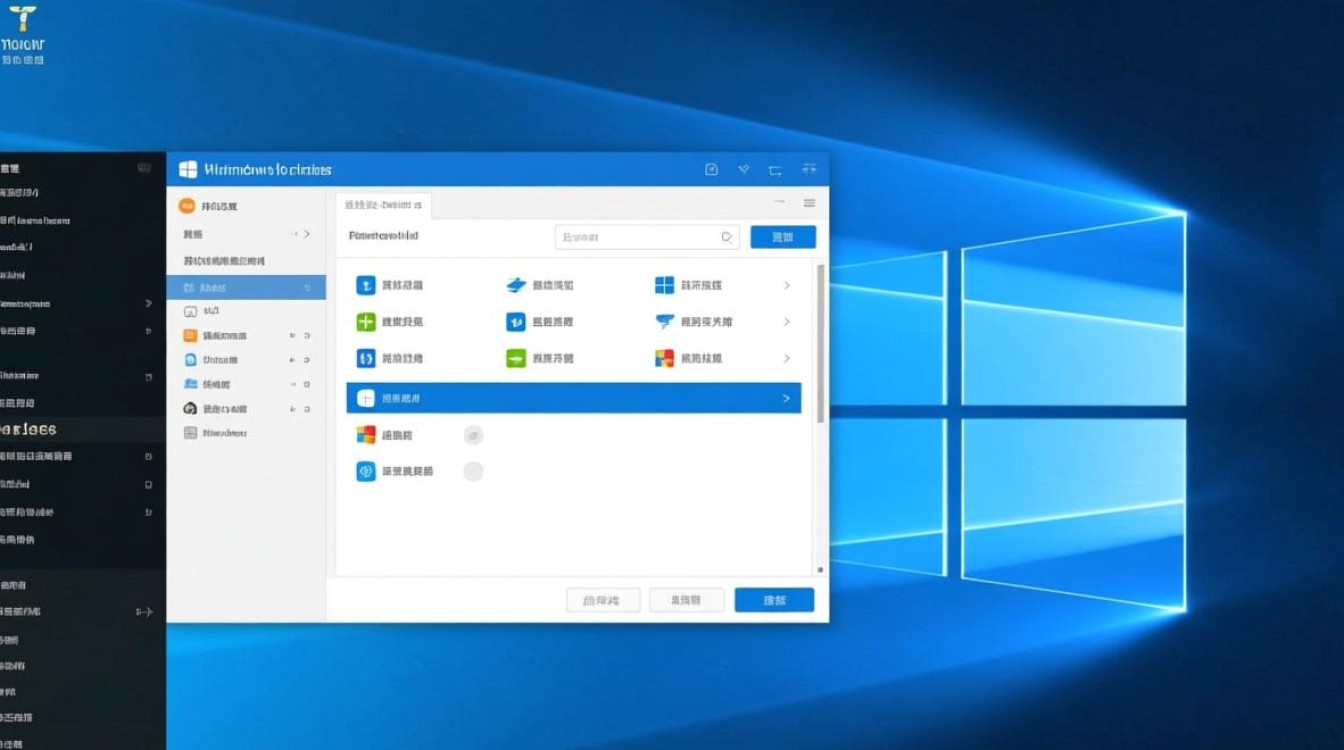
通过系统配置工具(msconfig)
对于高级用户,可以使用系统配置工具管理开机项,按下Win + R键,输入msconfig并回车,切换到“启动”选项卡,点击“打开任务管理器”即可快速跳转到启动项管理界面,此方法还可以配置系统启动选项,如安全模式等。
通过任务计划程序查看
某些开机项可能隐藏在任务计划程序中,搜索并打开“任务计划程序”,在“任务计划程序库”中筛选“在系统启动时运行”的任务,禁用可疑任务可减少不必要的开机加载。
优化开机项的注意事项
- 区分必要与非必要程序:杀毒软件、系统关键服务等应保持启用,而第三方工具类程序可根据需求禁用。
- 定期清理:卸载软件后,其开机项可能仍残留,需手动检查并清理。
- 备份重要设置:修改开机项前,建议记录当前状态,以便需要时恢复。
- 警惕恶意程序:若发现未知或可疑的开机项,应立即通过安全软件扫描系统。
常见问题与解决方案
禁用开机项后程序无法使用?
禁用开机项仅阻止程序自动启动,不影响其手动运行,若程序无法打开,可能是其他原因导致,需检查程序是否损坏或权限不足。
如何恢复被禁用的开机项?
在任务管理器或设置应用中,找到已禁用的程序,右键选择“启用”即可恢复,若使用msconfig禁用,需重新进入该工具并勾选对应选项。
通过合理管理Windows 10开机项,用户可以显著提升系统启动速度和整体性能,定期检查和清理不必要的开机项,不仅能保持系统高效运行,还能有效降低安全风险,建议用户结合自身需求,选择合适的管理方法,并养成定期维护的习惯。
标签: Windows 10开机项禁用方法 优化Windows 10开机速度技巧 Windows 10开机项管理工具





