
在数字生活中,Windows系统的“卸载程序”功能看似简单,实则是维护系统健康、释放存储空间、提升运行效率的核心工具,无论是清理顽固软件、解决冲突问题,还是为安装新版本腾出空间,掌握正确的卸载方法都能让你的电脑始终保持最佳状态,本文将深入探讨Windows卸载程序的多种途径、高级技巧及注意事项,助你成为系统管理专家。
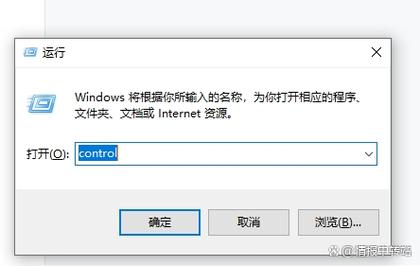
Windows系统提供了多种卸载程序的方式,以满足不同用户的需求,最常见的方法是通过控制面板,这是传统且功能全面的入口,点击“开始”菜单,选择“设置” > “应用” > “应用和功能”,或直接在控制面板中找到“程序和功能”,即可查看已安装的所有软件列表,你可以按名称、安装日期、大小等排序,快速定位目标程序,选中后点击“卸载”,按照提示完成操作即可,对于部分程序,系统可能需要管理员权限,此时只需点击“是”即可继续。
对于UWP应用(即Microsoft Store中的应用),卸载过程更为简洁,同样在“设置” > “应用” > “应用和功能”中,找到对应的应用后点击“卸载”,系统会自动清理相关文件和数据,无需额外步骤,这种方式的优势在于彻底性,UWP应用通常会卸载所有关联组件,避免残留文件占用空间。
某些程序可能自带卸载工具,这通常是开发商提供的专用卸载程序,在“程序和功能”列表中,部分软件的名称旁会显示“卸载”按钮,点击后即可运行其内置的卸载向导,这种方式适用于复杂软件(如Adobe系列、大型游戏等),因为它们可能需要额外的清理步骤,如删除注册表项或残留文件。
若遇到程序无法通过常规方式卸载,或卸载后仍存在顽固残留,可以借助第三方卸载工具,例如Revo Uninstaller、IObit Uninstaller等工具不仅能强制卸载程序,还能扫描并删除注册表项、临时文件和驱动程序残留,确保系统彻底干净,使用第三方工具时,建议选择信誉良好的软件,并注意备份重要数据,以防误删。

在卸载程序时,有几点需要特别注意。系统关键组件(如.NET Framework、Microsoft Visual C++ Redistributable等)不应随意卸载,否则可能导致其他程序无法运行,某些驱动程序(如显卡驱动)的卸载需谨慎,建议使用厂商提供的专用工具,而非系统默认方法,卸载前确认该程序不再需要,因为部分卸载操作不可逆,且重新安装可能需要重新激活或输入序列号。
为了优化系统性能,建议定期清理不需要的程序,卸载后可使用磁盘清理工具(系统自带或第三方工具)进一步释放空间,删除临时文件和系统缓存,对于频繁安装/卸载测试软件的用户,可以考虑使用虚拟机或沙盒环境,避免对主系统造成影响。
常见问题解答(FAQ)
-
问:为什么有些程序在“程序和功能”中找不到?
答:可能是UWP应用(需在“应用”列表中查看),或程序未正确安装到系统目录,尝试使用第三方卸载工具搜索残留文件。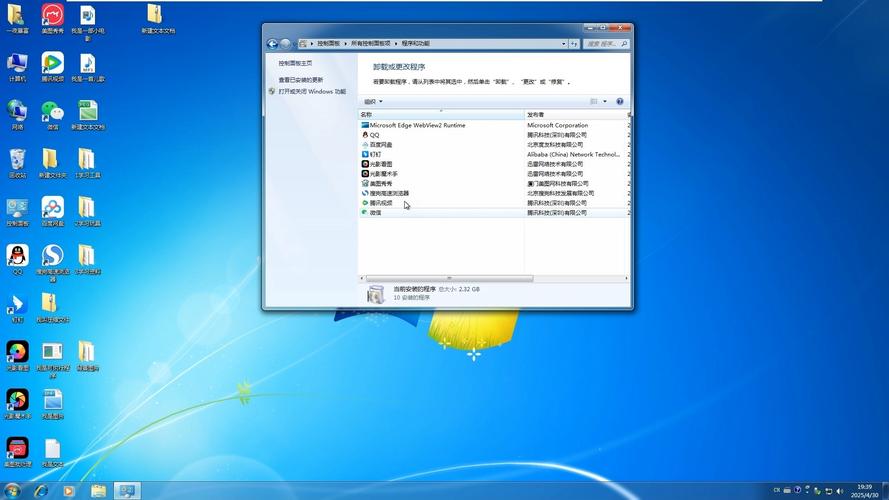 (图片来源网络,侵删)
 -
问:卸载程序后,磁盘空间为什么没有释放?
答:可能存在残留文件或缓存,建议运行磁盘清理工具,或手动检查“Program Files”和“AppData”目录。 -
问:能否批量卸载多个程序?
答:Windows系统不支持批量卸载,但第三方工具如Revo Uninstaller提供批量管理功能,可一次性选择多个程序卸载。 -
问:卸载驱动程序后需要重启吗?
答:通常需要重启以完成清理,部分关键驱动(如显卡)卸载后,系统可能自动安装通用驱动,建议提前准备最新驱动。 -
问:误卸载了重要程序怎么办?
答:立即检查回收站是否有残留,或使用系统还原功能恢复到卸载前的状态,若程序有安装包,可尝试重新安装。
通过以上方法,你可以高效管理Windows系统中的程序,保持系统的整洁与高效,无论是日常维护还是深度清理,正确的卸载技巧都是不可或缺的技能。
标签: Windows卸载程序残留文件清理工具 Windows彻底卸载软件不留痕迹教程 Windows程序残留垃圾文件一键删除方法





