
Windows自动登录服务是一项方便用户快速进入系统的功能,尤其适用于个人电脑或固定使用场景,通过配置该服务,用户可以跳过登录界面,直接进入系统桌面,提升操作效率,但需要注意的是,启用此功能会降低系统安全性,因此建议在私人设备或受信任环境中使用。
什么是Windows自动登录服务
Windows自动登录服务是操作系统内置的一项功能,允许用户在启动计算机时自动以指定账户登录,无需手动输入用户名和密码,该功能主要通过修改注册表或使用netplwiz工具实现,适用于家庭用户、测试环境或需要频繁重启系统的场景,由于自动登录会绕过身份验证,可能增加未授权访问的风险,因此不建议在公共设备或处理敏感数据的电脑上启用。
如何启用Windows自动登录服务
启用自动登录服务有多种方法,以下是两种常用方式:
-
通过netplwiz工具设置
- 按下
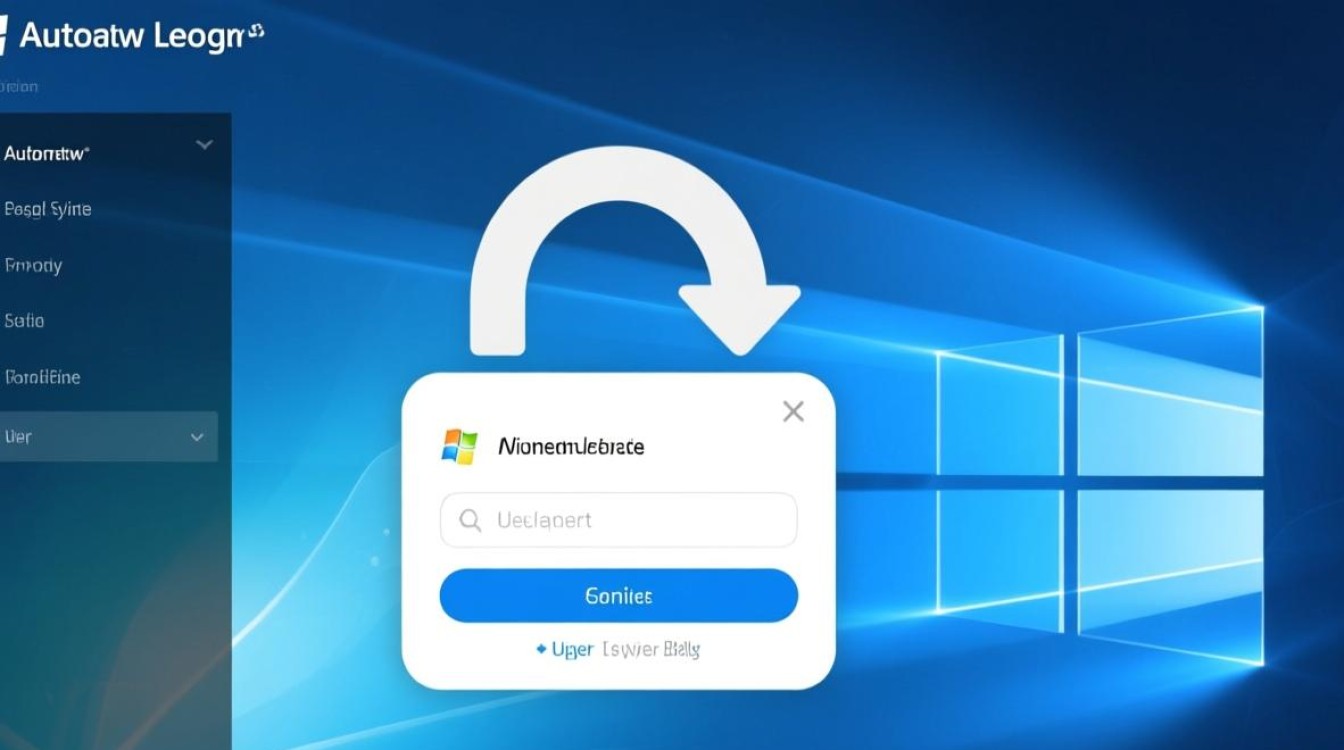
Win + R键,输入netplwiz并回车。 - 在弹出的用户账户窗口中,取消勾选“要使用本计算机,用户必须输入用户名和密码”选项。
- 点击“应用”,系统会提示输入自动登录的用户名和密码,确认后即可生效。
- 按下
-
通过注册表修改
- 按下
Win + R键,输入regedit并回车,打开注册表编辑器。 - 导航至路径:
HKEY_LOCAL_MACHINE\SOFTWARE\Microsoft\Windows NT\CurrentVersion\Winlogon。 - 修改或创建以下字符串值:
DefaultUserName:输入自动登录的用户名。DefaultPassword:输入对应的密码(可选,但建议填写)。AutoAdminLogon:设置为1以启用自动登录。
- 完成后重启计算机即可生效。
- 按下
注意事项与安全性建议
虽然自动登录功能提供了便利,但用户需注意以下几点:
- 安全性风险:自动登录会保存密码在系统中,若设备被物理访问,可能导致数据泄露。
- 多账户环境:如果系统有多个用户,自动登录仅适用于指定账户,其他用户仍需手动登录。
- 临时禁用方法:在启动时按住
Shift键可以临时跳过自动登录,进入登录界面。
相关问答FAQs
Q1:启用自动登录后,如何修改登录账户?
A1:若需更改自动登录账户,可通过以下步骤操作:

- 打开
netplwiz工具,删除当前自动登录账户的勾选选项。 - 重新勾选“要使用本计算机,用户必须输入用户名和密码”,点击“应用”。
- 再次取消勾选并输入新的账户信息,即可完成修改。
Q2:忘记自动登录密码怎么办?
A2:如果忘记自动登录的密码,可以通过以下方式解决:
- 重启计算机,在启动时进入安全模式(通常通过按
F8或Shift + F8)。 - 在安全模式下打开
netplwiz,取消自动登录设置,然后手动输入正确密码。 - 若无法进入安全模式,可使用Windows安装盘或PE工具重置系统密码。
通过合理配置Windows自动登录服务,用户可以在安全与便利之间找到平衡,确保系统既高效又可靠。
标签: Windows自动登录开启方法 Windows忘记密码解决技巧 Windows系统密码重置步骤
版权声明:除非特别标注,否则均为本站原创文章,转载时请以链接形式注明文章出处。





