Windows 添加开机启动的方法与技巧
在Windows操作系统中,设置程序开机自启动可以提升工作效率,例如让常用工具、聊天软件或系统辅助程序自动运行,本文将详细介绍多种添加开机启动的方法,包括系统内置功能、注册表编辑、任务计划器以及第三方工具的使用,同时提供注意事项和常见问题解答。

使用系统自带的启动文件夹
Windows提供了便捷的“启动”文件夹,用户只需将程序快捷方式拖入该文件夹,即可实现开机自启动。
-
打开启动文件夹
- 对于当前用户:按下
Win + R键,输入shell:startup并回车,打开当前用户的启动文件夹。 - 对于所有用户:按下
Win + R键,输入shell:common startup并回车,打开系统级启动文件夹。
- 对于当前用户:按下
-
添加程序快捷方式
找到需要自启动的程序,右键点击选择“创建快捷方式”,然后将快捷方式复制或移动到上述启动文件夹中。
-
验证效果
重启电脑后,程序会自动启动,如果未生效,检查程序是否需要管理员权限,尝试以管理员身份运行快捷方式。
通过任务计划器设置开机启动
任务计划器是Windows的高级工具,适合需要复杂启动条件的场景。
-
打开任务计划器
按下Win + S,搜索“任务计划器”并打开。 -
创建基本任务
- 在右侧操作栏点击“创建基本任务”,输入名称和描述,点击“下一步”。
- 触发器选择“当计算机启动时”,点击“下一步”。
- 操作选择“启动程序”,点击“下一步”。
- 浏览并选择需要启动的程序或脚本,点击“完成”。
-
高级设置(可选)
双击任务名称,在“常规”选项卡中勾选“不管用户是否登录都要运行”,并在“条件”选项卡中取消勾选“只有在计算机使用交流电源时才启动此任务”。
修改注册表实现开机启动
注册表是Windows的核心配置数据库,通过修改特定键值可以添加开机启动项。
-
打开注册表编辑器
按下Win + R,输入regedit并回车,以管理员身份运行注册表编辑器。 -
定位到启动项路径
- 对于当前用户:导航至
HKEY_CURRENT_USER\Software\Microsoft\Windows\CurrentVersion\Run。 - 对于所有用户:导航至
HKEY_LOCAL_MACHINE\SOFTWARE\Microsoft\Windows\CurrentVersion\Run。
- 对于当前用户:导航至
-
添加启动项
右键点击右侧空白处,选择“新建”>“字符串值”,命名后双击编辑,将“数值数据”设置为程序的完整路径或命令行参数。
-
注意事项
- 修改注册表前建议备份,避免误操作导致系统问题。
- 路径中包含空格时需用双引号括起来,例如
"C:\Program Files\MyApp\app.exe"。
使用第三方工具管理启动项
对于不熟悉系统设置的用户,第三方工具如“Autoruns for Windows”或“CCleaner”可以更直观地管理启动项。
-
Autoruns for Windows
- 下载并运行工具,切换至“Logon”或“Scheduled Tasks”标签页。
- 勾选或取消勾选程序前的复选框,即可启用或禁用开机启动。
-
CCleaner
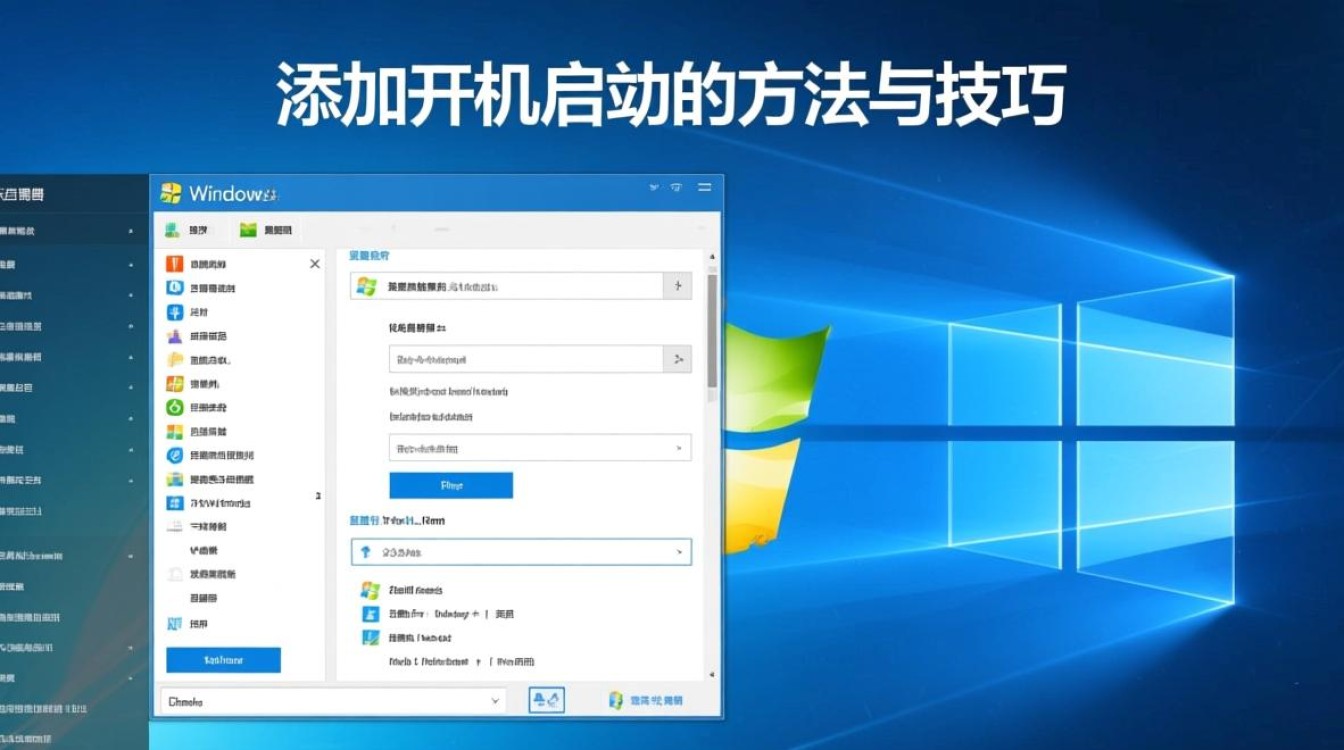
- 打开CCleaner,进入“工具”>“启动”。
- 选择需要管理的程序,点击“禁用”或“删除”。
注意事项与最佳实践
-
避免过多启动项
过多的开机启动项会拖慢系统启动速度,建议仅保留必要的程序。 -
定期检查启动项
恶意软件常通过修改启动项实现自启,建议定期使用安全工具扫描系统。 -
区分用户与系统启动项
当前用户启动项仅对当前账户生效,系统启动项对所有用户生效,根据需求选择合适的位置。 -
使用绝对路径
添加启动项时,尽量使用程序的绝对路径,避免因路径变更导致启动失败。
相关问答FAQs
Q1:为什么添加到启动文件夹的程序没有启动?
A:可能的原因包括:程序需要管理员权限运行、快捷方式路径错误或程序本身不支持自启动,尝试以管理员身份运行快捷方式,或检查程序是否支持开机启动功能。
Q2:如何禁用不需要的开机启动项?
A:可以通过以下方法禁用:
- 打开任务管理器(
Ctrl + Shift + Esc),切换至“启动”选项卡,右键点击程序选择“禁用”。 - 使用注册表编辑器,导航至启动项路径,删除对应的键值。
- 通过第三方工具如Autoruns或CCleaner管理启动项。
标签: Windows添加开机启动项方法 Windows开机启动项添加步骤 Windows设置开机启动项教程