
当您的Windows系统弹出“系统提示Windows副本”时,这不仅仅是一个简单的通知,它可能是操作系统与微软激活服务器沟通的桥梁,也可能是潜在问题的警示信号,无论是激活状态的确认、授权验证的提醒,还是盗版软件的警告,这一提示都承载着系统合法性和稳定性的重要信息,本文将深入剖析“系统提示Windows副本”的各种可能性,从正常激活流程到异常故障排查,帮助您全面理解其背后的技术逻辑,并掌握正确的应对方法,确保您的Windows系统始终保持最佳状态。
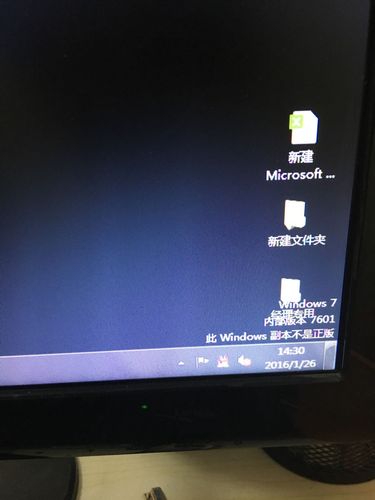
“系统提示Windows副本”的本质与常见触发场景
“系统提示Windows副本”并非单一固定的提示,而是Windows激活机制在不同状态下呈现的多样化反馈,其核心功能是验证操作系统的授权合法性,确保用户使用的是经过微软授权的正版软件,根据系统状态和激活环境的不同,该提示可能以不同形式出现,例如桌面右下角的水印提示、激活设置中的状态警告,或是在登录时弹出的激活通知。
正常激活状态下的提示
在大多数情况下,“系统提示Windows副本”是系统正常工作的体现。
- 首次激活成功后:系统会显示“Windows已激活”的状态,并提示“产品已激活”,这是微软确认您的密钥或数字许可证有效的标志。
- 硬件变更后的重新激活:当您更换主板、硬盘等主要硬件组件时,系统可能需要重新激活,此时会提示“Windows副本需要激活”,引导您完成在线或电话激活流程。
- 批量许可或企业环境:在通过KMS(密钥管理服务)或MAK(多产品激活密钥)激活的企业环境中,系统会定期提示“Windows即将到期”,提醒管理员续期激活,以确保授权持续有效。
异常状态下的提示与潜在风险 涉及“Windows不是正版”“激活失败”或“副本可能不是正版”,则意味着系统激活出现问题,可能由以下原因导致:
- 密钥或数字许可证无效:使用了非官方渠道获取的密钥,或密钥已被微软列入黑名单(如批量密钥泄露)。
- 硬件配置异常:频繁更换硬件(尤其是主板)可能触发系统的激活阈值限制,导致系统认为设备已超出“主要硬件变更”的合理范围。
- 激活服务器通信故障:网络连接问题、微软激活服务器维护或本地DNS配置错误,可能导致系统无法完成在线激活。
- 系统文件损坏或篡改:第三方优化工具、系统补丁或恶意软件可能修改了激活相关的系统文件,导致激活状态异常。
深度解析:Windows激活机制与提示逻辑
要理解“系统提示Windows副本”的深层含义,需先了解Windows的激活体系,从Windows Vista开始,微软引入了Windows激活技术(WAT),后续逐步升级为数字许可证(Digital License)和数字许可证与关联硬件(Digital License with linked hardware),激活机制的核心目标是验证“设备+密钥”或“设备+微软账户”的绑定关系。
激活类型与提示差异
- OEM激活:预装在品牌机中的Windows系统通过主板固件中的SLIC(软件授权信息表)和OEM密钥自动激活,提示通常为“Windows已由设备制造商激活”。
- 零售版激活:用户通过购买零售密钥激活,支持硬件迁移,提示为“Windows已使用数字许可证激活”,并关联微软账户(若登录)。
- 批量激活(KMS/MAK):企业环境通过KMS服务器周期性激活(每180天需续期)或MAK密钥一次性激活,提示会显示剩余激活天数或KMS服务器状态。
提示背后的技术流程
当系统检测到激活状态异常时,会触发以下逻辑:

- 本地验证:检查系统文件中的激活标记(如注册表项
HKEY_LOCAL_MACHINE\SOFTWARE\Microsoft\Windows NT\CurrentVersion\SoftwareProtectionPlatform)和SLIC表。 - 在线验证:通过微软激活服务器(vlsvrc.microsoft.com)验证密钥有效性、设备硬件哈希(硬件哈希是数字许可证的核心标识)。
- 状态提示:根据本地和在线验证结果,生成相应的提示信息,若验证失败,则显示非正版警告,并可能限制个性化设置(如更换壁纸、锁屏)或显示水印。
应对策略:从提示到问题解决的全流程
面对“系统提示Windows副本”,不同场景下的应对方法截然不同,以下是分场景的详细解决方案:
提示“Windows需要激活”——解决激活失败问题
- 确认激活密钥:
- 若为零售版或OEM版,通过“设置”>“更新和安全”>“激活”查看密钥是否正确输入。
- 若密钥丢失,可通过微软官网的“数字服务支持”页面,使用关联的微软账户或产品ID恢复密钥。
- 检查网络连接:
确保能正常访问微软激活服务器,尝试切换网络(如从WiFi切换至有线网络)或刷新DNS(执行ipconfig /flushdns)。 - 运行激活疑难解答:
Windows 10/11内置了“激活疑难解答”工具(在“激活”页面中),可自动检测并修复常见激活问题(如硬件ID冲突、服务异常)。 - 手动联系微软支持:
若在线激活失败,可通过“电话激活”选项,根据语音提示输入安装ID(Installation ID),获取确认ID(Confirmation ID)完成激活。
提示“Windows不是正版”——处理盗版或密钥异常
- 购买正版密钥:
若确认使用的是盗版密钥,需通过微软官方商城或授权经销商购买正版密钥,避免使用第三方“激活工具”(此类工具常携带恶意软件)。 - 更换主板(OEM设备):
对于OEM设备,若更换非原装主板可能导致激活失效,需联系设备制造商获取原厂SLIC表或激活支持。 - 重置激活状态:
在管理员命令提示符中执行slmgr /rearm命令,可重置激活状态(最多使用3次),为后续激活争取时间。
企业环境提示“KMS服务器无法连接”——批量激活故障排查
- 检查KMS服务器状态:
确认KMS服务器是否正常运行,防火墙是否允许TCP端口1689(KMS默认端口)。 - 验证客户端与服务器通信:
在客户端执行slmgr /skms <KMS服务器地址>更新KMS服务器地址,再执行slmgr /ato尝试激活。 - 确认激活密钥类型:
确保系统安装的是批量授权版本(VL版),而非零售版或OEM版,可通过slmgr /dli查看当前密钥类型。
常见问题解答(FAQ)
Q1:为什么我的Windows激活后仍显示“副本不是正版”?
A:可能是系统文件损坏导致激活状态异常,尝试运行sfc /scannow扫描并修复系统文件,或使用Windows安装介质进行“就地升级”修复。
Q2:更换CPU后需要重新激活Windows吗?
A:对于数字许可证与关联硬件的激活方式,更换CPU通常不会触发重新激活(除非同时更换主板),若提示激活,可通过“设置”>“激活”>“疑难解答”自动关联新硬件。
Q3:提示“Windows许可证即将过期”是什么原因?
A:在企业KMS环境中,这是正常提醒,表示KMS激活的许可证将在180天后到期,需联系管理员更新KMS服务器密钥或续期激活。
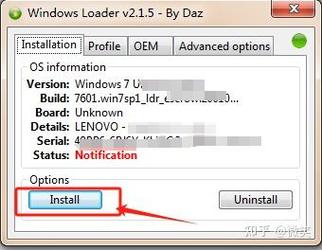
Q4:第三方激活工具是否安全?
A:不安全,第三方工具可能篡改系统文件、植入后门或窃取个人信息,建议仅使用微软官方激活渠道。
Q5:如何查看Windows激活状态详细信息?
A:在管理员命令提示符中执行slmgr /xpr(查看激活到期时间)、slmgr /dli(查看许可证状态)或slmgr /dlv(查看详细许可证信息)。
相信您已对“系统提示Windows副本”有了全面的认识,无论是正常激活的确认,还是异常问题的排查,掌握其背后的技术逻辑和解决方法,都能让您更从容地管理Windows系统,确保其稳定、安全地运行。
标签: Windows副本异常修复教程 Windows副本错误代码解决方法 Windows副本状态异常处理技巧





