没找到Windows键:常见原因与解决方法
在日常使用电脑的过程中,Windows键(通常标有Windows标志或“⊞”符号)是一个功能强大的快捷键工具,能够快速打开开始菜单、触发系统搜索或执行其他快捷操作,许多用户可能会遇到“没找到Windows键”的情况,这不仅影响操作效率,还可能让人感到困惑,本文将分析Windows键消失的常见原因,并提供详细的解决方法,帮助用户快速恢复这一功能键的使用。
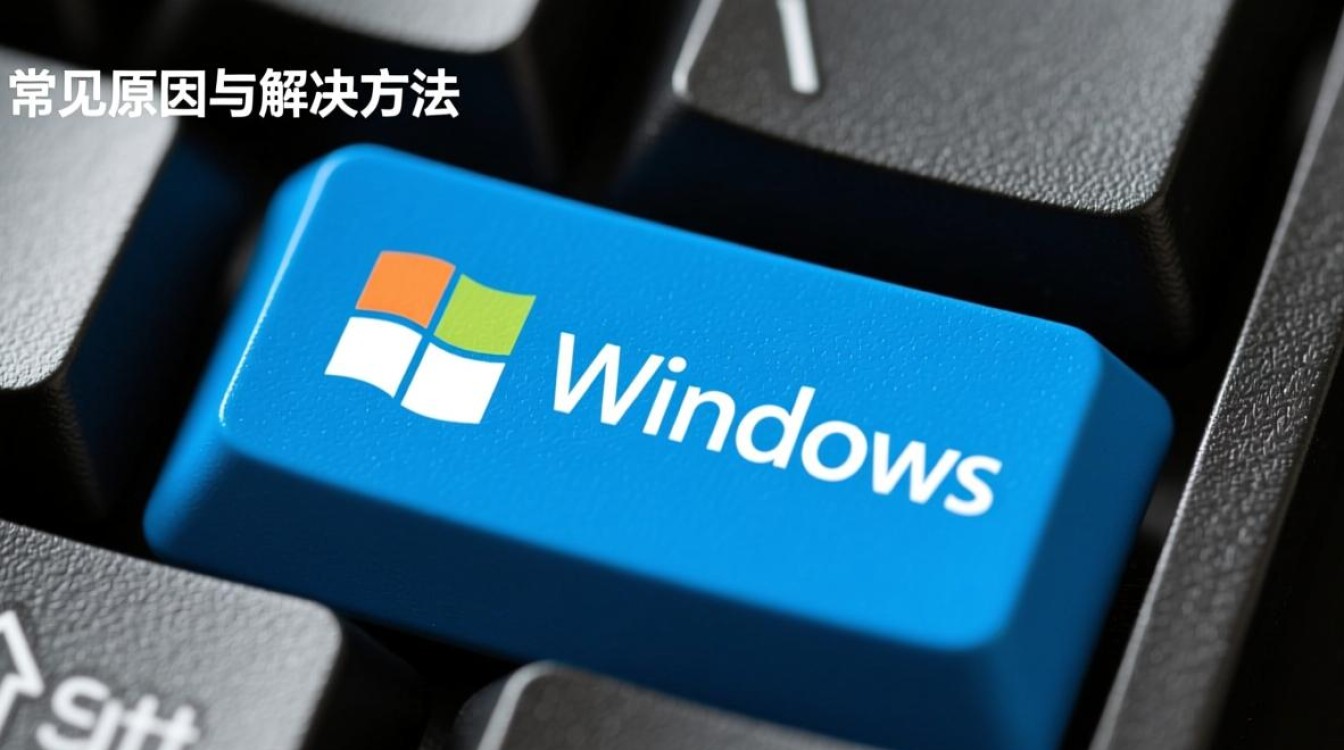
Windows键消失的常见原因
Windows键无法使用的原因多种多样,可能是硬件问题,也可能是软件设置或驱动程序故障,以下是最常见的几种情况:
-
物理按键损坏
长时间使用或外力撞击可能导致Windows键的物理损坏,按键失灵或无法正常触发。 -
键盘驱动问题
键盘驱动程序过时、损坏或冲突,可能导致系统无法正确识别Windows键。 -
系统设置错误
某些系统或第三方软件可能禁用了Windows键的功能,例如游戏模式或某些优化工具。 -
键盘布局更改
键盘布局被修改后,Windows键的功能可能会被重新分配或隐藏。 -
硬件连接问题
对于外接键盘,USB接口松动或接触不良可能导致按键无法响应。
硬件层面的排查与解决
如果怀疑是硬件问题,可以按照以下步骤进行排查:
-
检查按键物理状态
轻按Windows键,观察是否有弹性或卡顿感,如果按键完全无反应,可能是内部损坏,需要更换键盘。
-
测试其他键盘
连接另一台键盘或使用屏幕键盘(通过“设置”>“轻松使用”>“键盘”开启),如果Windows键正常工作,说明原键盘可能存在故障。 -
清洁键盘
灰尘或异物卡入按键可能导致失灵,可以使用压缩空气或软毛刷清理键盘缝隙。
软件与驱动层面的修复方法
硬件问题排除后,若Windows键仍无法使用,可以尝试以下软件修复方案:
-
更新或重装键盘驱动
- 右键点击“此电脑”>“管理”>“设备管理器”,展开“键盘”选项。
- 右键点击键盘设备,选择“更新驱动程序”或“卸载设备”,然后重启电脑让系统自动重装驱动。
-
检查系统设置
- 进入“设置”>“轻松使用”>“键盘”,确保“使用筛选键”等选项已关闭。
- 检查“设置”>“游戏”>“游戏栏”,关闭“使用游戏栏时覆盖Windows键快捷键”的选项。
-
禁用第三方软件
某些优化工具或游戏软件(如Steam的Big Picture模式)可能会禁用Windows键,尝试退出或禁用相关软件后测试。 -
重置键盘布局
- 进入“设置”>“时间和语言”>“语言”,确保当前语言布局正确。
- 点击“选项”>“添加键盘”,选择默认的“微软拼音”或“美式键盘”布局。
高级解决方案
如果上述方法无效,可以尝试以下高级修复步骤:
-
运行系统文件检查器
以管理员身份打开命令提示符,输入sfc /scannow并回车,等待扫描完成并修复损坏的系统文件。 -
注册表修复
- 按下
Win + R,输入regedit打开注册表编辑器。 - 导航至
HKEY_LOCAL_MACHINE\SYSTEM\CurrentControlSet\Control\Keyboard Layout,确保Scancode Map项不存在或值为空。
- 按下
-
系统还原
如果问题是在近期出现的,可以通过“创建还原点”功能将系统恢复到之前的状态。
预防措施
为避免Windows键再次出现问题,建议采取以下预防措施:
- 避免用力敲击或液体溅入键盘。
- 定期更新系统和驱动程序。
- 谨慎安装第三方优化软件,尤其是涉及键盘设置的程序。
相关问答FAQs
Q1: 为什么我的外接键盘没有Windows键?
A1: 部分外接键盘(尤其是机械键盘或便携式键盘)可能省略了Windows键以节省空间或降低成本,如果需要该功能,可以购买带有Windows键的键盘或使用屏幕键盘作为替代。
Q2: Windows键失灵会影响其他快捷键吗?
A2: 不一定,Windows键失灵通常是独立问题,其他快捷键(如Ctrl+C、Ctrl+V等)可能仍能正常工作,但如果问题是由驱动程序或系统设置引起的,可能会影响其他按键功能,建议按照上述方法全面排查。
标签: 键盘没Windows键怎么办 Windows键消失怎么调出来 键盘找不到Win键怎么恢复