Windows 桌面显示日历是许多用户提升工作效率和生活管理的重要功能,通过在桌面上直接展示日历信息,用户无需频繁打开应用程序即可快速查看日程安排、重要日期和时间节点,这一功能尤其适合需要频繁管理时间的人群,如职场人士、学生或家庭用户,Windows 系统本身并未内置桌面日历功能,但通过多种方法可以实现这一需求,每种方法都有其独特的优势和适用场景。
系统自带功能与基础设置
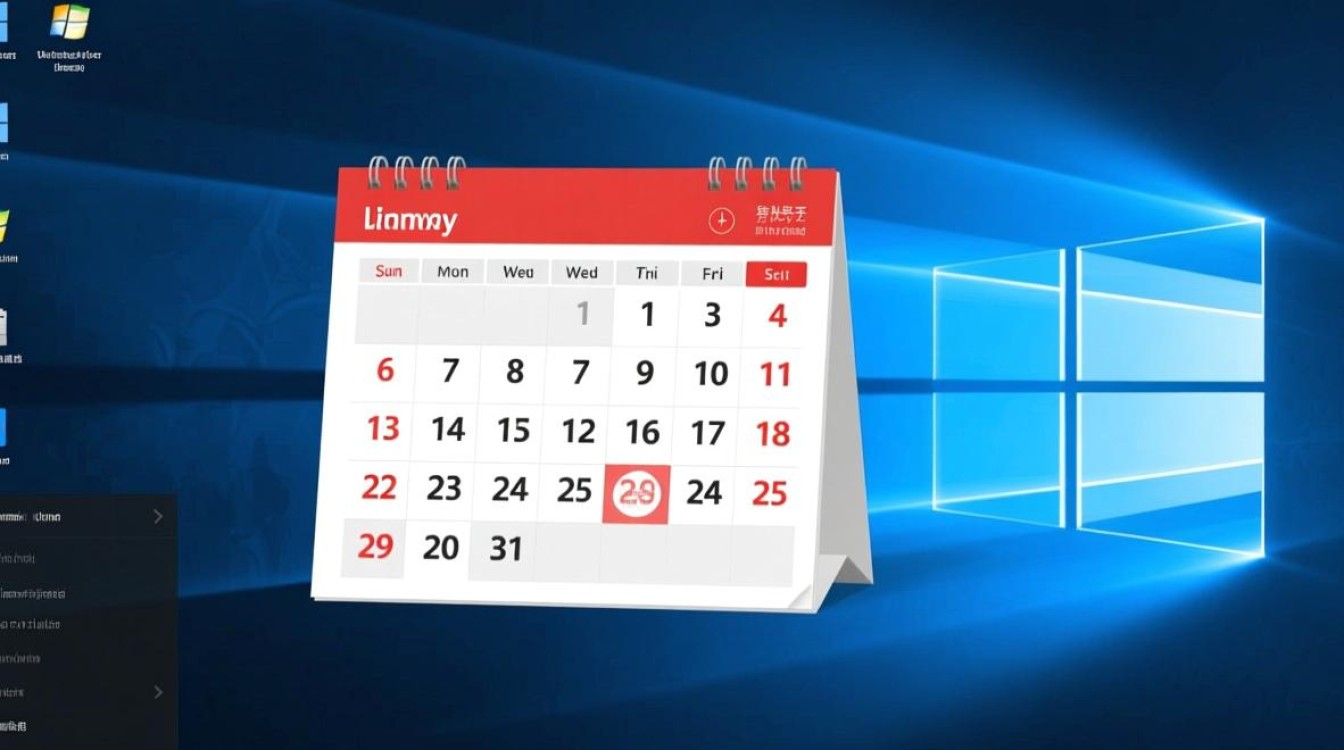
Windows 10 和 Windows 11 系统虽然不直接支持桌面日历显示,但通过任务栏和通知中心可以间接实现部分功能,用户可以在任务栏右侧的“通知区域”找到“时钟和图标”设置,点击后进入“日历和时钟”选项,用户可以启用“显示周数”功能,或在任务栏上直接显示完整的日期和时间,对于部分 Windows 版本,还可以通过“个性化”设置中的“任务栏”选项,调整时钟的显示格式,使其包含更详细的信息,虽然这些方法无法实现完整的桌面日历显示,但作为基础功能,它们能满足用户对时间信息的快速查看需求。
第三方桌面日历软件的选择
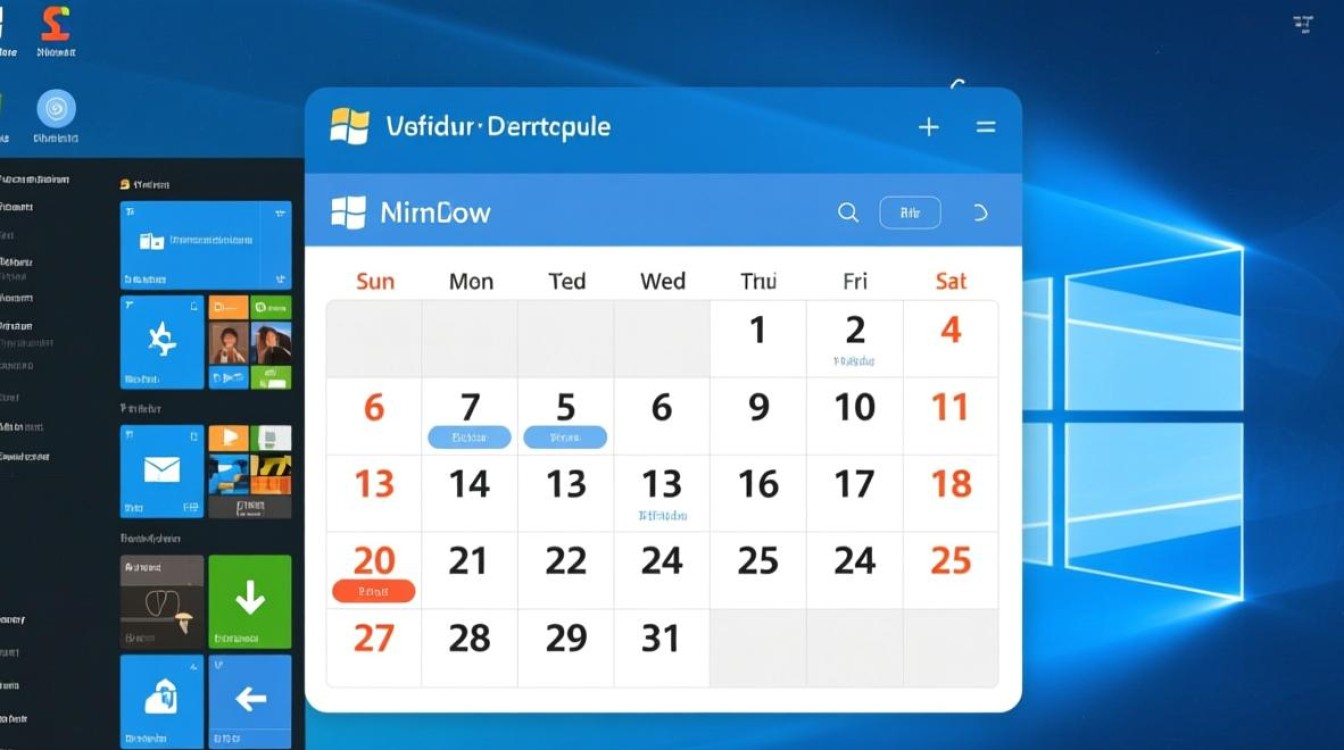
如果系统自带功能无法满足需求,第三方桌面日历软件是更理想的选择,这类软件通常功能丰富,支持自定义显示样式、日程提醒、多账户同步等高级功能,常见的桌面日历软件包括 Rainmeter、DeskCalendar、Calendarscope 等,Rainmeter 是一款高度可定制的桌面美化工具,用户可以通过安装不同的皮肤(主题)实现桌面日历显示,同时还能集成天气、系统监控等多种信息,DeskCalendar 则专注于日历功能,界面简洁,支持农历和节假日显示,适合需要轻量级解决方案的用户,选择第三方软件时,需注意其兼容性、系统资源占用以及是否包含广告或付费功能。
使用 Rainmeter 实现自定义桌面日历
Rainmeter 是实现 Windows 桌面日历显示的热门工具,其灵活性和可定制性受到广泛好评,用户首先需要从官方网站下载并安装 Rainmeter,然后在其皮肤库中选择合适的日历主题,安装皮肤后,右键点击桌面即可通过 Rainmeter 菜单调整日历的位置、大小和透明度,部分高级皮肤还支持点击日期直接添加事件,或与 Outlook、Google Calendar 等日历服务同步,需要注意的是,Rainmeter 的学习曲线较陡,初次使用可能需要一定时间熟悉设置选项,部分皮肤可能对系统性能有一定影响,建议用户根据自身硬件配置选择合适的主题。
浏览器扩展与在线日历工具
对于偏好轻量级解决方案的用户,浏览器扩展或在线日历工具也是不错的选择,Chrome、Firefox 等浏览器均提供日历扩展程序,如 Google Calendar、Microsoft To-Do 等,这些扩展可以将日历直接显示在新标签页或工具栏中,用户只需登录对应的账户,即可实时查看和更新日程安排,一些在线日历工具如 TimeandDate.com 提供了可嵌入的日历代码,用户可以将其保存为 HTML 文件并设置为桌面壁纸,或通过小部件工具(如 8Gadgetpack)在桌面显示,这种方法的优势在于无需安装额外软件,适合临时使用或对系统资源敏感的用户。
移动设备与桌面日历的联动
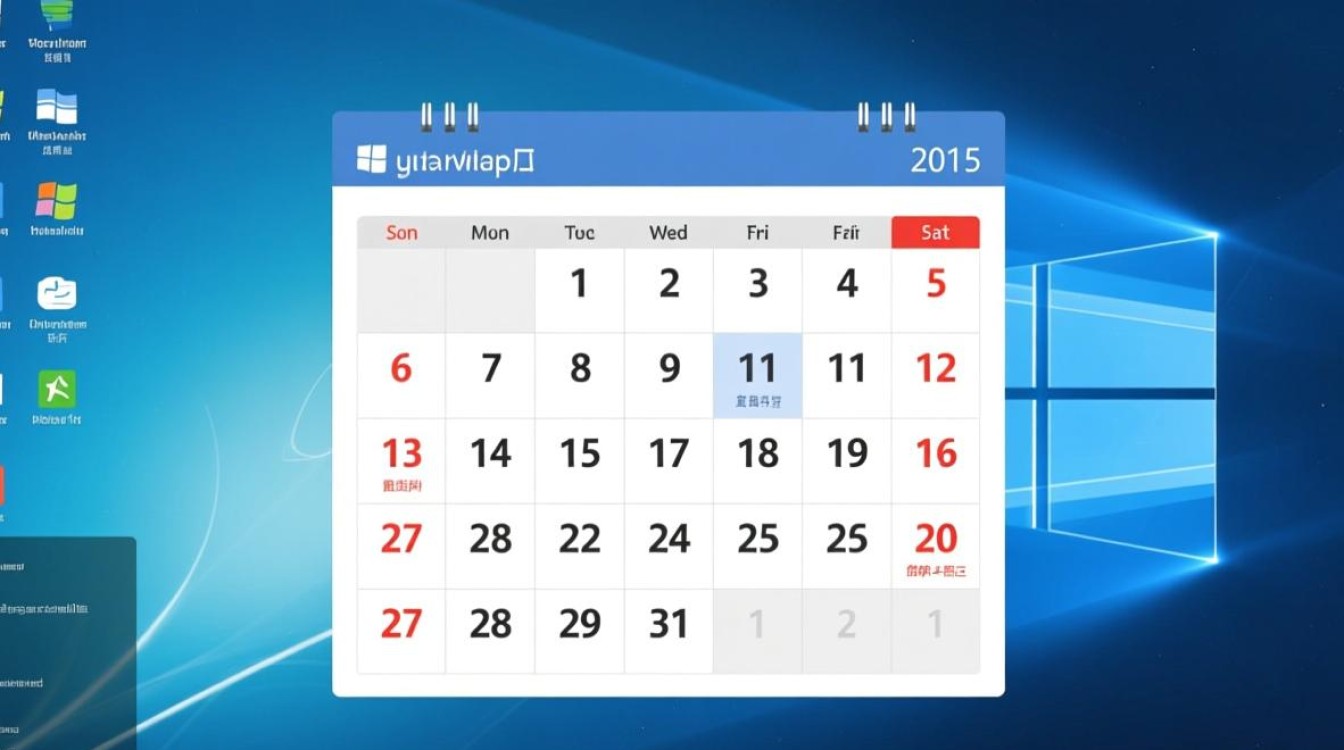
随着多设备办公的普及,移动设备与桌面日历的联动变得越来越重要,用户可以通过 iCloud、Google Calendar 或 Microsoft 同步中心,将手机或平板上的日历事件同步到 Windows 桌面,在 iPhone 上启用 iCloud 同步后,Windows 系统的“日历”应用会自动接收所有事件,同样,使用 Android 设备的用户可以通过 Google 账户实现跨平台同步,这种联动方式确保了桌面日历的实时性,避免了因设备切换导致的信息遗漏,需要注意的是,同步功能需要稳定的网络连接和正确的账户设置,建议用户定期检查同步状态以确保数据一致性。
桌面日历的隐私与安全考虑
在使用第三方桌面日历工具时,隐私与安全是需要重点关注的问题,部分免费软件可能存在数据收集或广告推送行为,建议用户选择知名开发者推出的产品,并仔细阅读隐私政策,对于涉及个人敏感信息的日历应用,建议启用双重验证功能,并避免在公共设备上登录账户,定期更新软件版本可以避免因安全漏洞导致的数据泄露风险,如果日历中包含高度机密的信息,可以考虑使用本地存储的加密日历工具,而非依赖云端同步服务。
优化桌面日历的使用体验
为了更好地利用桌面日历功能,用户可以根据自身需求进行个性化设置,调整日历的透明度以避免遮挡桌面壁纸,或使用不同颜色标记不同类型的日程(如工作、个人、重要事项),部分高级软件还支持语音助手集成,用户可以通过语音命令快速添加或查询日程,定期清理过期事件和重复提醒可以保持日历的整洁性,提高使用效率,对于多语言用户,确保日历软件支持本地化语言和时区设置也是提升体验的重要因素。
常见问题与解决方案
在使用 Windows 桌面日历功能时,用户可能会遇到一些常见问题,第三方软件无法正常启动可能是由于系统权限不足或软件冲突导致,建议以管理员身份运行程序或暂时关闭安全软件,日历事件不同步通常与网络连接或账户设置有关,检查同步选项并确保网络稳定即可解决,部分用户反映桌面日历占用过多系统资源,此时可以尝试更换更轻量级的皮肤或工具,或调整刷新频率以降低性能消耗。
相关问答 FAQs
问题 1:如何选择适合自己的桌面日历工具?
解答:选择桌面日历工具时,需考虑功能需求、系统资源占用和易用性,如果需要高度自定义,可以选择 Rainmeter;如果偏好简洁界面,DeskCalendar 或浏览器扩展更适合;对于多设备同步需求,建议使用 Google Calendar 或 Microsoft To-Do 等在线工具,可以下载试用版软件,测试其性能和兼容性后再做决定。
问题 2:桌面日历是否会影响系统性能?
解答:大多数桌面日历工具对系统性能的影响较小,尤其是轻量级软件,但如果使用功能复杂的第三方应用(如 Rainmeter 的高级皮肤),可能会占用较多 CPU 和内存资源,建议用户根据硬件配置选择合适的工具,并定期关闭不需要的日历组件以优化性能,如果发现系统运行变慢,可以通过任务管理器检查相关进程的资源占用情况。
标签: Windows桌面显示日历教程 Windows系统桌面日历设置 Win10桌面日历显示方法