Windows无线下载为用户提供了无需物理连接即可传输文件的便捷方式,尤其在大容量设备或线缆不便的场景下表现出色,以下从技术原理、适用场景、操作步骤及注意事项等方面展开说明。
无线下载的技术基础
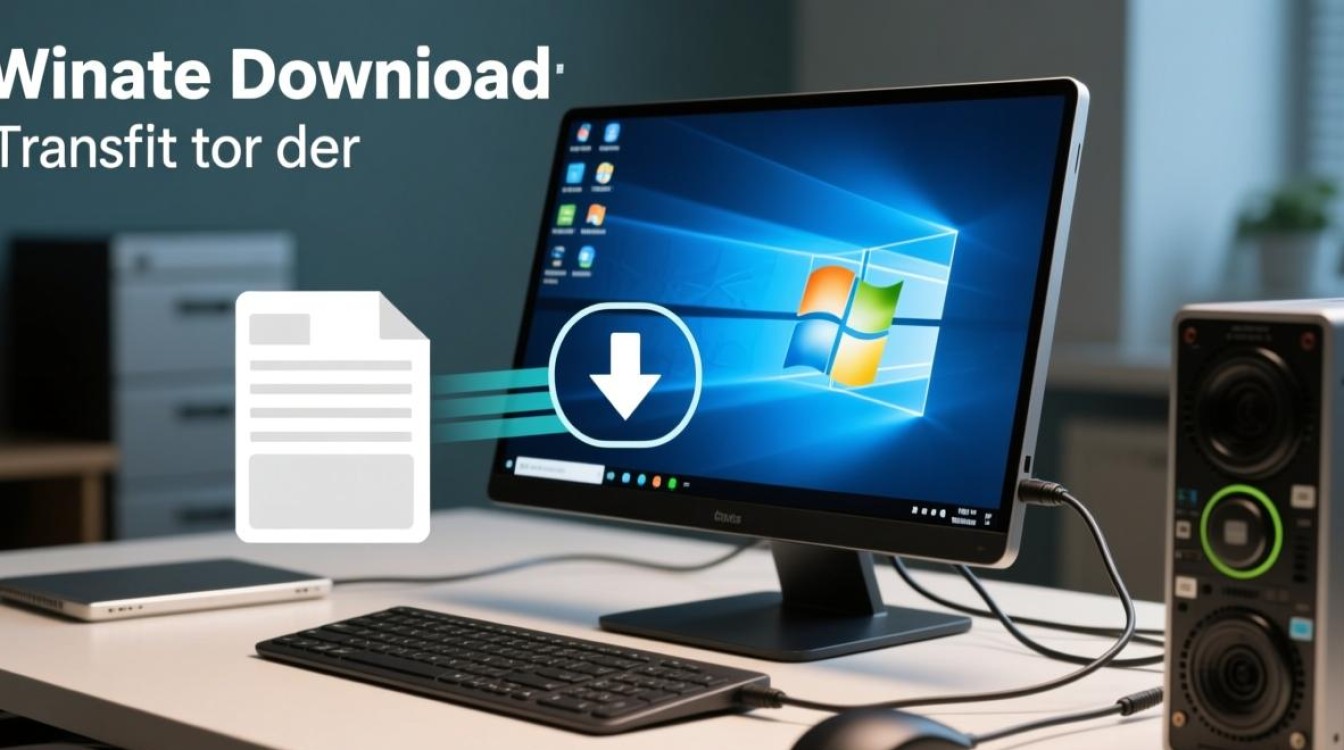
Windows系统支持多种无线下载技术,主要包括Wi-Fi Direct、蓝牙传输和局域网共享,Wi-Fi Direct允许设备直接建立点对点连接,无需路由器介入,传输速度可达300Mbps以上,适合大文件快速传输,蓝牙传输则更适用于小文件或低功耗场景,但速度较慢(通常2-3Mbps),局域网共享需设备连接同一路由器,通过SMB协议或第三方工具实现,稳定性较高但依赖网络环境。
常见应用场景
- 移动设备与电脑互传:通过“手机伴侣”应用或第三方工具(如Snapdrop),手机照片、视频可直接无线发送至Windows电脑。
- 跨设备文件同步:使用OneDrive或Google Drive的自动同步功能,文件在局域网内设备间实时更新。
- 无盘启动或系统部署:企业环境中,通过Windows Deployment Services(WDS)实现无线镜像下载,批量安装操作系统。
操作步骤详解
以Wi-Fi Direct为例:
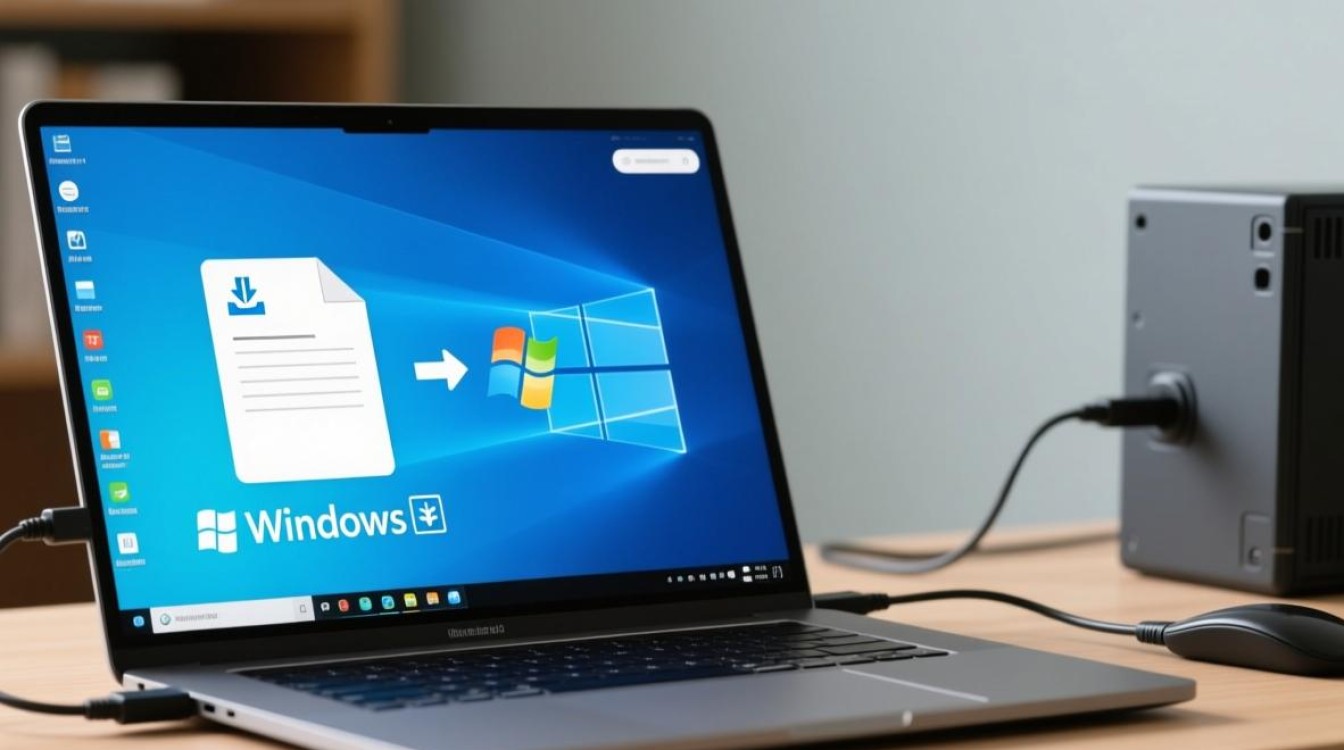
- 开启设备功能:在Windows设置中进入“网络和Internet”,启用“Wi-Fi Direct”;另一台设备(如手机)同样开启该功能。
- 配对连接:在设备列表中选择目标设备,输入PIN码或确认配对请求。
- 文件传输:通过文件资源管理器右键点击文件,选择“共享”→“特定设备”,选择已配对的设备即可发送。
局域网共享操作:
- 启用网络发现:在“控制面板”中设置网络为“专用”,并开启网络发现和文件共享。
- 共享文件夹:右键点击目标文件夹,选择“属性”→“共享”,添加用户并设置权限。
- 访问共享文件:在另一台设备上输入“\发送方IP地址”即可访问共享内容。
注意事项与优化建议
- 安全防护:开启防火墙,避免未授权设备接入;传输敏感文件时建议加密。
- 信号干扰:远离微波炉、蓝牙设备等干扰源,确保Wi-Fi信道稳定。
- 速度提升:5GHz频段比2.4GHz更快;关闭后台应用占用带宽;优先使用USB 3.0或更高版本的无线适配器。
- 兼容性检查:部分旧设备可能不支持Wi-Fi Direct,需确认硬件规格或使用蓝牙替代。
相关问答FAQs
Q1:Windows无线下载速度慢怎么办?
A:首先检查网络环境,尝试切换至5GHz Wi-Fi频段;关闭占用带宽的进程;若使用蓝牙传输,建议改用Wi-Fi Direct或局域网共享以提升速度,距离路由器过远或信号障碍也可能影响速度,可调整设备位置或使用信号增强器。
Q2:如何确保无线传输的文件安全性?
A:建议采取以下措施:启用WPA2/WPA3加密协议;设置强密码并定期更换;通过BitLocker或第三方加密工具对文件进行压缩加密;避免在公共网络下传输敏感数据;传输完成后及时关闭共享功能。
标签: Windows无线网速慢解决方法 提升Windows无线下载速度技巧 Windows无线网络加速实用分享
版权声明:除非特别标注,否则均为本站原创文章,转载时请以链接形式注明文章出处。