Windows特效占用内存是许多用户在使用操作系统时关注的问题,这些特效,如窗口动画、透明效果、模糊背景等,虽然能提升视觉体验,但也会对系统资源造成一定消耗,了解这些特效如何影响内存使用,以及如何优化系统性能,对于平衡美观与效率至关重要。
Windows特效的内存占用机制
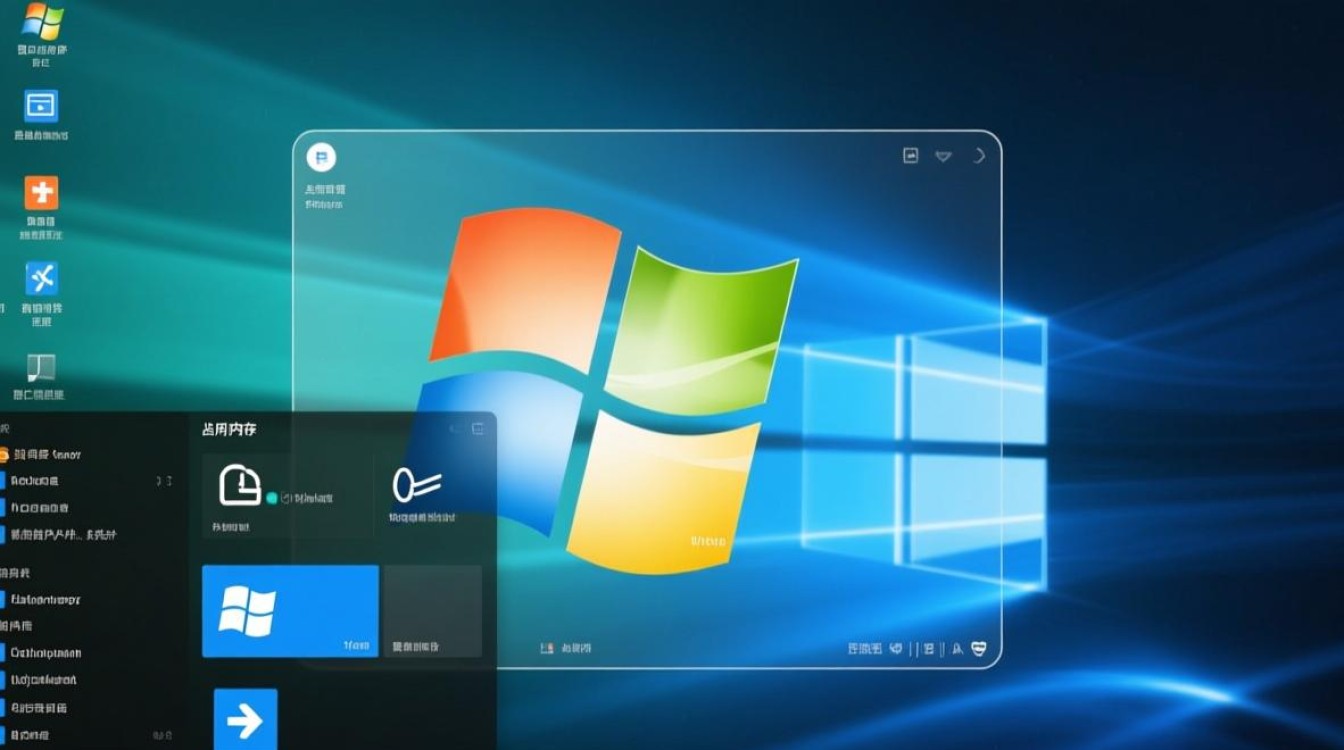
Windows特效主要通过Aero Glass、动画过渡、窗口阴影等功能实现,这些特效依赖GPU和CPU协同工作,其中GPU负责图形渲染,而内存则用于存储纹理、缓冲区等数据,Aero透明效果需要实时计算窗口背景,这会占用部分显存和系统内存,当多个窗口同时开启特效时,内存占用会显著增加,特效的复杂程度直接影响资源消耗,如模糊背景比简单的颜色填充更耗费资源。
不同特效的内存消耗差异
并非所有特效的内存占用相同,简单的动画,如窗口最小化时的缩放效果,对内存的影响较小;而复杂的特效,如Flip 3D(已在新版Windows中移除)或动态壁纸,则需要更高的计算和存储资源,透明窗口的内存占用与窗口数量成正比,打开的窗口越多,内存消耗越大,高分辨率屏幕下的特效会占用更多内存,因为需要渲染更多像素数据。
内存占用对系统性能的影响
内存占用过高可能导致系统响应变慢,当可用内存不足时,系统会频繁使用虚拟内存(硬盘空间),从而降低整体性能,对于配置较低的电脑(如4GB或8GB内存),开启过多特效可能会明显影响多任务处理能力,对于现代配置(16GB或更高内存),特效的内存占用通常不会成为瓶颈,除非同时运行大量内存密集型应用。
如何管理Windows特效的内存占用
用户可以通过调整特效设置来优化内存使用,在“系统属性”中,选择“高级”选项卡,点击“性能”部分的“设置”,可以手动关闭或开启特定特效,禁用“窗口动画”或“淡入淡出效果”能减少内存消耗,使用“经典主题”而非Aero主题可以显著降低资源占用,对于追求性能的用户,建议保留基础特效,关闭高消耗选项。
硬件配置与特效的兼容性
硬件配置是决定能否流畅运行特效的关键,集成显卡(如Intel HD Graphics)在处理复杂特效时可能吃力,而独立显卡(如NVIDIA GeForce或AMD Radeon)能更高效地渲染图形,内存容量方面,8GB是流畅运行特效的最低推荐配置,16GB则能确保多任务时的稳定性,用户应根据自身硬件情况合理调整特效设置。
第三方工具与优化建议
除了系统内置设置,第三方工具如“Windows Aero Tweaker”或“Advanced SystemCare”可以帮助更精细地管理特效,这些工具允许用户自定义特效参数,甚至禁用特定动画以节省资源,定期清理内存和关闭不必要的后台进程也能提升系统性能,对于游戏玩家或专业用户,建议在运行高负载程序时临时降低特效级别。
平衡美观与性能的最佳实践
用户需要在视觉体验和系统性能之间找到平衡,日常使用时,可以保留部分特效以提升界面美观性;而在工作或游戏时,关闭非必要特效以确保流畅运行,保留窗口阴影但禁用透明效果,既能维持一定的视觉层次,又能减少内存占用,定期更新显卡驱动也能优化特效渲染效率,减少内存浪费。
相关问答FAQs
Q1:关闭Windows特效会显著提升系统性能吗?
A1:对于配置较低的电脑(如4GB内存或集成显卡),关闭特效确实能提升性能,特别是在运行大型程序时,但对于现代硬件(16GB内存+独立显卡),特效对性能的影响较小,用户可根据需求灵活调整。
Q2:如何检查特效对内存的具体占用情况?
A2:可以通过任务管理器的“性能”选项卡查看内存使用情况,开启和关闭特效前后对比内存占用,或使用专业工具如Process Monitor分析特定进程的内存消耗,从而更精准地评估影响。
标签: Windows特效内存优化技巧 Win10特效卡顿内存占用高解决方法 Windows系统特效内存占用过高怎么办