Windows异地登录账号是许多用户在多设备使用或跨地域办公时经常遇到的需求,随着远程办公的普及和个性化设备的增多,用户需要在不同的电脑、平板甚至手机上访问自己的Windows账户,保持数据同步和个性化设置的一致性,本文将详细介绍Windows异地登录账号的相关知识,包括实现方式、注意事项以及常见问题的解决方案。
什么是Windows异地登录账号
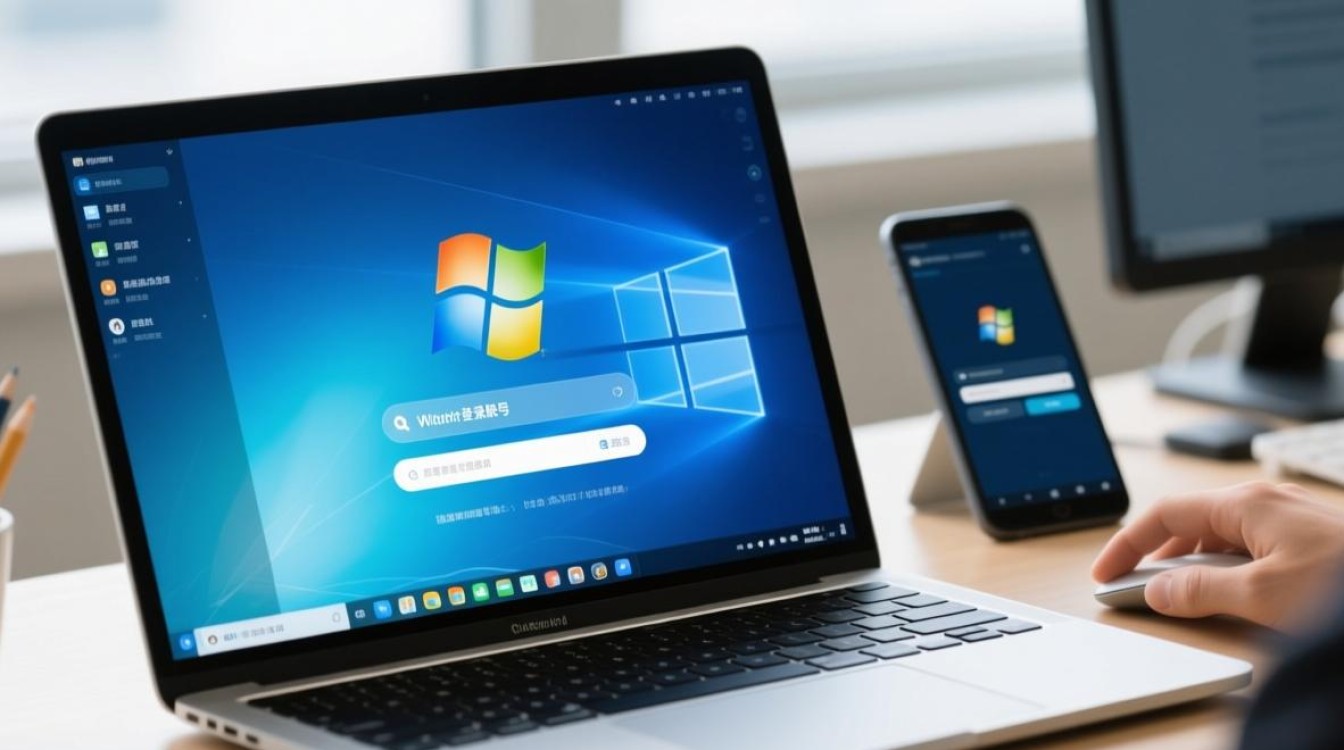
Windows异地登录账号指的是用户使用同一个Microsoft账户在地理位置不同的设备上登录Windows系统,通过这种方式,用户可以同步桌面背景、浏览器收藏夹、密码管理器、应用程序设置等个性化数据,实现跨设备的无缝体验,用户在家用电脑登录后,在办公室的电脑上也能自动同步相同的设置,无需重复配置。
实现异地登录的前提条件
要实现Windows异地登录账号,需要满足几个基本条件,设备必须运行Windows 10或更高版本,且已连接到互联网,用户需要拥有一个有效的Microsoft账户,该账户可以是个人邮箱(如Outlook.com、Hotmail.com)或企业/教育账户,设备需启用“同步设置”功能,确保数据能够实时更新。
如何设置异地登录账号
设置异地登录账号的步骤相对简单,在目标设备上打开“设置”应用,进入“账户”选项,选择“您的信息”,然后点击“使用Microsoft账户登录”,输入已注册的Microsoft账户和密码,按照提示完成验证,登录后,在“设置”中找到“同步设置”,确保“同步我的设置”已开启,并根据需要选择同步的内容,如主题、语言、浏览器数据等。
异地登录的注意事项
尽管异地登录账号带来了便利,但用户也需注意一些潜在问题,同步大量数据可能会消耗较多网络带宽,尤其是在网络条件较差的情况下,可能导致同步延迟或失败,隐私数据(如密码、浏览历史)的同步需要谨慎管理,建议定期检查同步内容,避免敏感信息泄露,如果设备丢失或被盗,及时更改Microsoft账户密码并启用双重验证,以防止账户被非法访问。
企业环境下的异地登录管理
在企业环境中,异地登录账号的管理更为复杂,管理员通常通过Azure Active Directory(Azure AD)来集中管理用户账户和设备权限,企业用户可以使用工作或学校账户登录,IT部门可以设置同步策略,限制某些数据的同步,或启用条件访问策略,确保只有符合安全要求的设备才能访问公司资源,这种方式既保证了用户体验,又提升了数据安全性。
常见问题与解决方案
在异地登录过程中,用户可能会遇到各种问题,同步失败可能是由于网络不稳定或同步服务未正确启用,此时可尝试重启设备或检查网络连接,另一个常见问题是数据冲突,例如不同设备上修改了相同的设置,可能导致同步后的结果不符合预期,解决方法是手动选择保留哪个设备的设置,或清除本地同步数据后重新同步。
相关问答FAQs
Q1: 异地登录账号后,如何确保数据安全?
A1: 为确保数据安全,建议启用Microsoft账户的双重验证,定期更换密码,并避免在公共网络下同步敏感信息,可以在账户设置中查看登录记录,发现异常及时处理。
Q2: 如果异地登录后无法同步数据,应该怎么办?
A2: 首先检查网络连接是否稳定,然后进入“设置”>“账户”>“同步设置”,确保同步功能已开启,如果问题依旧,可尝试注销账户后重新登录,或使用Microsoft官方的故障排除工具进行修复。
标签: Windows异地登录安全吗 Windows异地登录会锁账号吗 异地登录Windows账号安全吗